


使用手机Wi-Fi热点(最常用)
这是最常见的方法,就像把你的手机变成一个小型无线路由器,电脑通过连接这个Wi-Fi来上网。
(图片来源网络,侵删)
适用于:
- 安卓手机 (所有品牌,如华为、小米、OPPO、vivo、三星等)
- 苹果iPhone
操作步骤:
第一步:在手机上开启热点
【安卓手机】
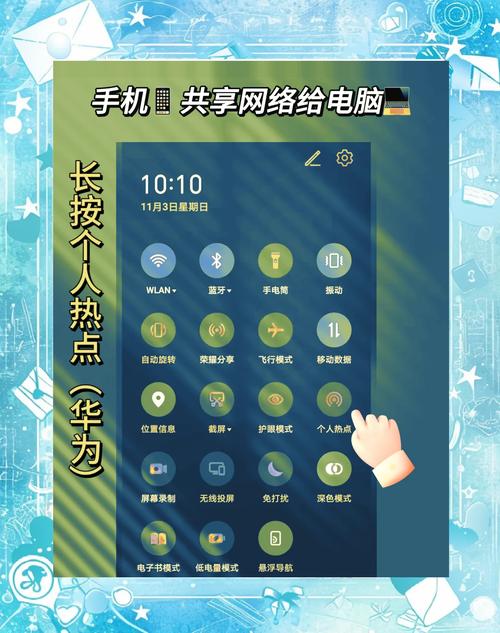
- 下拉通知栏,找到并长按 “移动数据” 或 “网络/Internet” 的图标。
- 在弹出的快捷设置中,找到 “个人热点” 或 “热点” 的选项,点击进入。
- 开启 “个人热点” 的总开关。
- (可选但推荐) 点击“设置热点”或“配置热点”,可以修改:
- 网络名称 (SSID): 你想给电脑看到的Wi-Fi名字。
- 密码: 设置一个强密码,防止他人蹭网。
- 安全类型: 通常选择 WPA2/WPA3 (最安全)。
- 设置完成后,热点就正式开启了,通知栏通常会显示一个热点图标。
【苹果iPhone】
- 下拉通知栏,从右上角下滑进入 “控制中心”。
- 长按(或用3D触控点击)左上角的 “蜂窝数据” 图标。
- 在展开的菜单中,找到并点击 “个人热点”。
- 开启 “个人热点” 的总开关。
- (可选但推荐) 点击“热点密码”,可以修改Wi-Fi名称和密码。
- 设置完成后,热点开启,你还可以在这里选择让连接的设备 “自动允许加入” 或需要每次确认。
第二步:在电脑上连接手机热点
(图片来源网络,侵删)
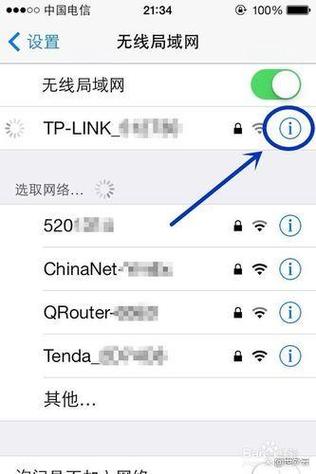
- 在电脑上,打开 Wi-Fi设置。
- Windows 10/11: 点击任务栏右下角的网络图标。
- macOS: 点击屏幕右上角的Wi-Fi图标。
- 在可用的Wi-Fi网络列表中,找到你刚才设置的手机热点名称(SSID)。
- 点击它,然后输入你设置的密码。
- 连接成功后,你的电脑就可以通过手机网络上网了。
使用USB共享网络(更稳定,耗电快)
如果你的手机和电脑都有USB接口,并且数据线可用,这个方法非常稳定,且不消耗手机Wi-Fi信号,但会持续给手机充电。
适用于:
- 安卓手机 (功能非常完善)
- 苹果iPhone (功能有限,仅限部分场景,如iTunes同步时)
操作步骤:
【安卓手机】
- 用USB数据线将手机和电脑连接起来。
- 在手机上,下拉通知栏,找到 “USB已连接” 或类似的提示。
- 点击该提示,在弹出的选项中选择 “传输文件” 或 “允许USB调试”(部分手机可能需要先选择这个才能看到下一步)。
- 再次进入手机的 “设置” > “移动网络” > “个人热点”。
- 开启 “USB网络共享” 开关。
- 开启后,电脑会自动识别并通过手机网络上网,此时你甚至可以断开手机的Wi-Fi。
【苹果iPhone】
- 注意: 苹果官方不直接支持通过USB共享网络给电脑。
- 变通方法: 当你通过USB将iPhone连接到电脑,并且电脑正在使用iTunes或Finder进行同步时,iPhone的网络共享功能有时会自动激活,但这不是官方推荐的功能,稳定性和兼容性较差,一般不推荐使用。
使用蓝牙共享网络(速度慢,不推荐)
这个方法利用蓝牙将手机的网络共享给电脑,但速度非常慢,只适合浏览简单的文本网页,不适合看视频或下载大文件,在Wi-Fi和USB都不可用时,可以作为最后的备选。
(图片来源网络,侵删)
适用于:
- 安卓手机
- 苹果iPhone
操作步骤:
- 在手机和电脑上配对蓝牙设备。
- 在手机的蓝牙设置中搜索并配对电脑。
- 在电脑的蓝牙设置中也搜索并配对手机,并确保它们已连接。
- 在手机上开启蓝牙热点。
- 进入手机的 “设置” > “移动网络” > “个人热点”。
- 开启 “蓝牙网络共享” 开关。
- 在电脑上连接。
电脑会自动检测到手机通过蓝牙共享的网络,并自动连接上网。
常见问题与解决方法 (FAQ)
Q1: 为什么开启了热点,电脑连上但没有网络?
- 检查手机网络: 确保你自己的手机移动数据是开启的,并且有信号,热点只是“分享”工具,手机本身必须有网络。
- 检查连接设备数量: 很多手机热点支持连接的设备数量有限(通常5-10个),如果连接的设备太多,可能会被限制。
- 检查电脑IP地址: 有时电脑连接后无法自动获取IP,可以尝试在电脑的Wi-Fi设置中,点击“忘记此网络”,然后重新输入密码连接一次。
- 重启设备: 尝试重启手机和电脑,这能解决大部分临时的软件故障。
Q2: 手机热点很卡怎么办?
- 信号问题: 远离人群密集的地方,减少Wi-Fi信道干扰。
- 网络拥堵: 如果你在信号弱的区域(如地下室),手机网络本身就很慢,共享给电脑自然也会卡。
- 关闭后台应用: 关闭手机上不必要消耗后台流量的应用,把带宽优先给电脑。
- 更换连接方式: 如果Wi-Fi卡顿,可以尝试用USB共享,速度更稳定。
Q3: 手机热点很耗电怎么办?
- 这是正常现象。 开启热点相当于手机同时要处理自己的网络请求和电脑的网络请求,是高耗电操作。
- 解决方案:
- 使用 USB共享,同时给手机充电,一箭双雕。
- 开启热点时,将手机插上电源。
- 降低手机屏幕亮度。
Q4: 电脑连接不上手机热点怎么办?
- 密码错误: 仔细核对密码,注意区分大小写。
- 热点名称未显示: 靠近一些,或者尝试在电脑的Wi-Fi设置中手动点击“刷新”。
- 电脑驱动问题: 极少数情况下,电脑的无线网卡驱动可能过旧,可以尝试更新电脑的网卡驱动程序。
总结对比
| 方法 | 优点 | 缺点 | 适用场景 |
|---|---|---|---|
| Wi-Fi热点 | 方便,无需线缆,可同时连接多台设备 | 耗电快,信号可能受干扰,速度可能不稳定 | 最常用,无特殊情况下的首选 |
| USB共享 | 速度稳定,不耗手机Wi-Fi,可边充边用 | 需要数据线,只能连接一台设备,操作稍多 | 需要稳定网络、长时间使用或Wi-Fi信号差时 |
| 蓝牙共享 | 节省手机电量 | 速度极慢,仅适合轻度上网 | 完全没有Wi-Fi和USB,且对速度要求极低时 |
对于绝大多数用户来说,方法一(Wi-Fi热点) 是最简单、最方便的选择,如果遇到问题,再尝试 方法二(USB共享)。


