


核心原则:先别再写入新数据!
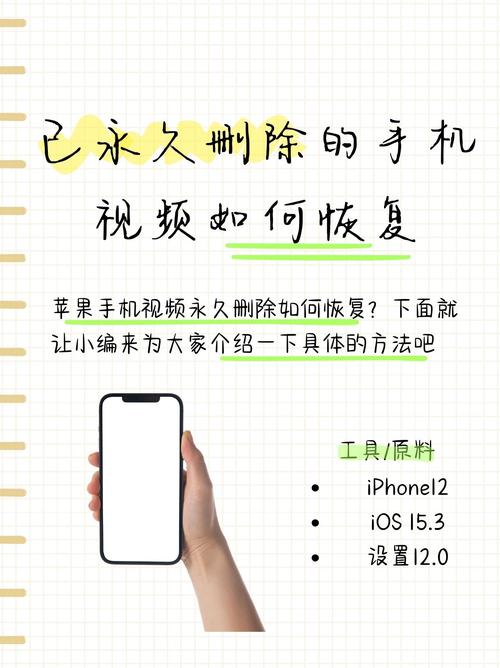
无论使用什么方法,最重要的一点是:一旦发现视频丢失,请立即停止使用手机,不要拍照、录像、下载新App、保存新文件等,新的数据写入可能会覆盖掉您想恢复的视频文件,导致永久性丢失。
(图片来源网络,侵删)
从iCloud或iTunes/F备份中恢复(最简单、最推荐)
如果您在丢失视频前,开启了iCloud照片自动同步,或者通过iTunes/Finder手动备份过手机,那么这是最简单、成功率最高的方法。
方法1:从iCloud恢复(适用于“最近删除”文件夹)
如果您只是删除了视频,它通常会在“最近删除”文件夹里保留30天。
- 打开手机的 “照片” App。
- 点击底部的 “相簿”。
- 向下滑动,找到并点击 “最近删除”。
- 在这里找到您想恢复的视频,点击右上角的 “选取”。
- 选中所有要恢复的视频,点击右下角的 “恢复”。
最近删除”文件夹里也没有了,可以尝试从iCloud云备份恢复整个手机。
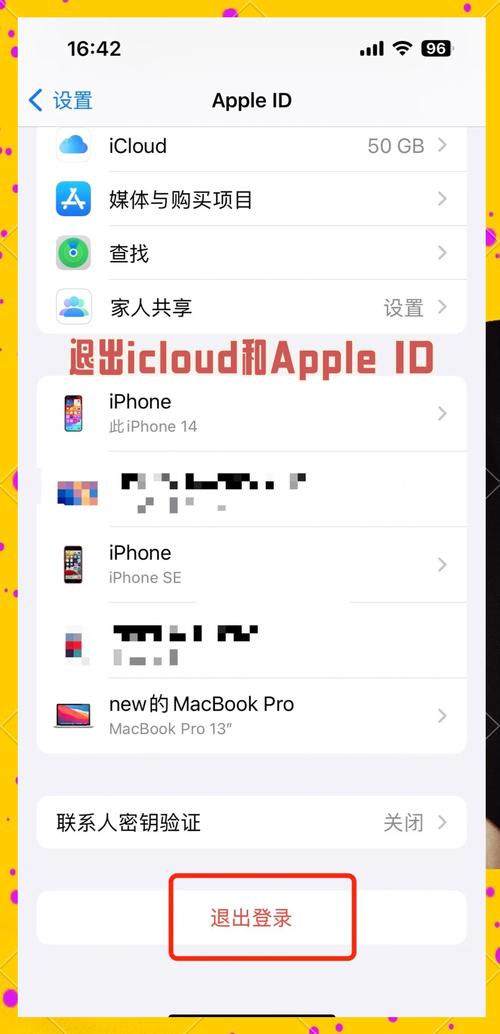
方法2:从iCloud云备份恢复整个手机
这会恢复您整个手机到备份时的状态,包括所有App、照片、设置等。
(图片来源网络,侵删)
- 在另一台设备上登录您的Apple ID,访问 iCloud.com。
- 进入 “设置” > “[您的姓名] > “iCloud” > “管理账户存储” > “备份”,检查是否有可用的备份,以及备份的日期。
- 重要: 恢复备份会覆盖手机上当前的所有数据!请确保新数据已经同步或备份。
- 在您的iPhone上,进入 “设置” > “通用” > “传输或还原iPhone”。
- 选择 “抹掉所有内容和设置”。
- 设置手机时,按照提示连接到Wi-Fi,选择从 “iCloud云备份” 恢复,然后登录您的Apple ID并选择您想恢复的备份。
方法3:从电脑的iTunes/Finder备份恢复
如果您在电脑上做过备份,可以通过以下步骤恢复:
- 将iPhone连接到您之前备份过的电脑(Mac或PC)。
- 在Mac上: 打开 “访达”,在侧边栏选择您的iPhone,然后点击 “立即备份”(如果需要的话),再点击 “恢复备份”。
- 在Windows PC上: 打开 “iTunes”,点击手机图标,然后点击 “恢复备份”。
- 选择您想恢复的备份文件,等待完成。
没有备份,需要使用专业数据恢复软件
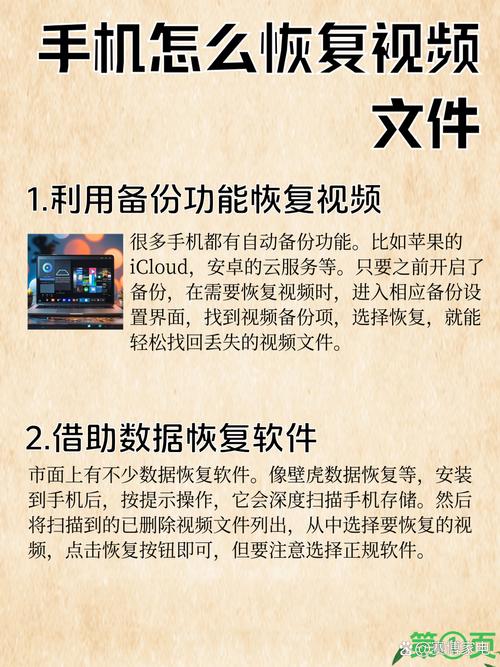
如果您没有提前备份,或者备份太旧不包含丢失的视频,就需要借助第三方专业的数据恢复软件,这类软件的核心原理是扫描手机存储空间中尚未被覆盖的文件数据。
推荐软件
这类软件通常分为两种模式:
- 直接扫描手机(推荐): 无需备份,通过将iPhone进入“恢复模式”或“DFU模式”,让电脑能识别其底层文件系统进行扫描,这是最直接、最有效的方式。
- 从iTunes备份文件扫描: 如果您有iTunes备份,软件可以解析备份文件来恢复数据。
主流且可靠的软件推荐:
(图片来源网络,侵删)
-
EaseUS MobiSaver (易我数据恢复)
- 特点: 界面友好,操作简单,支持直接扫描iPhone和从备份文件恢复,支持多种文件类型,包括视频、照片、微信聊天记录等。
- 适用场景: 误删、系统崩溃、格式化等多种数据丢失情况。
-
Dr.Fone - Data Recovery (万兴恢复专家)
- 特点: 市场占有率很高,功能强大,不仅能恢复手机数据,还能修复iOS系统问题,支持从iPhone、iPad直接扫描,以及从iCloud和iTunes备份恢复。
- 适用场景: 功能全面,适合各种复杂情况,尤其是需要修复系统时。
-
Tenorshare UltData (手机数据恢复)
- 特点: 恢复速度快,支持预览,可以按文件类型(如视频)进行筛选,方便快速找到目标文件,支持多种iPhone型号和iOS版本。
- 适用场景: 需要快速、精准地恢复特定类型文件的用户。
操作步骤(以“直接扫描手机”为例,以EaseUS为例)
- 下载并安装: 在电脑上下载并安装EaseUS MobiSaver等软件。
- 连接手机并进入恢复模式:
- 用数据线将iPhone连接到电脑。
- 根据软件提示,将您的iPhone进入 “恢复模式” 或 “DFU模式”。(不同型号iPhone进入方式不同,软件会自动引导)。
- 扫描手机: 软件识别手机后,会开始扫描设备,这个过程可能需要几分钟到几十分钟,请耐心等待。
- 预览和恢复: 扫描完成后,软件会列出所有可恢复的文件,在左侧选择 “视频” 或 “相册” 分类,在右侧预览找到的视频。
- 选择并恢复: 勾选您需要恢复的视频,点击右下角的 “恢复” 按钮,选择一个安全的电脑位置(注意:不要选择iPhone的存储空间,以免覆盖数据)来保存恢复的视频。
手机已损坏(如屏幕碎裂、无法开机)
如果手机物理损坏,但存储芯片可能完好,可以尝试以下方法:
-
使用专业数据恢复服务:
- 联系苹果官方或第三方专业的数据恢复机构,他们拥有专业的设备(如芯片级读取器)可以从损坏的主板上读取数据。
- 缺点: 费用非常高昂,且不一定100%成功。
-
尝试“读取模式”的软件:
- 一些高级数据恢复软件(如前述的Dr.Fone)提供了针对损坏设备的“读取模式”或“提取模式”,您可能需要将手机拆机,将存储芯片焊接到专用的读取器上,再连接到电脑进行扫描。此操作风险极高,不建议普通用户尝试。
总结与建议
| 情况 | 推荐方案 | 优点 | 缺点 |
|---|---|---|---|
| 有备份 | 从iCloud/iTunes恢复 | 简单、安全、官方支持 | 恢复整个手机,可能覆盖新数据 |
| 无备份,手机正常 | 专业数据恢复软件 | 无需备份,可针对性恢复视频 | 需要电脑,可能无法100%恢复所有文件 |
| 无备份,手机损坏 | 专业数据恢复服务 | 是损坏手机最后的数据希望 | 费用极高,成功率非100% |
给您的最终建议:
- 首选检查备份: 无论如何,先去“最近删除”文件夹和iCloud/电脑备份里找找,这是最省事的方法。
- 选择靠谱软件: 如果没有备份,选择像 EaseUS MobiSaver 或 Dr.Fone 这类知名、评价好的软件,它们通常提供免费试用版,可以预览文件,确认能找到您的视频后再付费购买完整版进行恢复。
- 立即行动,避免覆盖: 一旦决定使用软件,请尽快操作,并在此期间不要再往手机里存任何新东西。
希望这些信息能帮助您成功找回珍贵的视频!


