


对于 Windows 用户
Windows 系统提供了多种方式来查看显卡信息。
(图片来源网络,侵删)
使用任务管理器(最快捷)
这是最快的方法,适合快速查看显卡型号。
- 按
Ctrl + Shift + Esc组合键,直接打开任务管理器。 - 如果任务管理器只显示了简单的进程列表,请点击左下角的“详细信息”。
- 在顶部的菜单栏中,点击“性能”选项卡。
- 在左侧列表中,找到并点击“GPU”。
- 在右侧,您会看到显卡的名称、专用GPU内存、驱动程序版本等关键信息。
使用设备管理器(最传统)
这是一个经典且可靠的方法。
- 在键盘上按
Win + X键,然后从弹出的菜单中选择“设备管理器”。 - 在设备管理器窗口中,找到并展开“显示适配器”类别。
- 您在这里会看到电脑安装的显卡,通常会有两个:
- 独立显卡:NVIDIA GeForce RTX 3060 或 AMD Radeon RX 6700 XT。
- 集成显卡:Intel(R) UHD Graphics 或 AMD Radeon Graphics(这是CPU自带的)。
- 点击显卡名称前的箭头,展开后右键点击您的显卡,选择“属性”。
- 在“属性”窗口的“驱动程序”选项卡下,您可以查看详细的驱动程序版本信息。
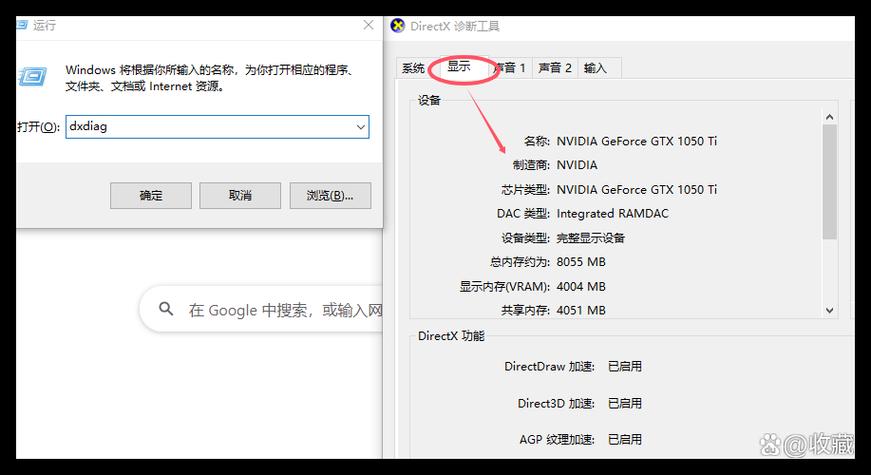
使用 DirectX 诊断工具(信息最全)
这个工具可以提供非常详细的硬件信息,包括显卡、音频、输入等。
- 按
Win + R键,打开“运行”对话框。 - 输入
dxdiag然后按回车。 - DirectX 诊断工具会打开,系统会自动检测您的硬件信息。
- 点击“显示”选项卡。
- 您可以查看到:
- 设备名称:显卡的完整型号。
- 制造商:NVIDIA, AMD, Intel 等。
- 芯片类型:GPU的核心型号。
- 内存总量:显存大小。
- 驱动程序:详细的驱动版本、日期和提供商。
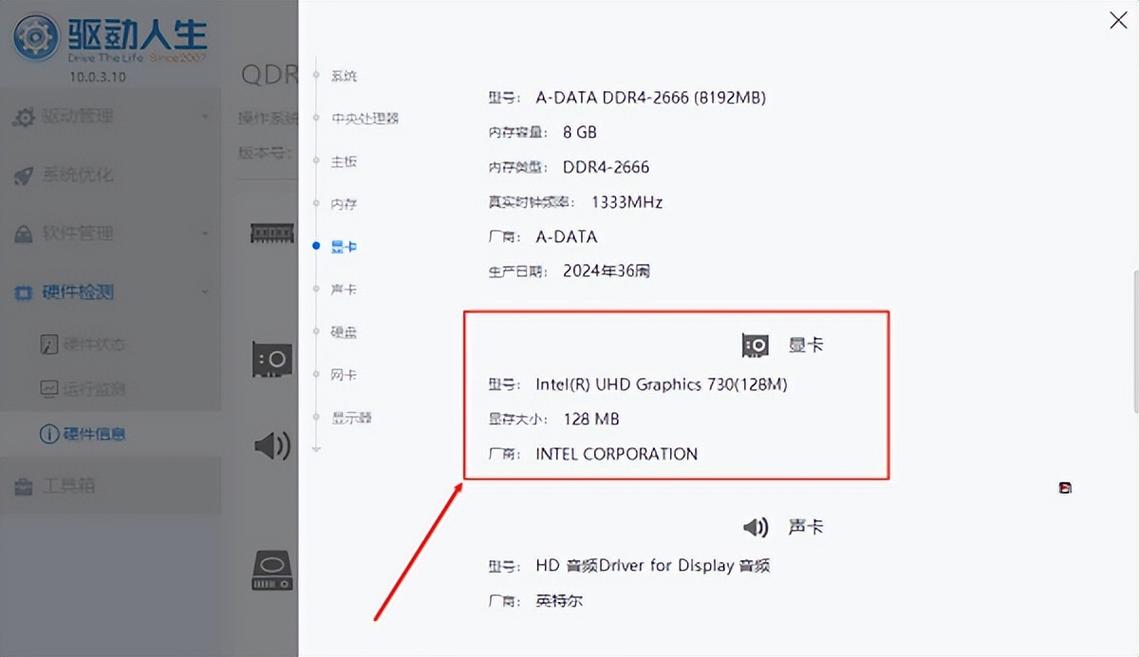
使用第三方软件(功能最强大)
如果您想了解更深入的性能信息(如温度、占用率、功耗等),推荐使用专业的第三方软件。

(图片来源网络,侵删)
- GPU-Z:小巧、免费、专业,打开后即可立即看到显卡的所有核心信息,包括BIOS版本、显存类型、总线接口等,非常适合快速核对显卡型号和规格。
- MSI Afterburner:不仅是超频软件,它的监控功能非常强大,可以实时显示GPU温度、占用率、显存占用、风扇转速等,非常适合游戏玩家和发烧友。
- HWiNFO64:信息最全面的硬件监控工具,能显示几乎所有硬件的详细信息,数据非常详尽,适合高级用户。
对于 macOS 用户
macOS 的操作相对简单一些,因为苹果的硬件配置相对固定。
使用“关于本机”(最直接)
这是查看 Mac 显卡型号最简单的方法。
- 点击屏幕左上角的 苹果菜单 。
- 选择“关于本机”。
- 在打开的窗口中,点击“系统报告...”。
- 在系统报告窗口中,从左侧的边栏中选择“图形/显示器”。
- 在右侧的详细信息区域,您会看到“GPU”或“显卡”信息,这里清晰地列出了您的 Mac 所使用的显卡型号。
使用活动监视器(查看实时状态)
如果您想查看显卡的实时负载,可以使用活动监视器。
- 打开“应用程序”文件夹 -> “实用工具”文件夹,然后打开“活动监视器”。
- 点击工具栏上的“GPU”选项卡。
- 您可以看到各个进程的 GPU 使用率,但无法直接看到显卡的具体型号,要查看型号,还是需要结合“关于本机”里的系统报告。
| 操作系统 | 推荐方法 | 优点 |
|---|---|---|
| Windows | 任务管理器 | 最快,方便日常查看实时状态。 |
| 设备管理器 | 最传统,官方可靠,适合查看驱动版本。 | |
| DirectX 诊断工具 | 信息最全,官方工具,适合核对详细规格。 | |
| GPU-Z | 第三方软件,小巧专业,信息一目了然。 | |
| macOS | 关于本机 > 系统报告 | 最直接、官方的方法,能准确看到型号。 |
| 活动监视器 | 方便查看GPU的实时使用情况。 |
对于绝大多数用户来说,Windows 用户使用任务管理器,macOS 用户使用“关于本机”,就足以快速了解自己的显卡信息了,如果您是游戏玩家或需要深入了解硬件,可以尝试使用 GPU-Z 或 MSI Afterburner 等第三方工具。
(图片来源网络,侵删)


