


使用系统自带工具(最简单快捷)
这是最推荐普通用户使用的方法,无需安装任何额外软件。
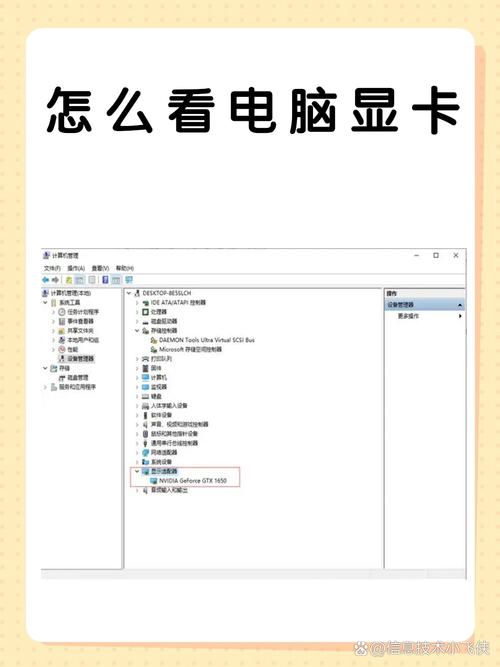
(图片来源网络,侵删)
对于 Windows 10 / 11 用户
- 按下
Win + X键,然后选择 “设备管理器”。 - 在设备管理器窗口中,找到并展开 “显示适配器” 这个类别。
- 你在这里会看到一到两个项目,通常一个是你的独立显卡(NVIDIA 或 AMD),另一个是集成显卡(Intel 核心显卡)。
如何区分?
- 独立显卡:品牌通常是 NVIDIA (如 GeForce RTX 4060), AMD (如 Radeon RX 7800 XT),或者厂商名如 ASUS, MSI, Gigabyte 等。
- 集成显卡:品牌通常是 Intel (如 Intel(R) UHD Graphics) 或 AMD (如 AMD Radeon Graphics)。
注意:如果你只看到一个,说明你的电脑可能只有集成显卡,或者独立显卡的驱动没有安装好。
对于 macOS 用户
- 点击屏幕左上角的 苹果菜单 。
- 选择 “关于本机” (About This Mac)。
- 在弹出的窗口中,点击 “系统报告” (System Report)。
- 在左侧的列表中,选择 “图形/显示器” (Graphics/Displays)。
- 在右侧的详细信息区域,你就能看到显卡的具体型号,"Chipset Model: Apple M1 Pro" 或 "AMD Radeon Pro 5300M"。
使用 GPU-Z(专业且详细)
这是一款非常流行且免费的轻量级工具,专门用来检测显卡信息,非常专业。
- 下载:访问 TechPowerUp 官网 下载 GPU-Z。
- 运行:下载后解压,直接运行
GPUZ.exe,它是一个绿色软件,无需安装。 - 查看信息:打开后,第一页的 "Name" 就是你的显卡型号,下方还有更详细的信息,如芯片型号、显存大小、BIOS 版本等。
优点:信息极其详细,准确无误,是硬件爱好者和游戏玩家的首选。
(图片来源网络,侵删)
使用任务管理器(快速查看)
如果你只是想快速确认一下,任务管理器也能满足需求。
- 按下
Ctrl + Shift + Esc快速打开任务管理器。 - 如果界面是简单的,点击左下角的 “详细信息” 切换到高级视图。
- 点击 “性能” 标签页。
- 在左侧列表中找到 “GPU”。
- 点击它,右侧就会显示你的显卡名称和基本使用情况。
使用命令提示符(进阶用户)
如果你喜欢用命令行,这个方法也很快。
- 按下
Win + R键,输入cmd然后回车,打开命令提示符。 - 输入以下命令并回车:
wmic path win32_VideoController get name - 命令执行后,会列出你电脑上所有的显卡名称(包括集成和独立显卡)。
通过游戏或软件查看
很多游戏和图形软件在启动或运行时会显示显卡信息。
- 游戏:在游戏设置里的“视频”或“图形”选项卡里,通常会列出正在使用的显卡和驱动版本。
- GeForce Experience:如果你有 NVIDIA 显卡,安装 GeForce Experience 后,在右上角可以看到你的显卡型号。
- Steam:打开 Steam,点击左上角的“Steam” -> “设置” -> “系统”,在“图形信息”里可以看到显卡。
总结与建议
| 方法 | 适用系统 | 优点 | 缺点 |
|---|---|---|---|
| 设备管理器 | Windows | 系统自带,最方便,无需安装 | 信息相对简单,对新手可能不够直观 |
| GPU-Z | Windows | 信息最详细、专业,准确 | 需要下载第三方软件 |
| 任务管理器 | Windows | 快速,无需安装 | 信息量较少,不够详细 |
| 命令提示符 | Windows | 快速,适合喜欢命令行的用户 | 需要输入命令,对新手不友好 |
| 关于本机 | macOS | 系统自带,操作简单 | 主要适用于苹果自家的 M 系列芯片 |
| 游戏/软件 | Windows/macOS | 在特定场景下非常方便 | 依赖软件,不一定随时能用 |
给你的建议:

(图片来源网络,侵删)
- 普通用户:直接用 方法一(设备管理器) 或 方法三(任务管理器) 就完全足够了。
- 游戏玩家/硬件爱好者:强烈推荐使用 方法二(GPU-Z),它能给你最全面、最专业的信息,尤其是在查看显存、核心频率等参数时非常有用。
- macOS 用户:直接用 方法五(关于本机)。
希望这些方法能帮助你轻松找到自己电脑的显卡信息!


