


核心方法概览
无论您使用哪种相机(单反、微单、卡片机)或手机,导入照片的核心方法主要有以下几种:
(图片来源网络,侵删)
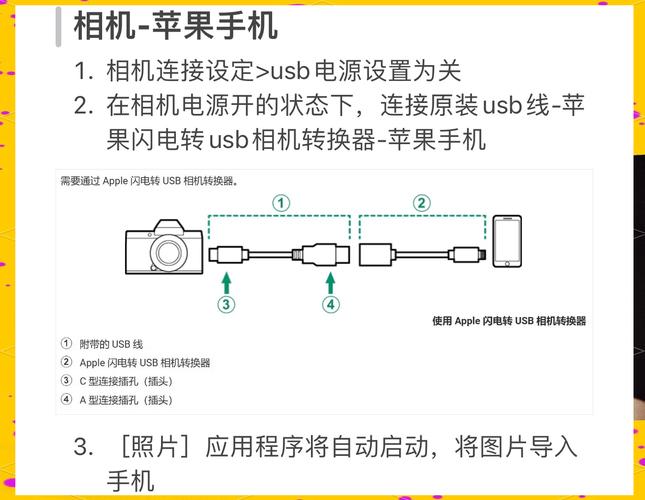
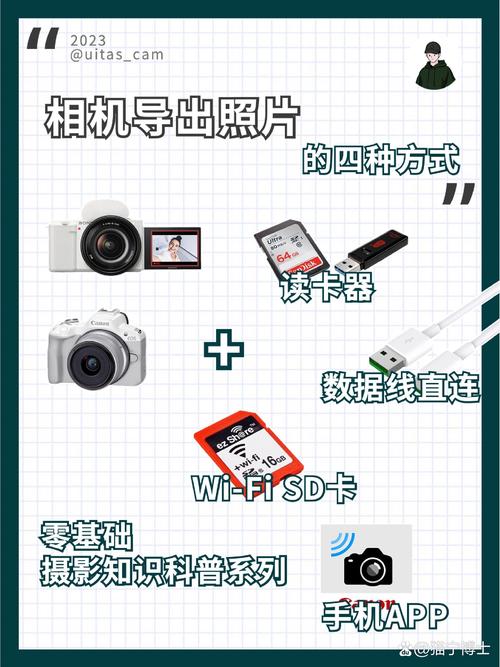
- 使用数据线(USB连接):最直接、最常用的方法。
- 使用读卡器:非常稳定、高效,尤其适合专业人士。
- 通过Wi-Fi无线传输:方便快捷,无需插拔设备。
- 取出存储卡直接拷贝:最原始但最可靠的方式。
使用数据线连接(最常用)
这是最普遍的方法,几乎所有现代相机都支持。
准备工作:
- 相机:并确保电量充足(建议最好在关机状态下连接)。
- 数据线:相机附带的原装USB数据线(通常是Micro-USB或USB-C)。
- 电脑:Windows或macOS系统。
- 存储卡:确保相机内有存储卡,并且照片已成功保存。
详细步骤:
对于 Windows 用户:
- 连接设备:将数据线的一端插入相机,另一端插入电脑的USB端口。
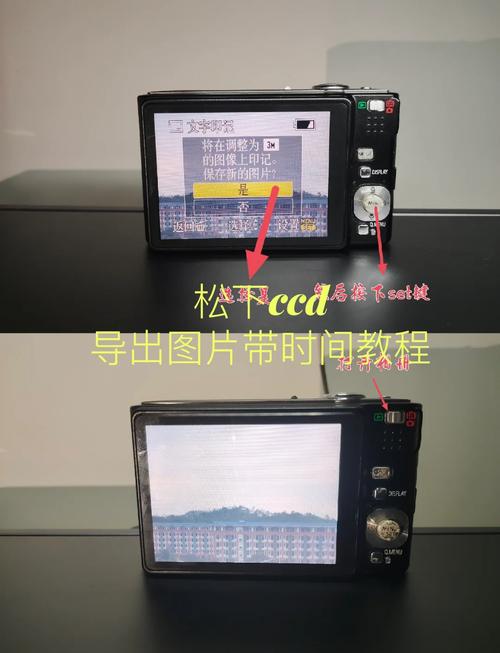
- 开启相机:打开相机电源,部分相机可能需要您在菜单中选择“PC连接”或“传输模式”。
- 识别设备:电脑会自动识别相机,通常会弹出一个“自动播放”窗口,如果没有弹出,可以按照以下步骤操作:
打开“此电脑”(This PC),您会看到一个名为“相机”或相机型号的可移动磁盘。
- 选择导入方式:
- 新手推荐:在弹出的“自动播放”窗口中,选择“导入图片和视频 (Import pictures and videos)”,Windows的“照片”应用会自动启动,您可以预览照片、选择日期,然后点击“导入”按钮。
- 手动操作:双击打开“相机”可移动磁盘,找到存放照片的文件夹(通常是
DCIM文件夹及其子文件夹),像操作U盘一样,直接选中照片文件,复制(Ctrl+C)并粘贴(Ctrl+V)到您电脑的硬盘上。
对于 macOS 用户:
(图片来源网络,侵删)
- 连接设备:同样,将数据线两端分别连接相机和Mac。
- 开启相机:打开相机电源。
- 识别设备:Mac通常会自动打开“图像捕获 (Image Capture)”应用程序,如果没有打开,可以在“应用程序” -> “实用工具”中找到它。
- 选择导入方式:
- 在“图像捕获”的左侧边栏中,选择您的相机。
- 预览并导入:在主窗口中预览所有照片,勾选您想导入的照片,然后点击右下角的“导入...”按钮,选择要保存的位置。
- 设置默认操作:您可以在“图像捕获”的“偏好设置”中,将“当连接以下相机时”设置为“无”,这样下次连接时就不会自动打开,避免打扰。
使用读卡器(更稳定高效)
如果您的相机数据线丢失,或者觉得连接相机很麻烦,使用读卡器是绝佳选择,它不消耗相机电量,传输速度通常更快。
准备工作:
- 读卡器:确保读卡器支持您的相机存储卡类型(如SD卡、CFexpress卡、CF卡等),现在很多读卡器都支持多类型卡。
- 存储卡:从相机中取出存储卡。
- 电脑:有可用的USB端口。
详细步骤:
- 取出存储卡:在相机关机状态下,按照相机说明取出存储卡。
- 插入读卡器:将存储卡正确地插入读卡器。
- 连接电脑:将读卡器的USB端插入电脑。
- 拷贝文件:
- Windows:电脑会像识别U盘一样识别出存储卡,打开“此电脑”,找到可移动磁盘,进入
DCIM文件夹,复制粘贴照片即可。 - macOS:同样会自动弹出“图像捕获”或 Finder 的侧边栏,操作与数据线连接时相同。
- Windows:电脑会像识别U盘一样识别出存储卡,打开“此电脑”,找到可移动磁盘,进入
通过Wi-Fi无线传输(方便快捷)
许多新款相机都内置了Wi-Fi功能,可以实现无线传输,非常适合不想插线的用户。
准备工作:
- 相机和电脑连接到同一个Wi-Fi网络下。
- 相机已开启Wi-Fi功能。
- 电脑上可能需要安装相机厂商提供的专用软件(如 Canon EOS Utility, Nikon SnapBridge 等)。
详细步骤(以通用流程为例):
- 在相机上设置Wi-Fi:
- 在相机的菜单中找到“Wi-Fi”或“NFC”选项。
- 按照提示设置Wi-Fi,可以选择“发送至电脑”或“连接智能设备”。
- 有时需要记录下相机显示的“连接名称(SSID)”和“密码”。
- 在电脑上连接:
- 专用软件:打开电脑上安装的相机官方软件(如 EOS Utility),软件通常会自动搜索并连接到同一网络下的相机。
- 系统自带功能:在Windows的“设置” -> “蓝牙和其他设备” -> “设备”中,可以添加“其他设备”,搜索并连接相机的Wi-Fi热点,在macOS的“网络”偏好设置中,也可以添加新的Wi-Fi网络。
- 开始传输:
连接成功后,您可以在电脑上看到相机存储卡的内容,然后像使用U盘一样拖拽或复制照片。
取出存储卡直接拷贝(最原始可靠)
这是一种物理层面的拷贝,不依赖任何操作系统或驱动,是最不会出错的方法。
(图片来源网络,侵删)
步骤:
- 从相机中取出存储卡。
- 将存储卡插入电脑内置的读卡器(如果有的话)。
- 直接在电脑上找到存储卡盘符,进行文件拷贝。
专业小贴士和最佳实践
无论您选择哪种方法,以下几点都非常重要:
- 导入前整理:养成在导入电脑前,在相机里删除不想要的照片的习惯,这样可以节省大量时间和空间。
- 创建命名规则:在导入时,最好将照片存放在一个有意义的文件夹中,
2025-05-21-北京旅行,在Windows或macOS的导入工具中,通常可以设置“导入到”一个新文件夹,并按日期命名。 - 立即备份:这是最重要的一步! 照片导入电脑后,不要只放在一个地方,建议立即进行至少两份备份:
- 本地备份:拷贝到另一个移动硬盘或电脑的另一块硬盘中。
- 云备份:将重要照片上传到Google Photos、iCloud Photos、百度网盘等云服务。
- 格式化存储卡:在确认照片已成功备份到电脑后,回到相机里格式化存储卡,这可以清除所有文件,优化文件写入性能,并避免未来出现文件错误。注意:格式化会删除所有数据,请务必确认照片已安全备份!
- 保持软件更新:定期更新相机固件和电脑上的传输软件,以确保最佳兼容性和性能。
哪种方法最适合我?
| 方法 | 优点 | 缺点 | 适合人群 |
|---|---|---|---|
| 数据线连接 | 无需额外设备,即插即用 | 可能消耗相机电,传输时相机无法使用 | 所有用户,尤其是新手 |
| 使用读卡器 | 传输快、稳定,不耗相机电 | 需要额外购买读卡器,需手动插拔存储卡 | 专业人士、摄影爱好者 |
| Wi-Fi无线 | 方便,无需插拔线 | 依赖Wi-Fi网络,速度可能较慢,可能耗电 | 追求便捷的日常用户、记者 |
| 直接拷贝 | 最简单直接,不依赖系统 | 需要电脑有读卡器槽 | 台式机用户、应急情况 |
希望这份详细的指南能帮助您轻松地将相机照片导入电脑!


