


使用“访达”(适用于 Mac 电脑)
如果您使用的是 Mac 电脑,系统自带的“访达”是管理 iPhone 备份最方便、最现代的工具。

(图片来源网络,侵删)
操作步骤:
-
连接设备:
- 使用 USB 线将您的 iPhone 连接到 Mac 电脑。
- 如果您是首次连接,或者从未在此电脑上信任过,请在 iPhone 屏幕上点击“信任”此电脑,并输入您的锁屏密码。
-
打开访达:
在您的 Mac 上,打开“访达”(Finder)应用程序,它通常 Dock 栏上有一个蓝色的笑脸图标。
-
选择您的 iPhone:
 (图片来源网络,侵删)
- 在访达侧边栏的“位置”列表中,点击您的 iPhone 名称。
-
开始备份:
- 在访达窗口的顶部,您会看到几个选项卡,点击“通用”。
- 在“备份”区域,您会看到两个选项:
- 在 Mac 上备份:这是最推荐的选项,它会将您的所有数据(如 App、照片、信息、设置等)完整地备份到电脑上。
- iCloud 云备份:如果您想通过 iCloud 备份,请确保您的 iPhone 已连接 Wi-Fi、接通电源,并且已登录 iCloud,这个选项是云端备份,不是备份到电脑。
- 勾选“在 Mac 上备份”选项。
- (可选)勾选 “加密本地备份”。
- 强烈建议勾选! 加密备份会备份您的健康数据、密码钥匙串(保存的网站和 App 密码)以及家庭数据等敏感信息,如果没有加密,这些数据将不会被备份。
- 点击 “立即备份” 按钮。
-
等待完成:
备份过程需要一些时间,具体取决于您的数据量和电脑速度,请确保 iPhone 保持连接状态,不要解锁或操作手机,您可以在访达窗口的顶部进度条查看备份状态。
使用“iTunes”(适用于 Windows 电脑)
如果您使用的是 Windows 电脑,您需要使用苹果官方的“iTunes”软件来备份 iPhone。
操作步骤:
-
安装 iTunes:
- 如果您的电脑上没有安装 iTunes,请先从 Apple 官网 下载并安装最新版本的 iTunes。
-
连接设备:
- 使用 USB 线将您的 iPhone 连接到 Windows 电脑。
- 在 iPhone 屏幕上点击“信任”此电脑,并输入锁屏密码。
-
打开 iTunes:
在您的 Windows 电脑上,打开 iTunes 应用程序。
-
选择您的 iPhone:
- 点击 iTunes 窗口左上角的“手机”图标(一个 iPhone 的轮廓)。
-
开始备份:
- 在 iTunes 窗口的左侧或中间,您会看到“备份”选项。
- 您会看到两个选项:
- “将 iPhone 上的备份还原到此电脑”:这是将 iPhone 备份到电脑的选项。
- “iCloud 云备份”:用于设置和管理 iCloud 云备份。
- 选择“将 iPhone 上的备份还原到此电脑”。
- (可选)勾选 “加密本地备份”。
- 同样,强烈建议勾选,以备份密码、健康数据等重要信息。
- 点击 “立即备份” 按钮。
-
等待完成:
备份过程开始,请耐心等待,您可以在 iTunes 窗口的顶部状态栏查看备份进度。
两种方法的区别总结
| 特性 | 访达 (Mac) | iTunes (Windows) |
|---|---|---|
| 适用系统 | macOS (10.15 Catalina 及更高版本) | Windows (所有版本) |
| 界面 | 现代、简洁,与系统深度融合 | 传统、功能全面的媒体管理软件界面 |
| 功能 | 专注于设备管理和备份 | 除了备份,还用于购买音乐、电影、管理 App 等 |
| 备份核心 | 完全内置于访达中 | 需要单独安装和运行 iTunes |
重要提示和常见问题
备份在哪里存储?
- Mac (访达):备份文件通常存储在
~/Library/Application Support/MobileSync/Backup/目录下( 代表您的用户主目录),这是一个隐藏文件夹,您需要按Command + Shift + .才能看到。 - Windows (iTunes):备份文件通常存储在
C:\Users\[您的用户名]\AppData\Roaming\Apple Computer\MobileSync\Backup\目录下。
如何检查备份是否成功?
- Mac:打开“访达”,选择您的 iPhone,在“通用”选项卡下,会显示上次备份的时间和大小。
- Windows:打开“iTunes”,选择您的 iPhone,在“选项卡下,同样会显示上次备份的信息。
我需要多大的空间?
- 备份所需的空间至少与您 iPhone 的可用存储空间相当,建议您的电脑硬盘有足够的可用空间。
备份需要一直插着数据线吗?
- 是的,在整个备份过程中,请务必保持 iPhone 与电脑的连接,如果中途断开,备份将失败或中断。
除了备份到电脑,我还有其他选择吗?
- 是的,强烈推荐同时使用 iCloud 云备份!
- 优点:
- 无线自动备份:只要连接 Wi-Fi、电源并锁定手机,备份就会自动进行。
- 安全可靠:数据存储在苹果的服务器上,即使电脑损坏或丢失,您的云端备份依然安全。
- 方便恢复:换新手机时,可以直接通过 iCloud 恢复,无需连接电脑。
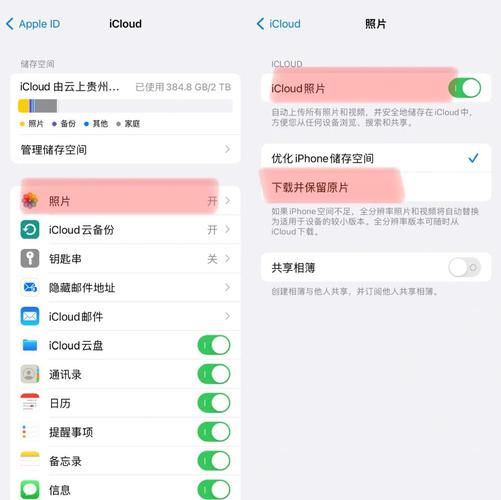
- 如何开启:前往 iPhone 的 “设置” > “[您的姓名]” > “iCloud” > “iCloud 云备份”,然后开启开关。
- 优点:
最佳实践建议:为了数据安全,同时进行本地备份(到电脑)和 iCloud 云备份是最好的选择,两者互为补充,为您提供双重保障。


