


Tab 键是键盘上最常用、最高效的按键之一,它的核心功能是 “跳格”或“制表”,但在不同场景下,它的作用千变万化,可以极大地提升你的操作效率。
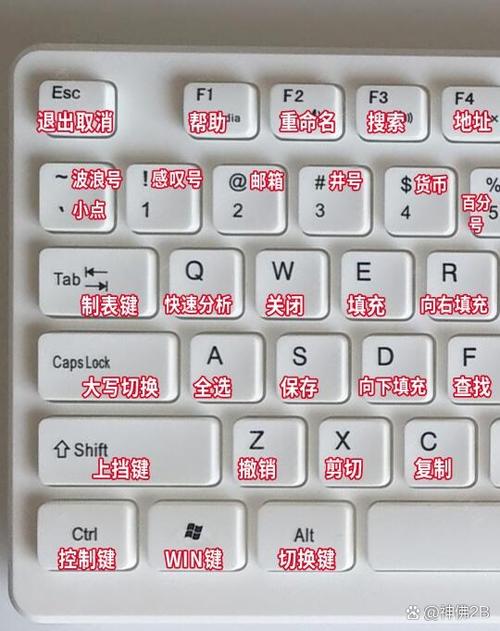
(图片来源网络,侵删)
下面我将 Tab 键的功能分为几个大类,并附上具体说明和例子。
核心基础功能:在窗口和对话框中切换焦点
这是 Tab 键最基本、最广为人知的功能,尤其是在没有鼠标的情况下。
- 功能描述:在打开的对话框、窗口或软件界面中,按一次 Tab 键,可以将焦点(即当前选中的位置)从一个可交互的元素(如按钮、输入框、复选框、链接等)移动到下一个元素,配合
Shift + Tab,可以反向移动焦点。 - 使用场景:
- 登录界面:输入完用户名后,按 Tab 键,光标会自动跳转到密码输入框,无需用鼠标点击。
- 网页表单:在填写注册信息时,按 Tab 键可以快速在“姓名”、“邮箱”、“电话”等字段间切换,比点击鼠标快得多。
- 软件设置:在 Photoshop、Word 等软件的设置面板中,可以用 Tab 键在不同的选项之间移动,然后按
Enter键确认或修改。
- 快捷键:
Tab:向前(向下/向右)切换焦点。Shift + Tab:向后(向上/向左)切换焦点。
在文档和编辑器中:插入制表符
在文字处理中,Tab 键扮演着“对齐”的角色。
- 功能描述:在文本编辑器(如记事本、Word、VS Code 等)中,按 Tab 键会在光标当前位置插入一个“制表符”,这个字符通常表现为一个空格块,能让文本快速对齐到下一个预设的“制表位”。
- 使用场景:
- 创建列表或大纲:制作项目符号列表或大纲结构时,用 Tab 键可以快速实现缩进,按
Shift + Tab则可以减少缩进。 - 代码编辑:在编程中,使用 Tab 键进行代码缩进是行业标准,能让代码结构清晰、易于阅读。
- 制作对齐表格:在没有表格功能的情况下,用多个 Tab 键可以手动将文本对齐成表格的样子。
- 创建列表或大纲:制作项目符号列表或大纲结构时,用 Tab 键可以快速实现缩进,按
- 快捷键:
Tab:插入制表符,增加缩进。Shift + Tab:删除制表符,减少缩进。
在浏览器中:高效导航
浏览器是 Tab 键发挥巨大作用的地方,熟练使用它能让你的浏览体验流畅很多。
(图片来源网络,侵删)
- 功能描述:在网页中,Tab 键会按页面元素的加载顺序,依次高亮显示所有可以点击或交互的元素(链接、按钮、图片、输入框等)。
- 使用场景:
- 快速点击链接:当你在阅读一篇长文章,看到感兴趣的链接时,可以按几下 Tab 键直接跳转到链接上,然后按
Enter键打开,无需滚动鼠标寻找。 - 处理下载或弹窗:当浏览器弹出下载确认框或广告弹窗时,可以用 Tab 键快速定位到“允许”或“拒绝”按钮,然后按
Enter确认,非常高效。 - 填写表单:同第一点,在网页的搜索框、登录框中快速切换输入位置。
- 快速点击链接:当你在阅读一篇长文章,看到感兴趣的链接时,可以按几下 Tab 键直接跳转到链接上,然后按
- 快捷键:
Tab:高亮下一个可交互元素。Shift + Tab:高亮上一个可交互元素。Enter:在高亮的元素上执行默认操作(如点击链接、提交按钮)。
在文件资源管理器中:快速选择文件和文件夹
- 功能描述:在 Windows 的“此电脑”或 macOS 的“访达”中,Tab 键可以让你在地址栏、搜索框、侧边栏导航和文件列表之间快速切换焦点。
- 使用场景:
- 你想切换到地址栏修改路径,但不想用鼠标点击,直接按几下 Tab 键即可。
- 想使用搜索功能,按 Tab 键可以快速聚焦到搜索框。
- 想通过侧边栏导航到“下载”或“文档”文件夹,按 Tab 键切换到侧边栏,再用上下方向键选择,最后按
Enter。
- 快捷键:
Tab:在地址栏、搜索框、侧边栏和主文件列表之间循环切换焦点。
全局快捷键组合中的“切换”角色
在很多应用程序和操作系统中,Tab 键常常作为组合键的一部分,起到“切换”或“预览”的作用。
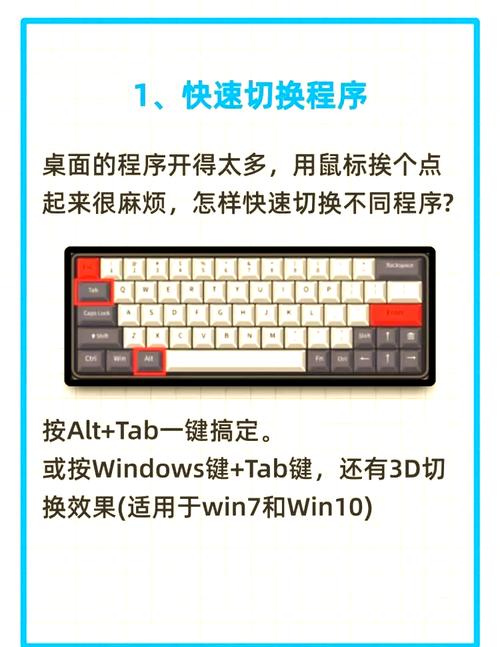
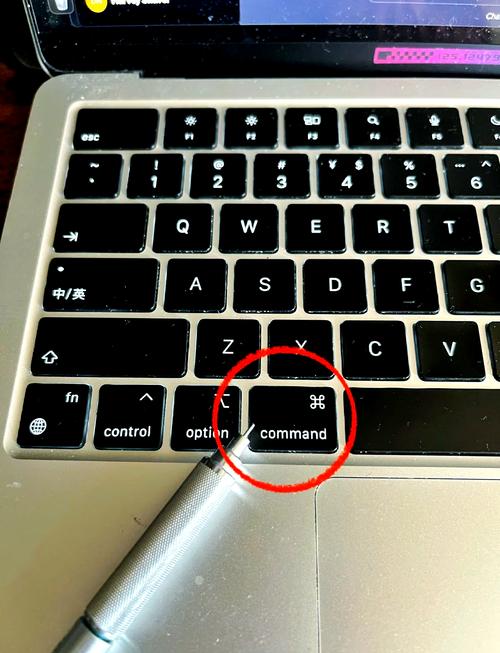
- Alt + Tab
(Windows) /Command + Tab` (macOS):这是最经典的快捷键,用于在打开的应用程序窗口之间快速切换。 - Ctrl + Tab` (在浏览器或多标签页软件中):在同一个应用程序的多个标签页或窗口之间向前切换,在 Chrome 中,
Ctrl + Tab会从当前标签切换到下一个标签。 Ctrl + Shift + Tab:与上一个功能相反,向后切换标签页。- Windows + Tab` (Windows 10/11):打开“任务视图”(Task View),可以可视化地管理和切换所有打开的窗口和虚拟桌面。
特定软件中的高级功能
在一些专业软件中,Tab 键有更强大的、意想不到的功能。
- 3D 软件 (如 3ds Max, Blender):Tab 键是 “快捷键开关”,按住 Tab 键,会显示当前视图下所有可用的快捷键,松开后隐藏,这对于学习和记忆复杂快捷键非常有帮助。
- 命令行/终端:在命令行中,按
Tab键可以 自动补全 命令或文件名,你输入git sta然后按Tab,它会自动补全为git status,极大地提高了输入效率。
总结表格
| 功能大类 | 具体作用 | 常见场景 | 相关快捷键 |
|---|---|---|---|
| 基础导航 | 在界面元素间切换焦点 | 登录框、网页表单、软件设置 | Tab / Shift + Tab |
| 文本编辑 | 插入制表符实现对齐和缩进 | 写作、制作列表、代码编程 | Tab (增加缩进) / Shift + Tab (减少缩进) |
| 浏览器操作 | 在页面元素间快速导航 | 点击链接、处理弹窗、填写表单 | Tab / Shift + Tab / Enter |
| 文件管理 | 在地址栏、搜索框、侧边栏间切换 | 资源管理器、访达 | Tab |
| 全局切换 | 在应用程序或标签页间切换 | 多任务工作 | Alt + Tab (Win) / Cmd + Tab (Mac) / Ctrl + Tab |
| 专业软件 | 显示快捷键、自动补全等 | 3D建模、命令行操作 | Tab (单独或组合使用) |
Tab 键是一个“效率倍增器”,虽然它看起来不起眼,但掌握它的各种用法,可以让你告别频繁的鼠标点击,在电脑上完成各种任务时更加行云流水,建议你从现在开始,有意识地尝试在输入表单、编辑文本时使用 Tab 键,慢慢就能体会到它的强大之处。
(图片来源网络,侵删)


