


常规离开 App(推荐使用)
这是最常用、最简单的方法,适用于所有正常运行的 App。
(图片来源网络,侵删)
操作步骤:
-
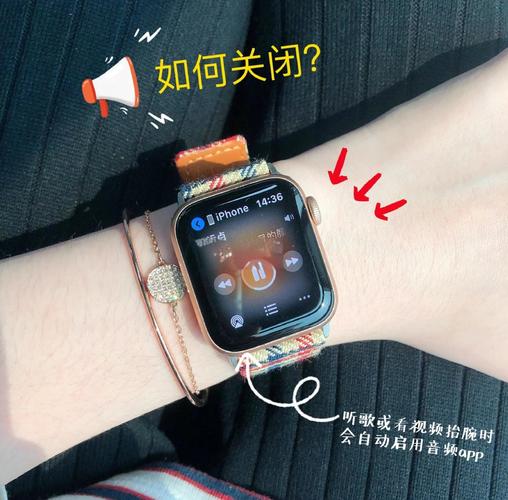
从屏幕底部向上轻扫:在苹果手表的主界面,用手指从屏幕的最下方向上轻扫,直到看到“控制中心”(Control Center)出现,它就像一个从底部滑出的菜单,包含电池、电量模式、勿扰模式等图标。
-
继续向上轻扫:在“控制中心”界面,继续用手指向上轻扫,你会看到当前正在运行的 App 以卡片的形式排列,这就是 App 切换器。
-
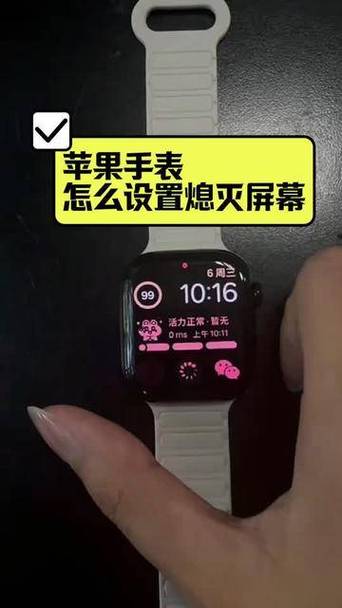
关闭 App:
 (图片来源网络,侵删)
- 找到你想要关闭的 App 卡片。
- 用手指在卡片上向左轻扫。
- App 卡片会向左滑出并消失,表示它已经被关闭了。
提示:你可以一次性向左轻扫关闭多个卡片,来关闭多个正在运行的 App。
强制退出卡死的 App
如果一个 App 没有响应、卡住了或者出现 Bug,常规方法可能无法关闭它,这时就需要强制退出。
操作步骤:
-
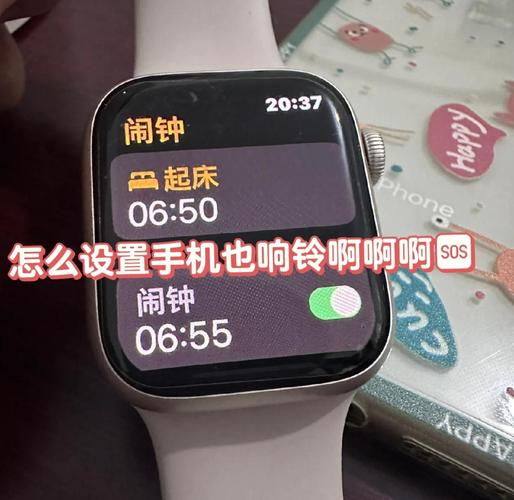
按一下数码表冠:这是手表侧面的圆形旋钮,按一下会回到主界面(表盘)。
 (图片来源网络,侵删)
 -
长按数码表冠:接着长按数码表冠,不要松手。
- 大约 1-2 秒后,当前屏幕上的 App 会缩小,并显示一个关闭的“X”图标。
- 屏幕上会出现一个提示:“按住以强制退出”。
-
松开手指:看到提示后,直接松开手指即可,这个卡死的 App 会被强制关闭并退出。
重要提示和常见问题
需要经常关闭 App 来节省电量吗?
不需要。 这是苹果手表和 iPhone 最大的不同之一。
- watchOS 专为高效设计:苹果手表上的 App 被设计成可以在后台快速暂停和恢复,而不是像手机上的 App 那样持续消耗资源,当你离开一个 App 时,它基本上就进入了“睡眠”状态,几乎不耗电。
- 手动关闭反而可能更耗电:频繁地打开和关闭 App,反而会因为重新加载的过程消耗更多的电量。
- 系统会自动管理:watchOS 会自动管理内存和运行的 App,当需要资源时,它会自动关闭后台不用的 App。
什么时候才需要手动关闭 App?
- App 卡死、无响应:这是最主要的原因,使用“强制退出”方法。
- 遇到 Bug 或功能异常:如果某个 App 出现奇怪的行为,重启它通常能解决问题。
- 开发者模式:如果你是开发者,可能需要频繁地重启 App 来测试代码。
如何重启整个苹果手表?
如果整个手表都卡顿、反应慢,可以尝试重启设备。
- 同时按住侧边按钮(就是那个长按来强制退出的按钮)和数码表冠。
- 持续按住,直到看到苹果标志出现。
- 松开按钮,手表会自动重启。
| 场景 | 操作方法 |
|---|---|
| 正常关闭 App | 从屏幕底部向上轻扫两次 -> 在 App 切换器中向左轻扫要关闭的 App 卡片。 |
| App 卡死、强制退出 | 按一下数码表冠回主界面 -> 长按数码表冠 -> 看到“按住以强制退出”提示后松手。 |
| 整个手表卡顿 | 同时长按侧边按钮和数码表冠 -> 直到看到苹果标志。 |
常规使用时不需要手动关闭 App,让 watchOS 自己管理即可,只有当 App 出现问题时,再使用上述方法来解决。


