


在详细介绍软件之前,请务必先了解最重要的一点:
(图片来源网络,侵删)
恢复前最重要的“黄金法则”
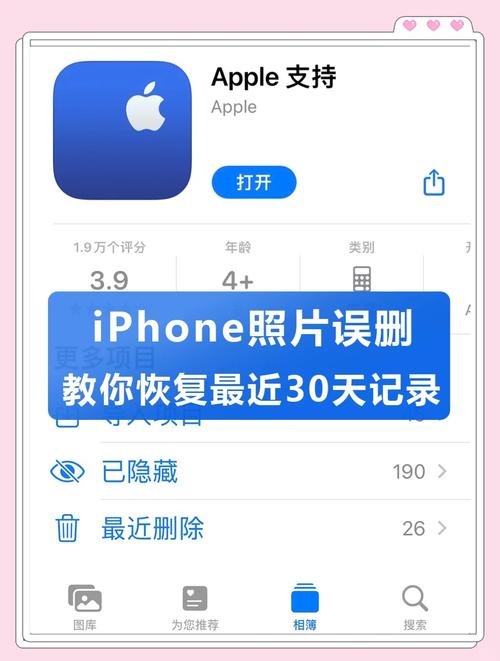
一旦发现照片丢失,请立即停止使用手机! 不要再拍照、录像、下载新App、微信聊天等任何可能产生新数据写入的操作,新写入的数据可能会覆盖掉你想要恢复的旧照片,导致它们永久消失。
恢复照片的原理
手机删除照片(尤其是从相册里“删除”)后,数据通常不会立即从存储空间(闪存)里抹去,而是被标记为“可覆盖”,就像图书馆里一本书被标记为“可借出”,书本身还在书架上,直到有新书把它放上去(新数据写入),恢复软件的作用就是找到这些被标记的“旧书”并“借”出来。
恢复照片的几种方法(按推荐顺序)
利用手机自带功能(首选,成功率最高)
很多手机厂商都贴心地提供了“最近删除”或“回收站”功能,这是最应该首先尝试的方法。
-
iPhone用户:
 (图片来源网络,侵删)
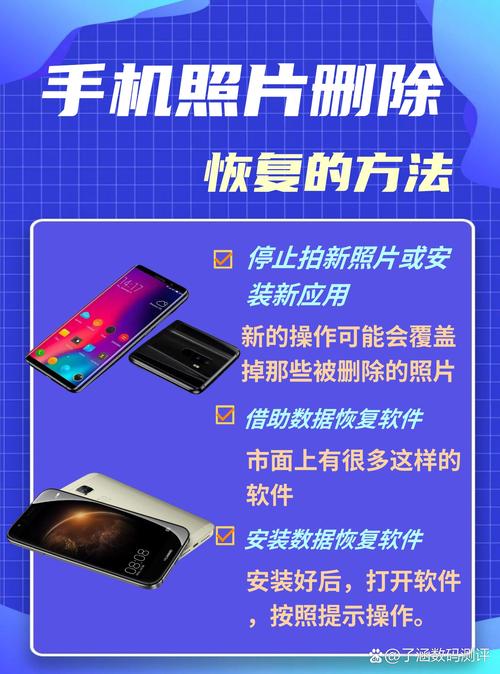
- 打开“照片”App。
- 点击右下角的“相册”。
- 向下滑动,找到并点击“最近删除”相簿。
- 被删除的照片会保留30天,你可以选择照片,然后点击右下角的“恢复”,照片就会回到原来的相册。
- 这是恢复iPhone照片最简单、最可靠的方法。
-
华为/小米/OPPO/VIVO等安卓用户:
- 这些品牌手机通常也有类似功能,路径可能略有不同,但一般都在“相册”App的设置或特殊相簿里。
- 华为: 打开“相册” -> “最近删除” (或“回收站”)。
- 小米: 打开“相册” -> “回收站”。
- OPPO/VIVO: 打开“相册” -> “最近删除”或“垃圾桶”。
- 同样,这些相簿里的照片也会保留一段时间(如15-30天),请尽快找回。
使用云服务备份(次选,前提是你开启了备份)
如果你开启了手机云服务的自动备份,那么照片很可能还“云端”安然无恙。
-
iCloud用户:
- 在电脑上登录
iCloud.com,或在另一台苹果设备上登录你的iCloud账号。 - 进入“照片”应用,检查“最近删除”相簿是否同步到了云端。
- 如果照片在云端,你可以从云端重新下载到手机上。
- 在电脑上登录
-
安卓用户 (Google Photos / 百度网盘 / 微信云端等):
 (图片来源网络,侵删)
- Google Photos: 在电脑或另一台设备上登录你的Google账号,访问
photos.google.com,检查“回收站”或“垃圾箱”相簿,照片在这里会保留60天。 - 百度网盘/微信等: 检查这些应用的“最近删除”或“我的备份”功能,看是否有被删除照片的备份。
- Google Photos: 在电脑或另一台设备上登录你的Google账号,访问
使用专业的数据恢复软件(最后的手段)
如果以上方法都失败了,只能求助于第三方恢复软件,这类软件分为两类:
- 电脑端软件(推荐): 功能更强大,成功率相对更高。
- 手机端App: 操作方便,但受限于手机性能,成功率可能稍低。
强烈推荐:电脑端恢复软件
工作原理: 将手机连接到电脑,软件通过读取手机的存储介质,扫描被标记为“可覆盖”的文件。
推荐软件(均为知名且安全可靠的品牌):
-
EaseUS (易我) Data Recovery Wizard
- 优点: 界面友好,支持多种设备(iPhone、安卓、SD卡),预览功能强大,能清晰显示照片内容,方便你选择恢复。
- 使用流程: 下载安装 -> 连接手机 -> 选择扫描模式(推荐“深度扫描”)-> 扫描并预览 -> 勾选照片并恢复到电脑。
- 注意: 免费版可以扫描和预览,但恢复需要付费。
-
Disk Drill
- 优点: 同样是知名的数据恢复软件,支持多种文件系统,恢复效果好。
- 使用流程: 与EaseUS类似,连接手机,扫描,预览,恢复。
-
Recuva (由CCleaner公司出品)
- 优点: 轻量级,有“深度扫描”和“快速扫描”两种模式,免费版功能足够强大。
- 使用流程: 下载安装 -> 选择“所有文件”或“图片” -> 扫描 -> 预览并恢复。
手机端恢复App(作为补充)
如果你不方便使用电脑,可以尝试在手机上直接安装App。
- 推荐App:
- Dr.Fone - Data Recovery (Android/iOS): 功能全面的手机数据恢复工具,但通常需要付费才能完整使用。
- Disk Drill (Android App): 电脑端Disk Drill的手机版,操作便捷。
- Tenorshare UltData: 类似Dr.Fone,也是一个专业的手机数据恢复解决方案。
手机App使用注意事项:
- 不要安装在丢失照片的分区上。 如果照片是存在手机内置存储的,最好将App安装在SD卡上(如果手机支持)。
- 权限问题: App可能需要获取较高的系统权限才能更好地扫描数据。
恢复后的注意事项
- 恢复到安全位置: 恢复出的照片千万不要直接放回原来的位置,请先保存到电脑的另一个硬盘分区,或者手机SD卡上,确保没有新数据写入的风险。
- 多备份一份: 照片恢复后,请立即进行多重备份,
- 手机云盘备份 (iCloud, Google Photos, 百度网盘等)
- 电脑硬盘备份
- 移动硬盘备份
- 定期备份: 养成定期备份重要数据的习惯,可以避免未来再次发生类似悲剧。
总结与最终建议
| 步骤 | 操作 | 优点 | 缺点 |
|---|---|---|---|
| 第一步 | 检查手机自带“最近删除”相簿 | 成功率最高,操作最简单,完全免费 | 只能恢复30天内的照片 |
| 第二步 | 检查云服务备份 | 方便快捷,数据安全 | 必须提前开启了备份功能 |
| 第三步 | 使用电脑端专业软件 | 成功率较高,功能强大,预览直观 | 需要电脑,部分软件付费 |
| 第四步 | 使用手机端恢复App | 方便,无需电脑 | 成功率可能较低,权限要求高,通常付费 |
给你的最终建议:
- 立刻停止使用手机,拍照和下载任何东西!
- 首选检查手机自带的“最近删除”功能。
- 如果失败,检查你的iCloud或Google Photos等云服务。
- 如果云服务也没有,使用电脑连接手机,下载并运行EaseUS或Disk Drill这类专业软件进行扫描和恢复。
- 恢复成功后,立即做好多重备份!
希望这些信息能帮你找回珍贵的照片!


