


恢复原理:为什么照片能被找回?
首先要明白,当你删除一张照片时,它通常不会立即从手机存储中彻底消失。
(图片来源网络,侵删)
- 普通删除:点击“删除”后,照片会被系统标记为“可覆盖空间”,它本身的数据还在,但手机系统认为这块区域是空闲的,可以随时写入新数据。
- 格式化存储卡:会清空文件索引表,但数据本身也可能还在,直到被新数据覆盖。
核心要点:恢复的关键在于“新数据覆盖”,只要被删除的照片数据没有被新的照片、视频、App数据等覆盖,就有很大机会被找回来。
恢复前的准备和黄金法则
在下载任何软件之前,请务必遵循以下“黄金法则”,这能极大提高你的成功率:
- 立即停止使用手机! 这是最最重要的一步,不要再拍照、录像、下载App、浏览网页等,避免产生新的数据覆盖你删除的照片。
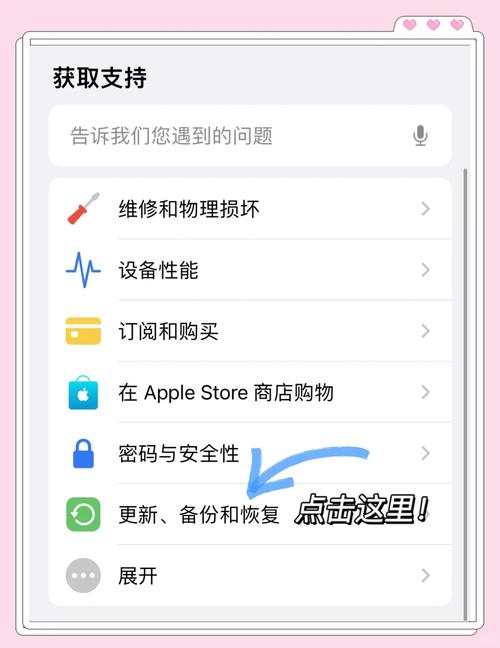
- 检查“最近删除”/“回收站”文件夹:很多手机系统(如iPhone的“最近删除”相册,安卓的“回收站”或“垃圾箱”)会先将删除的照片保留30天,在这里可以轻松恢复,无需第三方软件。
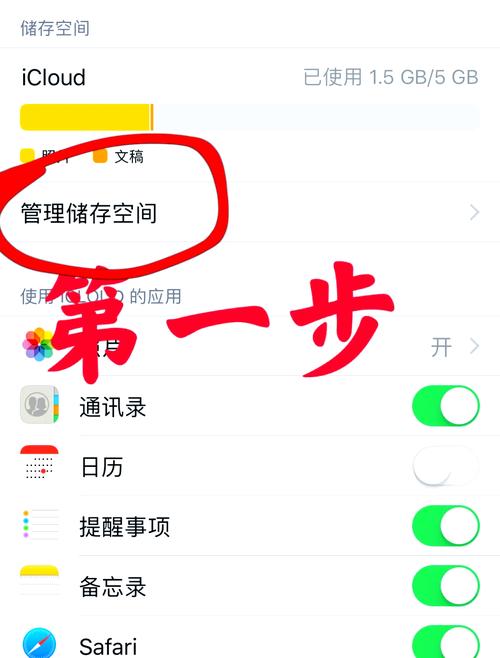
- 检查云备份:你是否开启了iCloud、Google相册、百度网盘、华为云空间等自动备份?登录你的云账户,在“最近删除”或“回收站”里找找看,可能照片早已被安全备份。
- 如果照片在SD卡里:立即将SD卡从手机中取出,不要再用它来存储任何新数据。
手机照片恢复软件推荐
根据你的手机系统和数据存储位置,有不同的选择。
A. iPhone 用户 (iOS 系统)
iOS 系统相对封闭,恢复主要依赖三种方法:
(图片来源网络,侵删)
利用官方功能(最推荐、最安全)
- iCloud 云备份恢复:
- 前提:你之前开启了iCloud云备份,并且备份时间点在照片删除之后。
- 操作:将手机恢复到出厂设置 -> 在设置过程中选择“从iCloud云备份恢复” -> 登录你的Apple ID -> 选择最新的备份进行恢复。注意:这会恢复你手机上所有的数据,包括App、设置等,不是只恢复照片。
- iTunes/Finder 本地备份恢复:
- 前提:你之前通过电脑用iTunes(Windows)或访达(Mac)备份过手机,且备份时间在删除照片之后。
- 操作:将手机连接电脑 -> 打开iTunes或访达 -> 选择你的手机 -> 点击“恢复备份”。同样,这会恢复手机所有数据。
第三方数据恢复软件(适用于未备份或备份中没有照片的情况)
这类软件通常需要电脑配合,通过扫描手机的备份文件或直接扫描设备来恢复。
-
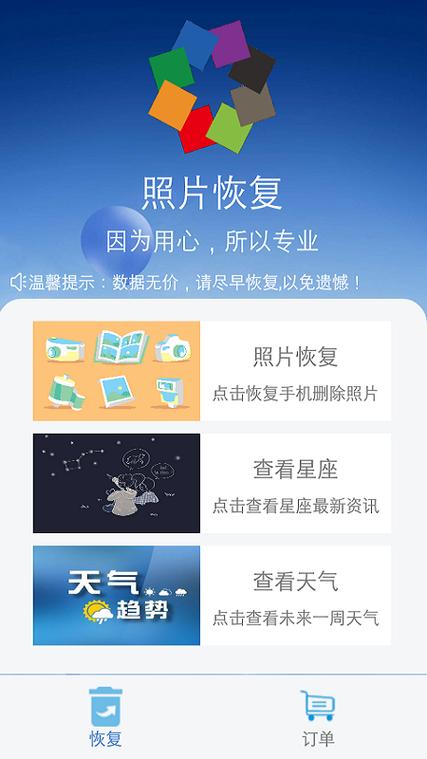
EaseUS MobiSaver (iOS)
 (图片来源网络,侵删)
- 特点:老牌数据恢复软件,界面友好,支持从iPhone、iCloud备份、iTunes备份中恢复照片、视频、通讯录等多种数据,有免费版和付费版,免费版可以预览但恢复功能有限。
- 官网:
https://www.easeus.com/mobisaver/
-
Dr.Fone (iOS)
- 特点:功能非常强大的手机工具箱,除了数据恢复,还有系统修复、数据迁移等功能,恢复效果不错,但付费价格较高。
- 官网:
https://www.wondershare.com/dr-fone/
-
Tenorshare UltData
- 特点:与Dr.Fone类似,也是一款专业的iOS数据恢复软件,支持多种恢复模式,效果可靠。
- 官网:
https://www.tenorshare.com/products/ultdata.html
专业数据恢复服务(终极方案)
如果手机已经无法开机、严重损坏,或者以上方法都失败了,可以考虑找专业的数据恢复公司,他们有专业的设备可以从手机芯片中直接读取数据,但费用非常高昂,且不保证100%成功。
B. Android 用户 (安卓系统)
安卓系统更开放,恢复方式也更多样。
利用官方功能(首选)
- Google 相册 (Google Photos):
- 前提:你开启了Google相册的“备份与同步”功能。
- 操作:打开Google相册App -> 点击左上角的菜单 -> “回收站”,这里会保留最近删除60天的照片和视频,点击恢复即可。
- 手机自带云服务:
各大手机厂商都有自己的云服务,如华为的“华为云空间”、小米的“小米云服务”、OPPO的“云服务”等,登录你的厂商账号,在云服务的“相册”或“图库”里通常也能找到“最近删除”或“回收站”功能。
第三方数据恢复软件(适用于未备份的情况)
安卓恢复软件通常有两种模式:从手机内存扫描和从SD卡扫描。
-
EaseUS MobiSaver for Android
- 特点:支持从手机内部存储和SD卡中恢复照片、视频、WhatsApp消息等,需要将手机通过USB连接电脑进行操作,有免费试用版。
- 官网:
https://www.easeus.com/mobile-android-recovery/
-
Disk Drill
- 特点:一款在Windows和Mac上都广受好评的数据恢复工具,对安卓设备的支持也很好,扫描速度快,恢复成功率高。
- 官网:
https://www.cleverfiles.com/android-recovery.html
-
Recuva (Windows 平台)
- 特点:由CCleaner的开发者Piriform出品,非常经典,如果照片是存放在SD卡里,可以将SD卡读卡器插到电脑上,然后用Recuva进行扫描和恢复,免费版足够使用。
- 官网:
https://www.ccleaner.com/recuva
-
FonePaw Android Data Recovery
- 特点:专注于安卓数据恢复,界面清晰,操作简单,支持预览恢复内容,选择性恢复。
- 官网:
https://www.fonepaw.com/android-data-recovery/
操作步骤通用流程
以使用电脑软件恢复安卓手机SD卡照片为例:
- 准备工作:将SD卡从手机取出,插入读卡器,连接到电脑。
- 下载并安装软件:从官网下载信誉良好的恢复软件(如Recuva、EaseUS),并安装。
- 启动扫描:打开软件,选择从SD卡或设备进行扫描。
- 选择文件类型:在软件中勾选“图片”或“JPEG/PNG”等文件类型,以加快扫描速度。
- 开始扫描:点击“开始扫描”或“恢复”按钮,软件会开始分析存储区域,寻找可恢复的文件。
- 预览和恢复:扫描完成后,软件会列出所有找到的可恢复文件。预览!预览!预览! 一定要仔细预览,确认是你丢失的照片。
- 选择恢复路径:勾选你需要恢复的照片,然后选择一个不同的、安全的路径来保存恢复的文件(不要恢复到原来的SD卡上,而是保存到电脑硬盘的另一个文件夹)。
- 完成恢复:点击恢复,等待软件完成操作。
重要提醒与风险警示
- 成功率非100%:没有任何软件能保证100%恢复成功,成功率取决于数据是否被覆盖。
- 谨防恶意软件:不要从不明网站下载破解版或盗版软件! 这些软件可能捆绑病毒或恶意程序,窃取你的个人信息,务必从软件官网下载。
- 付费陷阱:很多软件声称“免费扫描,付费恢复”,在付费前,一定要确保它能成功预览到你想要恢复的关键照片,避免白白花钱。
- 数据安全:恢复完成后,第一时间将重要照片备份到云端(如Google相册、iCloud、百度网盘等),并养成定期备份的好习惯,以防万一。
| 场景 | 推荐方法 |
|---|---|
| iPhone 用户 | 首选:检查“最近删除”相册 -> 2. 其次:恢复iCloud或iTunes备份 -> 3. 最后:使用第三方电脑软件(如EaseUS MobiSaver) |
| Android 用户 | 首选:检查Google相册/手机厂商云服务的“回收站” -> 2. 其次:使用第三方电脑软件(如Recuva, Disk Drill)扫描手机或SD卡 |
| 通用原则 | 立即停止使用手机,避免新数据覆盖! |
希望这份详细的指南能帮助你成功找回珍贵的照片!


