


照片为什么能被恢复?
首先要明白一个关键点:你点击“删除”后,照片通常不会立即从手机存储中彻底消失。
(图片来源网络,侵删)
- “删除”≠“粉碎”:手机删除照片时,系统只是在文件管理表中将该照片的位置标记为“可覆盖/空闲”,这张照片本身的数据仍然存在于存储空间里,直到你拍摄新照片、下载新文件或进行其他操作,新数据才会覆盖掉旧数据。
- 恢复的前提:照片能否恢复,关键在于删除后是否产生了新的数据写入,如果覆盖了,就几乎无法恢复了。
恢复软件推荐(分平台)
以下推荐的软件在用户中口碑较好,安全性相对有保障。在安装和使用任何第三方软件时,请务必从官方网站或正规应用商店下载。
(一) 安卓手机
安卓系统因为开放性,恢复选择更多,但操作也更复杂一些,通常需要连接电脑。
-
Dr.Fone - Data Recovery (安卓版)
- 特点:功能全面,支持从手机内部存储和SD卡中恢复照片、视频、联系人、短信等多种数据,操作相对简单,有详细的向导。
- 适用场景:适用于大多数安卓手机,如三星、小米、华为、OPPO、vivo等。
- 官网:搜索
Wondershare Dr.Fone即可找到。
-
EaseUS MobiSaver for Android
 (图片来源网络,侵删)
- 特点:另一款知名的数据恢复软件,界面友好,恢复成功率高,同样支持预览恢复的文件,可以只选择需要的照片进行恢复。
- 适用场景:与Dr.Fone类似,覆盖主流安卓品牌。
- 官网:搜索
EaseUS MobiSaver。
-
DiskDigger
- 特点:非常轻量级,有免费版,免费版可以恢复JPEG、PNG等常见格式的图片,它可以直接在手机上扫描,也可以连接电脑扫描。
- 适用场景:适合只想恢复图片,且希望有免费选项的用户。
- 下载:Google Play商店或其官网。
安卓恢复通用步骤:
- 在电脑上安装并运行上述软件之一。
- 通过USB线将手机连接到电脑,并根据手机提示开启“USB调试”模式(首次连接时软件通常会引导你开启)。
- 选择“从手机设备中恢复”或“从SD卡中恢复”。
- 软件开始扫描,这可能需要一些时间。
- 扫描完成后,预览找到的照片,勾选你需要恢复的,然后点击“恢复”并保存到电脑上。
(二) 苹果手机
iOS系统相对封闭,恢复方式与安卓不同,通常分为两种情况:有备份和无备份。
有iCloud或电脑备份(最简单)
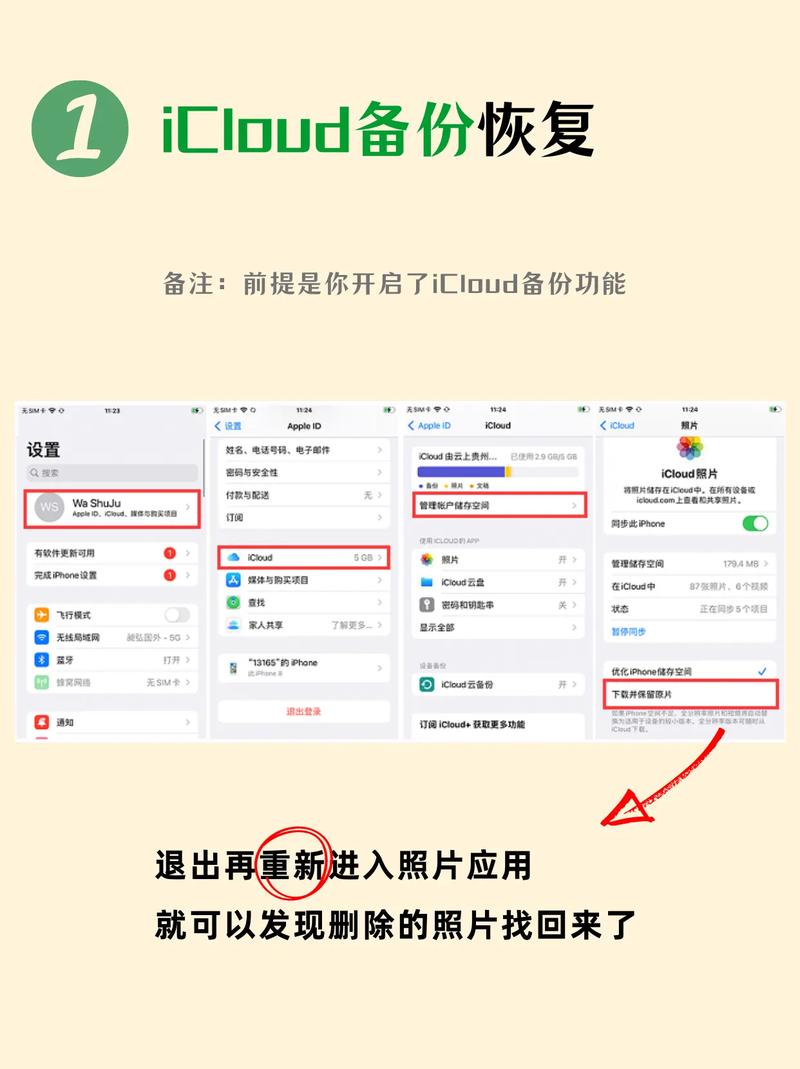
如果你的照片在删除前已经同步到了iCloud,或者你用电脑(iTunes/Finder)做过备份,这是最简单的恢复方式。
(图片来源网络,侵删)
-
从iCloud恢复:
- 在iPhone上进入 “设置” > “[你的姓名]” > “iCloud” > “照片”。
- 确保“iCloud照片”是开启状态。
- 等待几分钟,iCloud会自动将你之前删除的照片重新下载到手机上(前提是这些照片在iCloud的“最近删除”文件夹里还没被彻底清除)。
- 或者,你也可以在另一台苹果设备或
icloud.com网站上登录,在“最近删除”文件夹中找回。
-
从电脑恢复 (iTunes/Finder):
- 将iPhone连接到安装了最新版iTunes(macOS Mojave及以下)或Finder(macOS Catalina及以上)的电脑。
- 选择你的设备,点击“恢复备份”。
- 选择一个包含你照片的备份文件进行恢复。注意:这会覆盖你手机上所有的现有数据!
没有备份,需要第三方软件(较复杂)
如果没有备份,恢复过程会复杂一些,且成功率取决于你是否开启了“iCloud照片”或“我的照片流”。
-
iMobie PhoneRescue
- 特点:专门针对iOS设备的数据恢复软件,功能强大,可以从设备直接恢复,也可以从iCloud备份中恢复。
- 适用场景:适用于没有iCloud备份,但手机本身还留有数据痕迹的情况。
- 官网:搜索
iMobie PhoneRescue。
-
Dr.Fone - iOS Data Recovery
- 特点:与安卓版同属一家公司,支持从设备、iTunes备份、iCloud备份中恢复数据。
- 适用场景:与PhoneRescue类似,是iOS恢复的常用选择。
- 官网:搜索
Wondershare Dr.Fone iOS。
iOS恢复通用步骤:
- 在电脑上安装并运行软件。
- 用USB线将iPhone连接到电脑。
- 软件会识别你的设备,选择“从iOS设备恢复”模式。
- 扫描完成后,软件会列出可恢复的数据,包括照片,预览并选择你需要恢复的照片。
- 将恢复的照片保存到电脑上。
重要注意事项(必读!)
- 立即停止使用手机! 这是最重要的一点!删除照片后,不要再拍摄新照片、安装新App、下载文件或进行任何可能写入数据到存储的操作,以免覆盖你想要恢复的照片。
- 选择可靠软件:不要从不明来源下载所谓的“破解版”或“激活版”软件,这些软件很可能包含病毒或恶意程序,窃取你的个人信息。
- 先保存到电脑:所有恢复软件几乎都要求将恢复的文件先保存到电脑,然后再传回手机,这是最稳妥的做法。
- 成功率非100%:任何软件都无法保证100%成功,成功率受多种因素影响,如删除时间、是否覆盖、手机型号等,做好心理准备。
官方途径(首选,最安全)
在尝试第三方软件前,请务必先检查官方途径,这是最安全、最简单的方法。
- iPhone用户:
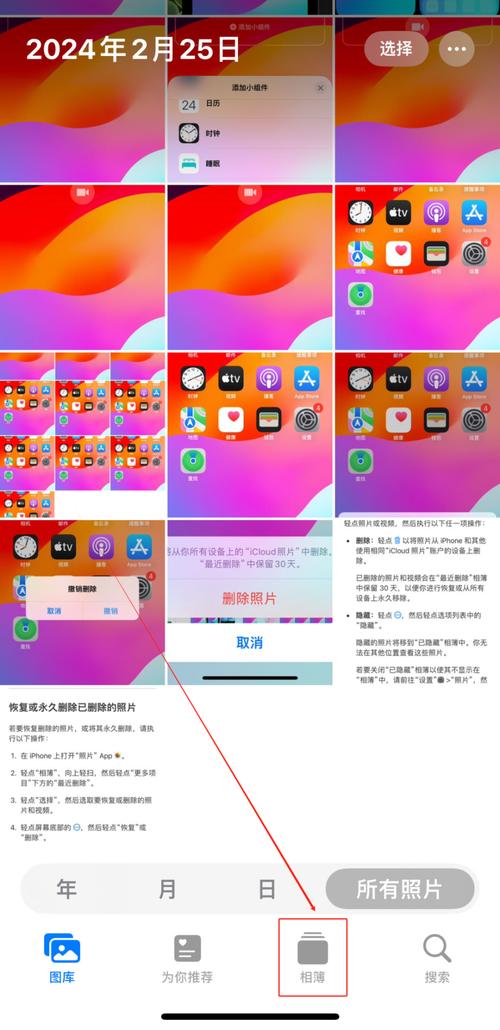
- “最近删除”文件夹:打开“照片”App,点击“相簿” -> “最近删除”,照片在这里会保留30天,你可以在这里选择照片,然后点击“恢复”。
- 安卓用户:
- “最近删除”或“回收站”:很多安卓手机(如小米、华为、三星)的相册App都有一个“最近删除”或“回收站”功能,照片通常会在这里停留15天或30天,请立即检查!
- Google相册:如果你使用Google相册,删除的照片会进入“垃圾箱”并保留60天,打开Google相册App -> 左上角菜单 -> “垃圾箱”,在这里可以恢复。
终极建议:预防胜于治疗
数据恢复总有不确定性,最好的方法就是提前做好备份。
- 自动云备份:
- iPhone:开启 “设置” > “[你的姓名]” > “iCloud” > “照片” 中的 “iCloud照片”,这样所有新拍的照片和视频都会自动、安全地备份到iCloud。
- 安卓:
- Google相册:开启Google相册的自动备份功能。
- 手机厂商云服务:如小米云服务、华为云空间、OPPO云服务等,开启照片自动备份。
- 定期电脑备份:
定期将手机照片通过数据线复制到电脑的硬盘或移动硬盘上,这是最可靠的离线备份方式。
- 第一步:立即检查手机相册的“最近删除”或“回收站”文件夹。
- 第二步:如果没找到,且你使用的是iPhone,检查iCloud或电脑备份。
- 第三步:如果以上都没有,再考虑使用信誉良好的第三方恢复软件(如Dr.Fone, PhoneRescue等),并遵循“立即停止使用手机”的原则。
- 最后:从这次经历中吸取教训,立即开启自动云备份,防患于未然。


