


- 操作系统问题:你使用的操作系统版本(例如非常古老的Windows或Linux发行版)可能没有自带压缩工具。
- 系统文件损坏:Windows系统自带的压缩工具(如“压缩(zipped)文件夹”功能)可能因为某些原因损坏或丢失了。
- 用户习惯:你可能习惯了第三方软件,并禁用了或忘记了系统自带的功能。
别担心,解决这个问题非常简单,下面我为你提供几种从易到难的解决方案,你可以根据自己的情况选择。
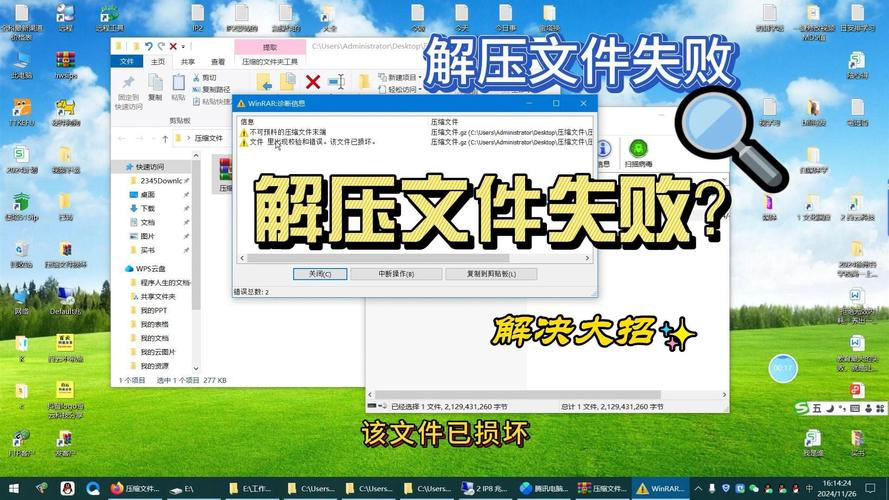
(图片来源网络,侵删)
使用免费、强大的第三方压缩软件(最推荐)
这是最简单、最常用且功能最强大的方法,对于绝大多数用户来说,安装一款专业的压缩软件是最佳选择,它们通常比系统自带的功能更强大、速度更快、支持更多格式。
强烈推荐的免费软件:
-
Bandizip
- 优点:界面现代、速度快,支持几乎所有主流的压缩格式(ZIP, 7Z, RAR, TAR等),可以解压上百种格式,还支持预览压缩包内的文件、右键菜单非常丰富,是目前的“神器”级软件。
- 官网下载:https://www.bandizip.com/
-
7-Zip
 (图片来源网络,侵删)
- 优点:完全免费、开源、无广告,压缩率非常高,尤其在创建
7z格式文件时,虽然界面比较朴素,但功能极其强大,是技术爱好者和许多专业用户的首选。 - 官网下载:https://www.7-zip.org/
- 优点:完全免费、开源、无广告,压缩率非常高,尤其在创建
-
WinRAR
- 优点:老牌经典软件,兼容性极好,支持几乎所有格式,现在是免费试用,试用期过后会弹窗提示购买,但可以继续无限期使用,只是会有一个提示窗口。
- 官网下载:https://www.rarlab.com/
如何使用? 安装这些软件后,你只需要:
- 压缩:在要压缩的文件或文件夹上点击右键,选择菜单中的“添加到 'xxx.zip'” 或 “添加到压缩文件...” 即可。
- 解压:在压缩包上点击右键,选择“解压到当前文件夹”或“解压到 'xxx\'” 等选项。
启用或修复Windows系统自带的压缩功能
如果你不想安装第三方软件,或者你的电脑是公司/学校统一管理的,无法随意安装软件,可以尝试修复系统自带的压缩功能。
步骤1:检查是否被禁用
- 在任意一个文件或文件夹上点击右键。
- 查看右键菜单中是否有 “发送到” -> “压缩(zipped)文件夹” 这个选项。
- 如果有,说明功能是正常的,可能你只是没找到它。
- 如果没有,请继续下一步。
步骤2:通过Windows功能检查(适用于Windows 10/11)
- 按
Win + R键,输入optionalfeatures,然后按回车,打开“Windows功能”窗口。 - 在列表中找到并勾选 “搜索和应用程序” 下的 “Microsoft ZIP 文件夹”。
- 点击“确定”,系统会自动下载并启用这个功能。
- 启用后,重启电脑,右键菜单中就会出现“压缩(zipped)文件夹”选项了。
步骤3:使用系统文件检查器修复(如果怀疑文件损坏)
Windows功能”里已经是开启状态,但右键菜单里仍然没有,可能是系统文件损坏了。
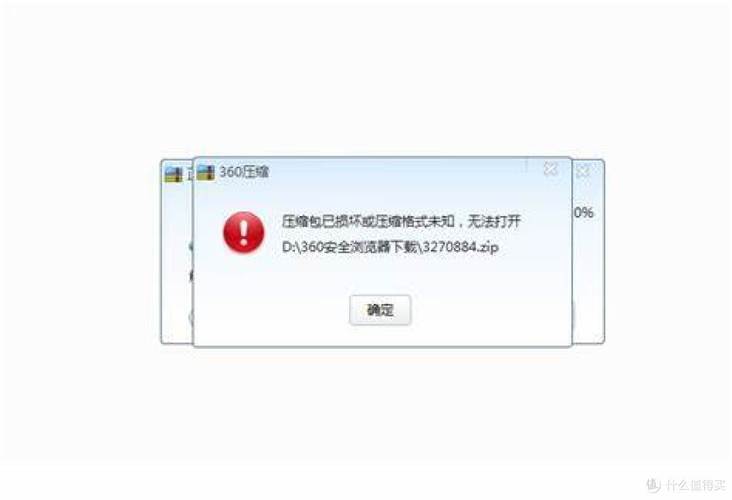
(图片来源网络,侵删)
- 在开始菜单搜索栏中输入
cmd。 - 在搜索结果中,右键点击“命令提示符”,选择 “以管理员身份运行”。
- 在黑色的命令提示符窗口中,输入以下命令,然后按回车:
sfc /scannow - 等待扫描完成,这个过程会自动查找并修复损坏的系统文件,完成后,重启电脑再试试。
使用在线压缩工具(仅限少量小文件)
如果你的文件不大(比如几十MB),并且不担心隐私问题,可以使用在线压缩网站。
优点:无需安装任何软件。 缺点:
- 有文件大小限制。
- 需要上传文件到服务器,涉及隐私和安全性问题。
- 网络不好时会很慢。
常用网站:
使用方法: 打开网站,按照提示上传文件,选择压缩级别,然后下载压缩好的ZIP包即可。
使用命令提示符(适合高级用户)
如果你熟悉命令行,Windows也内置了一个命令行工具 compact.exe。
- 打开命令提示符(管理员权限)。
- 使用
cd命令切换到你要压缩的文件所在的目录。cd C:\Users\YourName\Desktop - 使用以下命令进行压缩:
- 压缩单个文件:
compact /c filename.txt - 压缩文件夹(及其下所有文件):
compact /c /s:directory_name - 解压文件:
compact /u filename.txt
- 压缩单个文件:
这个方法比较原始,生成的也不是标准的ZIP格式,而是NTFS文件系统自身的压缩,一般不推荐普通用户使用。
总结与建议
| 方案 | 优点 | 缺点 | 推荐人群 |
|---|---|---|---|
| 第三方软件 | 功能强大、速度快、格式支持多、使用方便 | 需要安装软件 | 所有用户,强烈推荐 |
| 修复系统功能 | 无需安装,系统原生功能 | 步骤稍多,可能无法解决根本问题 | 不想安装软件的用户,或公司电脑 |
| 在线工具 | 无需安装,方便快捷 | 文件大小限制,有隐私风险 | 仅处理少量、非敏感小文件的用户 |
| 命令提示符 | 无需安装,系统自带 | 操作复杂,非标准格式 | 熟悉命令行的技术爱好者 |
给你的最终建议:
直接去下载并安装【Bandizip】或【7-Zip】。 这是最一劳永逸、体验最好的方法,几分钟就能解决问题,而且以后所有压缩解压都会非常方便。


