


物理位置 (机箱里在哪?)
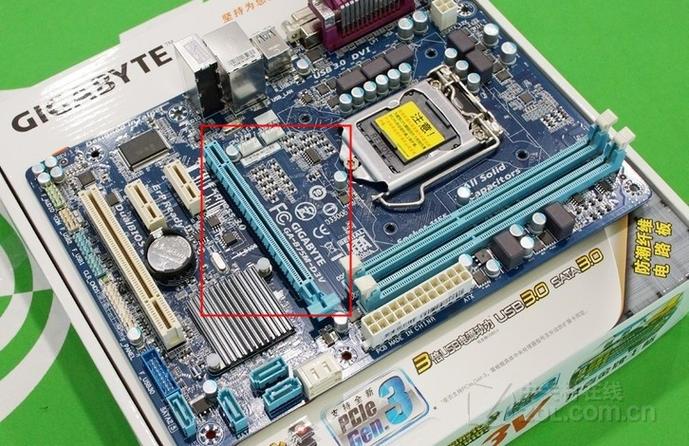
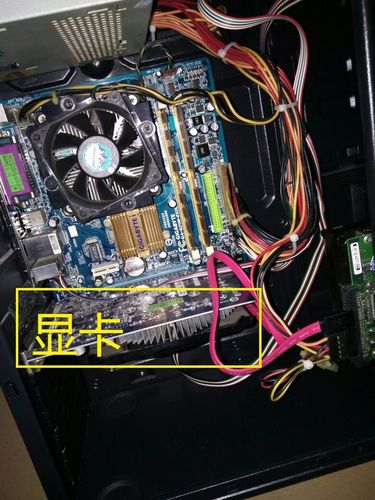
显卡在台式电脑机箱内部的后部下方,通常位于主板的PCIe插槽上。
(图片来源网络,侵删)
你可以通过以下步骤找到它:
- 关机并断开所有电源:这是为了安全,避免触电。
- 打开机箱侧面板:一般拧下机箱后面的几颗螺丝,就可以滑动打开侧面的金属板。
- 观察主板的下半部分:
- 你会看到一块比较大的电路板,这就是主板。
- 在主板的下半部分,靠近机箱后部,有几排长长的插槽,这些叫做 PCIe插槽。
- 显卡就是通过一个金色的“舌头”插在这些PCIe插槽上的。
- 显卡会从主板的插槽向上延伸,并占据机箱内部很大的空间,一直延伸到机箱的背部和顶部。
如何识别显卡?
- 有风扇和散热片:显卡工作时会产生大量热量,所以它通常自带一到两个甚至更多的风扇,以及覆盖在核心芯片上的大型散热片。
- 有大块的PCB板:它是一块面积较大的绿色(或其他颜色)的电路板。
- 连接显示器线:在机箱的后部I/O接口区,你会看到一个或多个带有不同形状接口的金属挡板,其中最大的、通常是VGA、DVI、HDMI或DisplayPort接口的,就是用来连接显示器的,这些接口就属于显卡。
- 有独立的供电接口:高性能的显卡通常还需要从电源那里接额外的供电线,你会看到显卡上有一两个或更多的4针或6针/8针的供电接口。
在电脑系统中的角色 (是什么?)
显卡是电脑的“图形处理核心”和“视觉输出中心”。
你可以把它想象成:
(图片来源网络,侵删)
- 大脑的“美术部门”:CPU(中央处理器)是电脑的大脑,负责处理各种逻辑运算,但处理图形、视频、游戏画面这种需要大量并行计算的任务,交给CPU会非常吃力,显卡(GPU,图形处理器)就是为了专门处理这类任务而设计的,它拥有成千上万个小核心,擅长同时处理海量数据。
- 连接显示器和电脑的“桥梁”:电脑里所有需要显示在屏幕上的内容,无论是Windows桌面、文档、网页,还是游戏中的3D场景,都必须经过显卡处理,转换成显示器能识别的信号,然后通过视频线传输到显示器上。
显卡的主要作用是:
- 游戏和3D渲染:运行大型3D游戏、进行3D建模、视频剪辑等,对显卡性能要求最高。
- 图形用户界面:即使只是浏览网页、看视频、处理文档,也需要显卡来渲染Windows或macOS等操作系统的界面,让界面流畅、美观。
- 多屏输出:很多显卡支持连接多台显示器,实现“一机多屏”,提高工作效率。
如何判断我的电脑有没有独立显卡?
现在很多电脑(尤其是笔记本和一些低功耗台式机)的CPU自带了基础的图形处理功能,这叫做“核显”或“集成显卡”,而性能更强的、单独购买的显卡叫做“独立显卡”。
你可以通过以下方法判断你的电脑用的是哪种显卡:
-
看物理形态:
 (图片来源网络,侵删)
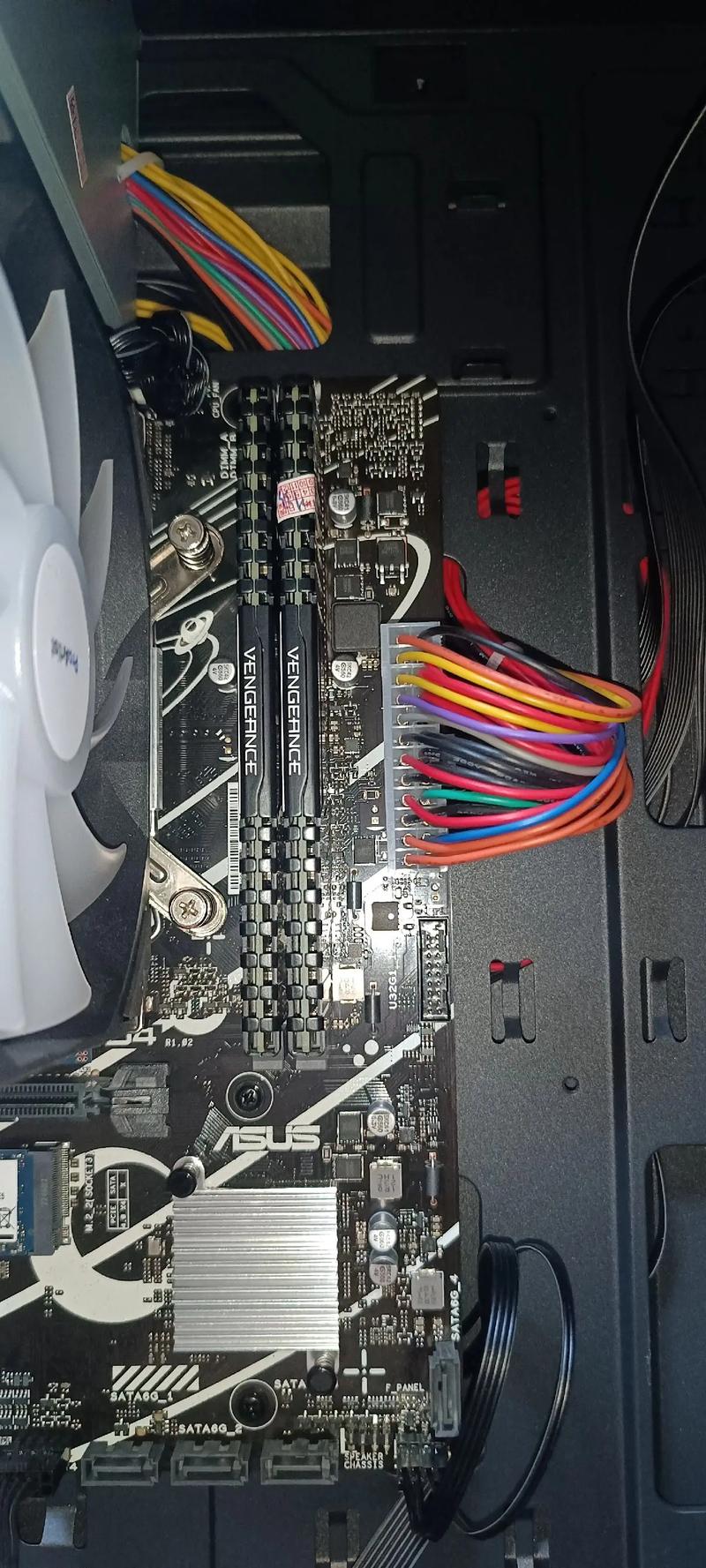
- 有独立显卡:打开机箱,能看到在主板的PCIe插槽上插着一块带有风扇和散热片的大板卡,并且机箱后部有专门的视频输出接口。
- 只有核显:打开机箱,主板上没有额外的大板卡,机箱后部的视频输出接口是直接从主板上引出的,通常接口数量较少且性能一般。
-
通过操作系统查看:
- Windows系统:
- 右键点击“此电脑”或“我的电脑”,选择“管理”。
- 在左侧选择“设备管理器”。
- 展开“显示适配器”选项。
- 这里列出的就是你的电脑正在使用的显卡,如果只有一个设备(如 "Intel(R) UHD Graphics 630"),那就是只有核显,如果有两个("Intel(R) UHD Graphics 630" 和 "NVIDIA GeForce RTX 3060"),那么后者就是你的独立显卡。
- macOS系统:
- 点击屏幕左上角的苹果菜单,选择“关于本机”。
- 在“页面,点击“系统报告...”。
- 在左侧的“硬件”类别下,选择“图形/显示器”。
- 这里会详细列出你的显卡信息。
- Windows系统:
| 特性 | 描述 |
|---|---|
| 物理位置 | 位于台式机机箱内部,插在主板的PCIe插槽上,从机箱后部延伸出视频接口。 |
| 外观识别 | 有一块大电路板,自带风扇和散热片,通常有独立的供电接口。 |
| 核心功能 | 专门处理图形、视频和游戏等视觉任务,是电脑的图形处理单元。 |
| 重要性 | 对于游戏玩家、视频编辑设计师等用户来说,独立显卡的性能直接决定了电脑的视觉体验和工作效率。 |


