


B站的所有视频内容均受《中华人民共和国著作权法》及国际版权公约保护,未经版权方明确授权,下载、传播或用于商业用途的缓存行为可能构成侵权,本教程仅提供个人学习、研究或合理使用范围内的技术方法,请勿用于任何非法或侵权用途,请尊重UP主的劳动成果,支持正版,通过B站官方渠道观看视频。
(图片来源网络,侵删)
了解了前提后,我们来探讨几种在电脑上缓存B站视频的方法,主要分为两大类:官方方法和第三方工具方法。
使用B站官方客户端(最安全、推荐)
这是最官方、最安全的方法,但有一定的限制,主要体现在缓存有效期上。
电脑版B站客户端(Windows / macOS)
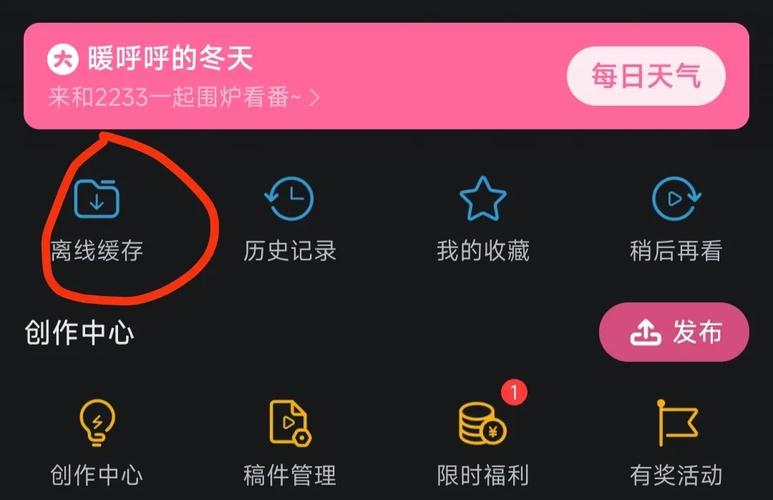
B站官方客户端(哔哩哔哩)提供了“离线缓存”功能。
操作步骤:
(图片来源网络,侵删)
- 下载并安装客户端:如果你还没有,请从B站官网或应用商店下载并安装电脑版客户端。
- 登录账号:确保你登录了你的B站账号。
- 找到缓存按钮:
- 打开你想缓存的单个视频页面,在视频播放器的下方,通常会有一个“缓存”按钮。
- 或者,在客户端首页的“我的”页面,有一个“离线缓存”入口,你可以在这里批量管理已缓存的视频。
- 开始缓存:
- 点击“缓存”按钮,会弹出一个选择窗口,让你选择要缓存的视频清晰度(480P, 720P, 1080P等),清晰度越高,文件越大,占用的空间也越多。
- 选择好清晰度后,点击“缓存”,视频就会开始下载到你电脑的指定文件夹。
- 查看缓存文件:
- 缓存完成的视频默认保存在你的用户目录下的一个隐藏文件夹里,路径通常是:
- Windows:
C:\Users\[你的用户名]\AppData\Local\Bilibili\ - macOS:
/Users/[你的用户名]/Library/Containers/com.bilibili.app.macos/Data/Library/Application Support/Bilibili/
- Windows:
- 注意:这个文件夹里的文件是经过加密和特殊格式处理的,无法直接用普通视频播放器打开,它们只能在B站客户端的“离线缓存”或“我的”->“离线视频”中播放。
- 缓存完成的视频默认保存在你的用户目录下的一个隐藏文件夹里,路径通常是:
官方客户端缓存的优缺点:
- 优点:
- 绝对安全:无病毒,无广告,不侵犯账号安全。
- 操作简单:一键操作,集成在官方软件里。
- 无需额外工具。
- 缺点:
- 有效期短:这是最大的限制,官方缓存通常只有7天或30天的有效期,过期后会自动失效,无法播放。
- 格式特殊:无法导出为通用视频格式(如MP4),只能在官方客户端内观看。
- 清晰度限制:部分高清晰度(如4K、HDR)可能不支持缓存。
使用第三方工具(功能强大,但有风险)
第三方工具可以突破官方客户端的限制,将视频下载为通用的MP4文件,且通常没有有效期限制,但使用这些工具存在一定的风险,
- 安全风险:部分工具可能捆绑广告、恶意软件或窃取账号信息。
- 账号风险:使用非官方工具登录账号可能导致账号被封禁。
- 版权风险:更容易被用于侵权传播。
使用第三方工具请务必选择信誉良好的软件,并注意保护个人信息。
常见的第三方工具类型:
-
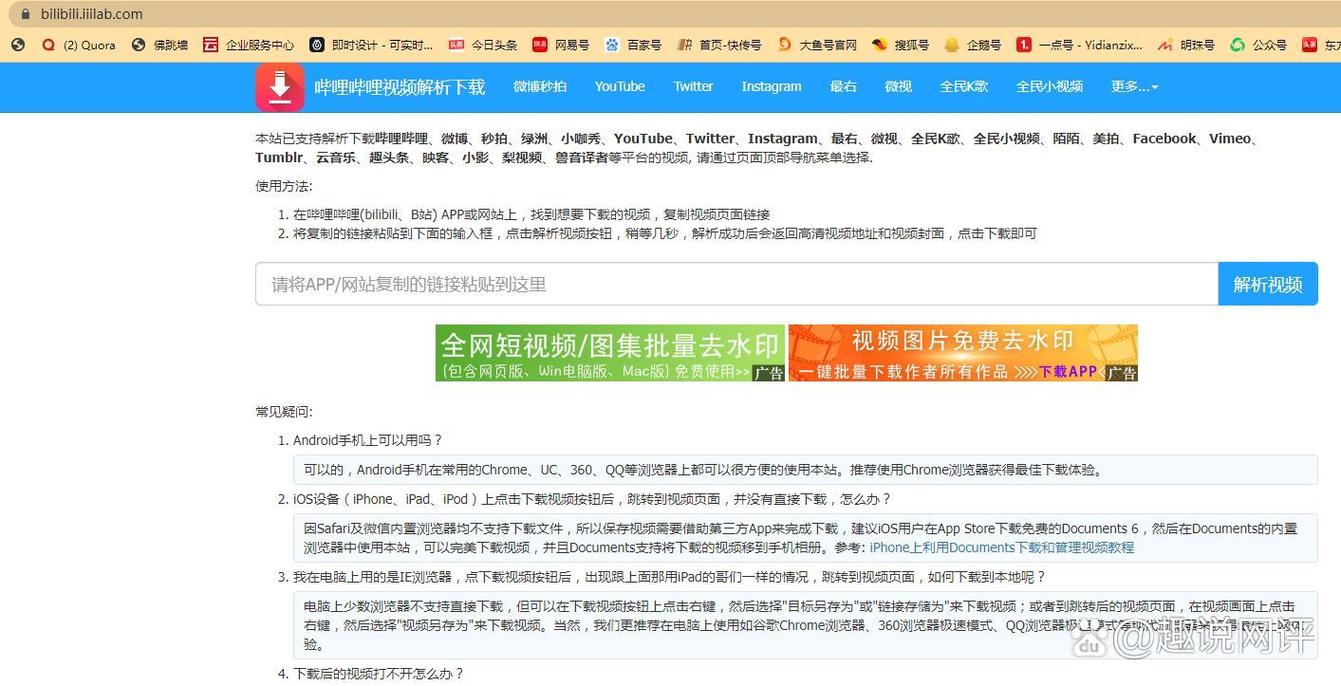
浏览器插件(扩展程序)
 (图片来源网络,侵删)
- 代表:Bilibili Evolved (油猴脚本)、Bilibili Downloader等。
- 原理:通过油猴等平台安装脚本,在B站网页上增加一个下载按钮。
- 优点:安装方便,直接在网页上操作,无需额外软件。
- 缺点:需要安装浏览器和油猴插件,部分脚本可能随着B站网页更新而失效。
-
桌面下载软件
- 代表:Internet Download Manager (IDM)、JDownloader 2、You-Get、yt-dlp等。
- 原理:通过分析B站视频页面的网络请求,找到真实的视频文件地址,然后使用多线程下载技术将其保存到本地。
- 优点:下载速度通常很快,功能强大,支持批量下载。
- 缺点:需要一定的技术知识(尤其是命令行工具如You-Get和yt-dlp),且需要手动寻找视频的真实地址。
【示例】使用 You-Get(技术向,免费开源)
You-Get 是一个命令行工具,非常强大且纯净,没有广告,它适用于Windows, macOS和Linux。
操作步骤:
- 安装环境:
- Windows: 需要先安装 Python,安装时务必勾选 "Add Python to PATH"。
- macOS: 可以使用 Homebrew 安装:
brew install you-get。
- 打开命令行工具:
- Windows: 按
Win + R,输入cmd,回车。 - macOS: 打开“终端”(Terminal)。
- Windows: 按
- 找到视频的AV号或BV号:
- 打开B站视频页面,在浏览器地址栏里,
https://www.bilibili.com/video/BV1xx411c7mu这串字符里的BV1xx411c7mu就是视频的BV号。
- 打开B站视频页面,在浏览器地址栏里,
- 执行下载命令:
- 在命令行中输入
you-get -i 视频的BV号(you-get -i BV1xx411c7mu),然后回车。 - 这会列出该视频所有可用的清晰度和格式。
- 在命令行中输入
- 选择清晰度并下载:
- 如果你想下载默认清晰度,直接输入
you-get 视频的BV号即可。 - 如果你想下载特定清晰度(比如最高的1080P),先查看列表,找到对应的编号(如
226),然后输入you-get -i 226 视频的BV号。
- 如果你想下载默认清晰度,直接输入
下载的视频文件会保存在你当前命令行所在的目录下。
录制屏幕(最通用,但有质量损失)
如果以上方法都不可行,或者你只想截取视频的某个片段,屏幕录制是一个备选方案。
操作步骤:
- 选择录制软件:
- Windows: 自带的“游戏栏”(按
Win + G),或者专业的OBS Studio(免费、强大)。 - macOS: 自带的“快速指令”(QuickTime Player 录制功能)或OBS Studio。
- Windows: 自带的“游戏栏”(按
- 设置录制区域:将录制区域设置为整个浏览器窗口或只包含视频播放器的部分。
- 开始播放和录制:在B站上播放视频,同时开始录制,录制完成后,保存为视频文件(如MP4)。
优缺点:
- 优点:
- 通用性极强:几乎可以录制任何在线视频。
- 无版权和格式限制。
- 缺点:
- 有质量损失:录制的质量取决于你的屏幕分辨率和设置,通常不如原始视频清晰。
- 效率低:需要实时播放和录制,很耗时。
- 会录制到系统声音和/或麦克风,需要注意环境噪音。
总结与建议
| 方法 | 优点 | 缺点 | 推荐人群 |
|---|---|---|---|
| 官方客户端缓存 | 安全、简单、官方支持 | 有有效期、格式特殊、无法导出 | 绝大多数普通用户,只想在手机或电脑上离线观看,不进行二次编辑。 |
| 第三方工具 | 无有效期、通用MP4格式、可选高清 | 有安全风险、可能侵权、操作复杂 | 有一定技术基础,需要将视频用于本地编辑、存档或个人收藏的用户。 |
| 屏幕录制 | 通用性强、无格式限制 | 质量有损失、效率低 | 只想截取一小段视频,或前两种方法都失效时的无奈之选。 |
最终建议:
- 如果你只是想在没有网络的地方用手机或电脑看个视频,首选官方客户端缓存,它最省心、最安全。
- 如果你需要将视频保存到本地,用于学习、剪辑或长期归档,并且愿意承担相应的风险,可以谨慎选择信誉良好的第三方工具。
- 请始终牢记版权问题,支持正版,尊重内容创作者。


