


通过系统自带应用打开(最常用、最简单)
这是最直接的方法,适用于大多数日常需求。
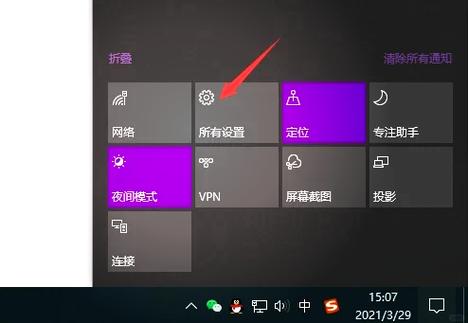
(图片来源网络,侵删)
对于 Windows 10 / Windows 11 用户
-
打开“相机”应用
- 方法 A (开始菜单): 点击“开始”菜单,直接在搜索框中输入 “相机” 或 “Camera”,然后点击搜索结果中的“相机”应用打开。
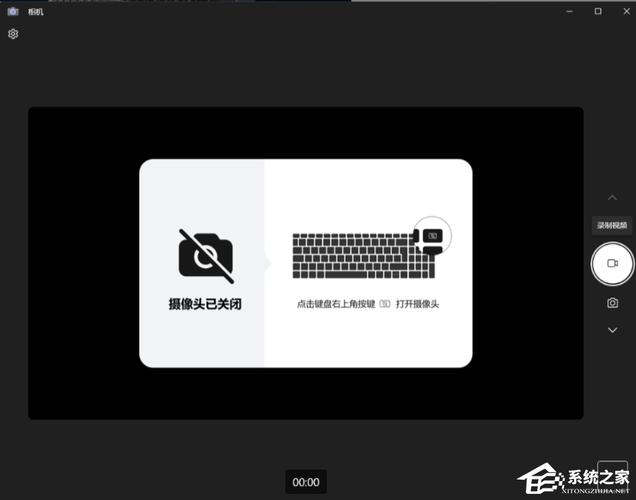
- 方法 B (快捷键): 很多笔记本电脑的键盘上有一个带有相机图标的按键(通常是一个圆形镜头图标),按下即可打开,虽然这是笔记本常见设计,但部分台式机键盘也可能有此功能。
- 方法 C (运行命令): 按下键盘上的
Win+R键,输入camera,然后按回车键。
-
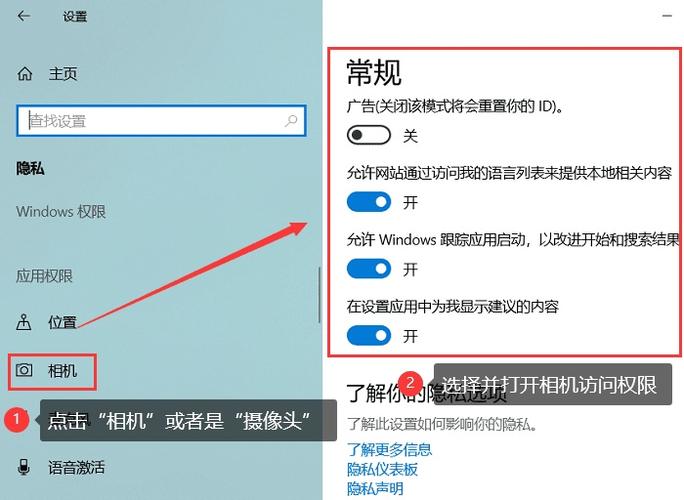
检查摄像头权限
- 相机”应用打开后显示黑屏或提示错误,很可能是权限问题。
- 右键点击“开始”菜单,选择 “设置”。
- 进入 “隐私和安全性” > “相机”。
- 确保 “允许应用访问你的相机” 这个总开关是 打开 状态。
- 向下滚动,找到并确保您正在使用的应用(如“相机”应用本身)的开关也是 打开 的。
对于 macOS 用户
-
打开“照片”应用
- 在“启动台”或“应用程序”文件夹中找到并打开 “照片” (Photos) 应用。
-
切换到“相机”模式
 (图片来源网络,侵删)
- 在“照片”应用的左上角工具栏中,点击 “相机” (Camera) 图标。
-
检查系统偏好设置
- 如果打不开,请点击屏幕左上角的 苹果菜单 ,选择 “系统设置” (或旧版本的“系统偏好设置”)。
- 在侧边栏中找到并点击 “隐私与安全性” > “相机”。
- 确保 “允许相机访问” 是 打开 状态,并且您正在使用的应用(如“照片”)被勾选了。
通过第三方软件打开
当您需要使用特定功能(如视频会议、直播、专业拍照)时,通常会通过第三方软件打开摄像头。
常见场景:视频会议
这是最常见的需求,以下软件会自动尝试调用摄像头:
- 微信/QQ: 在与好友进行视频通话时,对方会请求打开您的摄像头,您点击“允许”即可。
- 腾讯会议 / Zoom / Microsoft Teams: 在创建或加入会议后,点击工具栏上的 “开启视频” 或 “Start Video” 按钮。
- Skype: 在聊天窗口或通话中,点击摄像头图标。
注意: 这些软件首次运行时,也可能会请求摄像头权限,请务必点击 “允许”。
(图片来源网络,侵删)
场景:直播或内容创作
- OBS Studio: 这是一款非常流行的免费直播和录屏软件。
- 打开 OBS Studio。
- 在“来源”窗口中,点击 号。
- 选择 “视频采集设备”。
- 给它命名(如“我的摄像头”),然后点击“确定”。
- 在设备列表中选择您的摄像头,即可在预览窗口中看到画面。
通过浏览器打开
一些网页应用(如在线视频面试、网页版视频会议)需要通过浏览器访问摄像头。
- 打开您的浏览器(如 Chrome, Edge, Firefox)。
- 访问需要摄像头的网站(Google Meet, Webex 等)。
- 网站会弹出一个提示框,询问您是否允许该网站访问您的摄像头。
- 点击 “允许” 或 “允许并继续”。
重要提示:
- 仅限安全网站 (HTTPS): 现代浏览器只允许在以
https://开头的安全网页上请求摄像头权限。 - 检查地址栏: 在您点击“允许”后,浏览器地址栏的左侧会显示一个摄像头图标,表示摄像头正在被该网页使用,您可以随时点击这个图标来管理权限。
如果摄像头打不开,怎么办?(故障排查)
如果以上方法都失败了,可以尝试以下步骤:
-
检查物理连接
- 外置摄像头: 如果是外置USB摄像头,请确保:
- USB线已牢固插入电脑和摄像头的接口。
- 尝试换一个USB接口,最好是机箱后面的USB口,供电更稳定。
- 如果是带USB延长线的摄像头,尝试去掉延长线,直接连接。
- 内置摄像头: 台式机通常没有内置摄像头,除非是品牌一体机,请确认您的设备型号。
- 外置摄像头: 如果是外置USB摄像头,请确保:
-
检查设备管理器
- 右键点击“开始”菜单,选择 “设备管理器”。
- 展开 “照相机” 或 “图像设备” 类别。
- 如果看到您的摄像头设备,但上面有个黄色感叹号,说明驱动有问题。
- 右键点击该设备,选择 “更新驱动程序” > “自动搜索驱动程序”。
- 如果找不到设备,或更新后无效,可以尝试 “卸载设备”,然后重启电脑,系统会自动重新安装驱动。
-
检查是否被其他程序占用
- 摄像头同一时间只能被一个程序使用。
- 请关闭所有可能正在使用摄像头的程序(如微信、QQ、Teams、相机应用等),然后再尝试打开。
-
重启电脑
这是最简单也最有效的“万能”方法之一,可以解决很多临时性软件冲突。
-
检查隐私设置
再次确认 Windows 的“设置”或 macOS 的“系统设置”中的摄像头权限是开启的。
-
更新操作系统
确保您的 Windows 或 macOS 是最新版本,因为新版本通常会修复已知的摄像头兼容性问题。
-
联系硬件支持
如果以上所有方法都无效,可能是摄像头硬件本身损坏,如果是外置摄像头,可以尝试在另一台电脑上测试,如果是内置的,可能需要联系电脑品牌官方售后。
希望这份详细的指南能帮助您成功打开台式电脑摄像头!


