


无线投屏(AirPlay) - 最方便、最推荐
这是苹果设备之间最便捷的投屏方式,无需数据线,但需要确保你的电脑和手机在同一个 Wi-Fi 网络下。
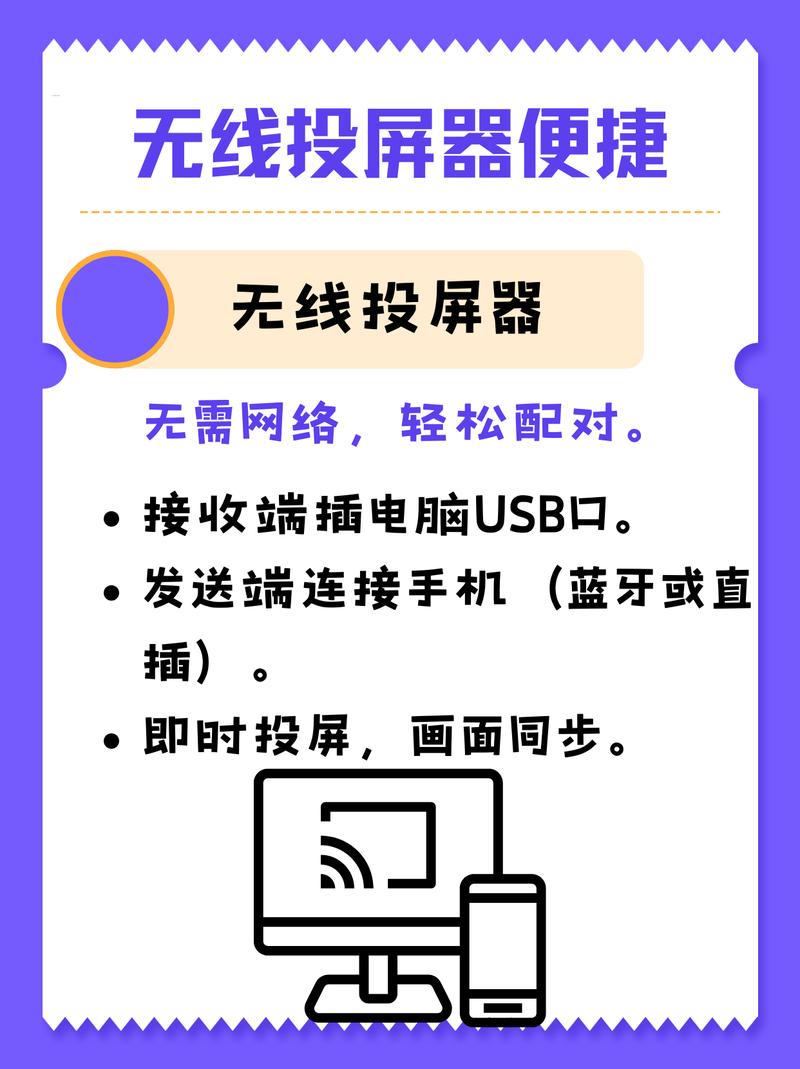
(图片来源网络,侵删)
适用场景:
- 在家或办公室,不想插线,想自由走动演示。
- 在会议中,快速将手机内容分享到会议室的大屏幕(电脑连接投影仪)。
- 玩游戏、看视频,享受大屏体验。
准备工作:
- iPhone: 确保你的 iPhone 是 iPhone 8 或更新机型(因为需要支持 Face ID 的机型,因为控制中心在屏幕顶部下滑)。
- 电脑:
- Mac (macOS Monterey 或更高版本): 系统原生支持 AirPlay 接收功能。
- Windows 电脑: 需要安装第三方软件,最常用的是 AirServer。
步骤详解:
情况A:投屏到 Mac 电脑(最简单)
- 确保连接: 将你的 iPhone 和 Mac 连接到同一个 Wi-Fi 网络。
- 开启 iPhone 屏幕镜像:
- 从 iPhone 的右上角向下轻扫,打开“控制中心”。
- 长按(或用 3D 触控按压)屏幕右上角的“屏幕镜像” 图标(一个带箭头的矩形)。
- 在弹出的设备列表中,选择你的 Mac 电脑。
- 如果需要,输入 Mac 电脑上显示的验证码。
- 开始投屏: 稍等片刻,你的 iPhone 屏幕就会完整地显示在 Mac 的屏幕上了。
- 结束投屏: 再次打开“控制中心”,点击“屏幕镜像”,然后选择“关闭屏幕镜像”。
小技巧: 在 Mac 的“控制中心”中,你也可以点击“屏幕镜像”图标来选择投屏的 iPhone 或断开连接。
情况B:投屏到 Windows 电脑(需要第三方软件)
- 在 Windows 电脑上安装软件:
- 访问 AirServer 的官方网站 (https://www.airserver.com)。
- 下载并安装适用于 Windows 的 AirServer 软件(有免费版和付费版,免费版有水印和时长限制,但基本够用)。
- 安装并启动 AirServer。
- 确保连接: 将你的 iPhone 和 Windows 电脑连接到同一个 Wi-Fi 网络。
- 在 iPhone 上投屏:
- 从 iPhone 的右上角向下轻扫,打开“控制中心”。
- 长按(或用 3D 触控按压)屏幕右上角的“屏幕镜像” 图标。
- 在弹出的设备列表中,你应该能看到你的 Windows 电脑(名字通常是你的电脑名)。
- 点击它,稍等片刻即可连接成功。
- 在 Windows 上查看: 你的 iPhone 屏幕会显示在 AirServer 的窗口中,你还可以全屏显示。
- 结束投屏: 在 iPhone 的“控制中心”中关闭“屏幕镜像”。
有线连接(USB) - 最稳定、无需网络
如果你的 Wi-Fi 信号不好,或者需要保证 100% 的稳定连接(比如进行游戏直播、录屏等),有线连接是最佳选择。
适用场景:
- Wi-Fi 网络不稳定或没有 Wi-Fi 的环境。
- 需要最低延迟、最稳定连接的场景,如游戏直播、专业演示。
- 旧款 iPhone(如 iPhone 7 或更早)无法使用 AirPlay 屏幕镜像。
准备工作:
- iPhone: 任意型号均可。
- 电脑:
- Mac: 任意型号。
- Windows: 任意型号。
- 工具:
- iPhone 的 Lightning 数据线。
- 一个 USB-C 转 Lightning 的转换头(如果你的电脑只有 USB-C 接口,如新款 MacBook)。
步骤详解:
- 连接设备: 使用 Lightning 数据线将 iPhone 连接到电脑的 USB-A 或 USB-C 端口。
- 在电脑上打开“快速访问”(Quick Look):
- Mac: 在“访达”(Finder)的侧边栏中,点击你的 iPhone 名称,在顶部的工具栏中点击“快速访问”图标(一个放大镜)。
- Windows: 打开“此电脑”(This PC),你应该能看到你的 iPhone 设备,双击进入,然后选择“内部存储”,再点击顶部的“在文件资源管理器中显示此文件夹”,这会打开 iPhone 的存储文件夹。
- 使用系统自带功能(仅限 Mac):
- 在 Mac 的“访达”侧边栏选中你的 iPhone 后,直接在顶部工具栏点击“屏幕镜像”图标,即可将 iPhone 屏幕投到 Mac 上,这是 Mac 最方便的有线方式。
- 使用第三方软件(通用方法,尤其推荐 Windows 用户):
- 最常用且免费的软件是 iMazing。
- 在电脑上下载并安装 iMazing。
- 用数据线连接 iPhone 和电脑,打开 iMazing。
- 在 iMazing 的主界面,点击左下角的“屏幕镜像”按钮。
- 程序会自动检测并连接你的 iPhone,然后你就可以在电脑上实时看到 iPhone 的屏幕了,这个方法在 Windows 和 Mac 上都非常好用。
总结与对比
| 特性 | 无线投屏 (AirPlay) | 有线连接 (USB) |
|---|---|---|
| 便捷性 | ⭐⭐⭐⭐⭐ (无需数据线) | ⭐⭐ (需要插拔数据线) |
| 稳定性 | ⭐⭐⭐ (依赖 Wi-Fi,可能卡顿) | ⭐⭐⭐⭐⭐ (物理连接,非常稳定) |
| 延迟 | ⭐⭐⭐ (通常可接受,但不如有线) | ⭐⭐⭐⭐⭐ (几乎无延迟) |
| 网络要求 | 必须在同一 Wi-Fi 下 | 无需网络 |
| 适用机型 | iPhone 8 及更新机型 | 所有 iPhone |
| 电脑要求 | Mac 原生支持;Windows 需 AirServer | Mac/Windows 通用,可能需要 iMazing 等软件 |
| 最佳场景 | 日常使用、会议演示、看视频 | 游戏直播、专业录屏、网络不佳时 |
- 图方便,在同一个 Wi-Fi 下,首选 AirPlay 无线投屏。
- 要稳定,没 Wi-Fi,或打游戏/直播,选 USB 有线连接。

(图片来源网络,侵删)


