


苹果手机
苹果 iOS 系统对应用的隐藏有严格的限制,不能像安卓那样随意隐藏单个图标,但官方提供了几种非常有效的方法。
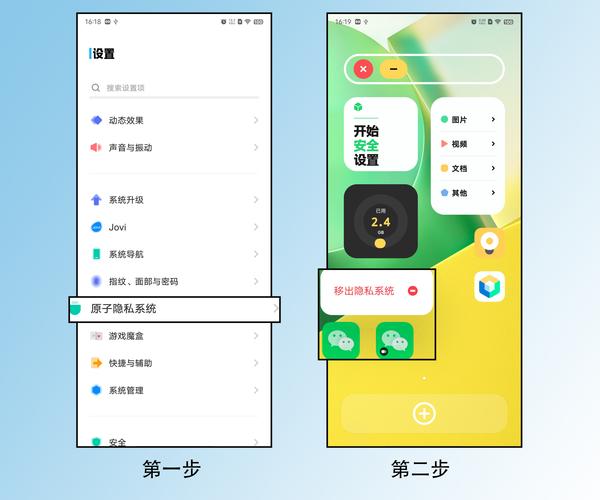
(图片来源网络,侵删)
使用“屏幕使用时间”功能(最推荐,功能最全)
这是 iOS 系统自带的官方功能,可以完美隐藏应用,并且还能限制使用时间。
操作步骤:
- 打开设置:进入手机的 “设置” App。
- 找到“屏幕使用时间”:向下滑动,找到并点击 “屏幕使用时间”。
- 开启与设置密码:如果这是你第一次使用,请点击 “打开屏幕使用时间”,并按照提示设置一个“屏幕使用时间密码”。(请务必记住这个密码,否则你将无法找回被隐藏的应用!)
- 和隐私访问限制”:进入后,确保开关是打开状态。
- 点击“隐私与安全性” -> “允许 App”。
- 选择要隐藏的应用:你会看到手机上所有已安装的应用列表。将你想要隐藏的应用的开关关闭(变成灰色)。
- 完成:回到手机主屏幕,你会发现这些应用图标已经消失了。
如何找回被隐藏的应用?
- 再次进入 “设置” -> “屏幕使用时间” -> “内容和隐私访问限制”。
- 输入你设置的“屏幕使用时间密码”。
- 点击 “允许 App”,将之前关闭的应用开关重新打开即可。
优点:
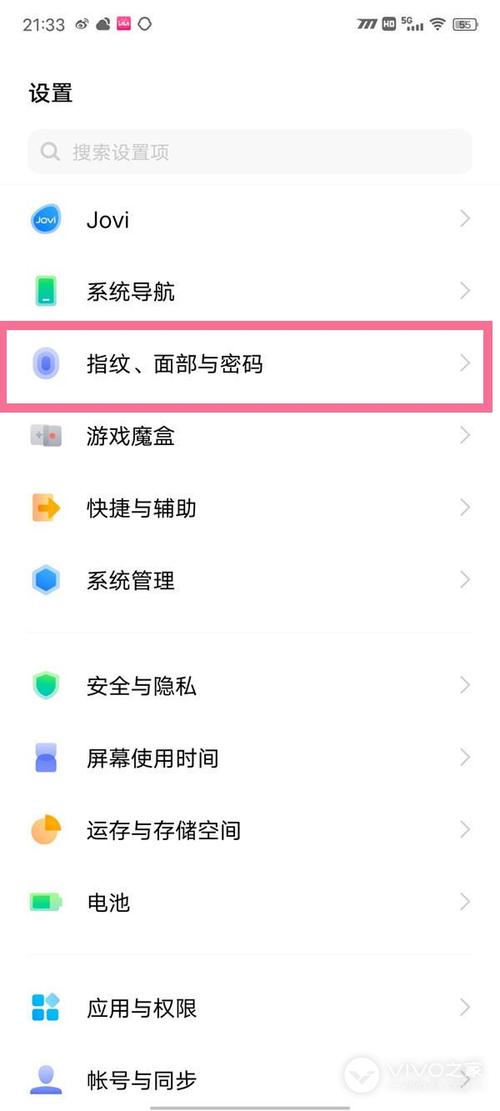
(图片来源网络,侵删)
- 官方功能,稳定可靠。
- 可以隐藏任意应用。
- 除了隐藏,还能设置使用时长、内容访问限制等。
缺点:
- 需要一个额外的密码,可能忘记。
创建“App 资源库”文件夹(适合 iOS 14 及以上系统)
这个方法不是真正“隐藏”,而是将应用移到一个不常用的文件夹里,实现“眼不见为净”的效果。
操作步骤:
- 在主屏幕上长按一个你想要隐藏的应用图标,直到它开始晃动。
- 将这个应用图标拖到另一个应用图标上,创建一个文件夹。
- 按住文件夹的标题栏,将其拖到屏幕的最边缘,比如屏幕的最右侧。
- 重复以上步骤,将所有想隐藏的应用都移到这个边缘文件夹里。
这样,这些应用就被集中收纳在一个不显眼的位置,平时很少会点到。
安卓手机
安卓系统的开放性提供了多种隐藏应用的方法,从系统自带功能到第三方 App,应有尽有。
使用系统自带功能(最推荐,最安全)
大部分安卓手机(如华为、小米、OPPO、vivo)都在系统设置中提供了“应用隐藏”或“私密空间”功能。
通用操作路径(具体名称可能略有不同):
- 打开设置:进入手机的 “设置” App。
- 找到“桌面和壁纸”或“安全中心”:这个功能通常藏在这里。
- 华为:设置 -> 桌面和壁纸 -> 隐藏应用。
- 小米:设置 -> 桌面设置 -> 桌面管理 -> 隐藏应用。
- OPPO:设置 -> 桌面与壁纸 -> 隐藏应用。
- vivo:设置 -> 桌面与锁屏 -> 桌面设置 -> 隐藏应用。
- 选择并隐藏应用:进入后,你会看到一个应用列表,勾选你想要隐藏的应用,然后点击“完成”或“隐藏”按钮。
- (可选)设置密码/指纹:一些系统允许你为隐藏功能设置密码或指纹验证,这样别人就无法轻易查看隐藏的应用列表。
如何找回被隐藏的应用?
- 通常在同一个设置界面,会有一个“显示隐藏应用”的选项,点击后输入密码即可显示。
优点:
- 系统自带,无需安装额外软件。
- 隐藏速度快,不影响系统性能。
- 安全性高。
使用第三方应用市场或工具
如果你的手机系统没有自带隐藏功能,或者功能不够强大,可以使用第三方 App。
常用 App:
- Nova Launcher, Microsoft Launcher, Action Launcher 等第三方启动器(桌面)通常都带有应用隐藏功能。
- App Hider 类型的专业隐藏工具。
操作步骤(以 Nova Launcher 为例):
- 在应用商店下载并安装 Nova Launcher。
- 打开 Nova Launcher,它会提示你设置为默认桌面,同意即可。
- 在桌面任意位置长按,选择“设置”。
- 找到 “桌面设置” -> “抽屉设置”(或类似选项)。
- 在应用列表设置中,找到“隐藏应用”或“过滤应用”的选项,然后选择要隐藏的应用即可。
操作步骤(以专业隐藏工具 App Hider 为例):
- 在应用商店下载安装 App Hider。
- 打开 App Hider,它会引导你设置密码和 PIN 码。
- 进入后,它会要求你授予一些权限,以便能够读取并隐藏其他应用。
- 在 App Hider 的界面内,选择你想要隐藏的应用,点击“添加”或“隐藏”。
- 这些应用就会被“克隆”并隐藏在 App Hider 的安全空间里,你的桌面上不会再有这些应用的图标。
优点:
- 功能非常强大,可以伪装成计算器、游戏等,双重加密。
- 适用于没有自带隐藏功能的手机。
缺点:
- 需要安装第三方软件,可能存在隐私风险(请选择信誉好的应用)。
- 可能会消耗更多电量。
其他方法
卸载应用(最彻底)
如果某个应用你长期不使用,最简单的方法就是直接卸载它,当需要时,再从应用商店重新下载即可。
操作步骤: 在桌面长按应用图标 -> 选择“卸载” -> 确认。
总结与建议
| 方法 | 适用系统 | 优点 | 缺点 | 推荐指数 |
|---|---|---|---|---|
| iOS - 屏幕使用时间 | iOS | 官方功能,稳定,可设密码 | 需要额外记住密码 | ★★★★★ |
| 安卓 - 系统自带 | 各品牌安卓手机 | 无需安装,安全高效 | 不同品牌路径不同 | ★★★★★ |
| 安卓 - 第三方工具 | 安卓 | 功能强大,可伪装 | 有隐私风险,可能耗电 | ★★★☆☆ |
| 卸载应用 | 所有系统 | 最彻底,释放空间 | 需要时需重新下载 | ★★★☆☆ |
给你的建议:
- iPhone 用户:首选 “屏幕使用时间” 功能,它是最官方、最完美的解决方案。
- 安卓用户:首选系统自带功能,去设置里找一找,绝对有,如果找不到,再考虑使用信誉好的第三方启动器或隐藏工具。
- 注意:无论使用哪种方法,请务必记住你的密码或设置好指纹/面部识别,以免自己也无法找回应用。


