


通过“设置”应用直接设置(推荐)
这是最直接、最常用的方法。
(图片来源网络,侵删)
-
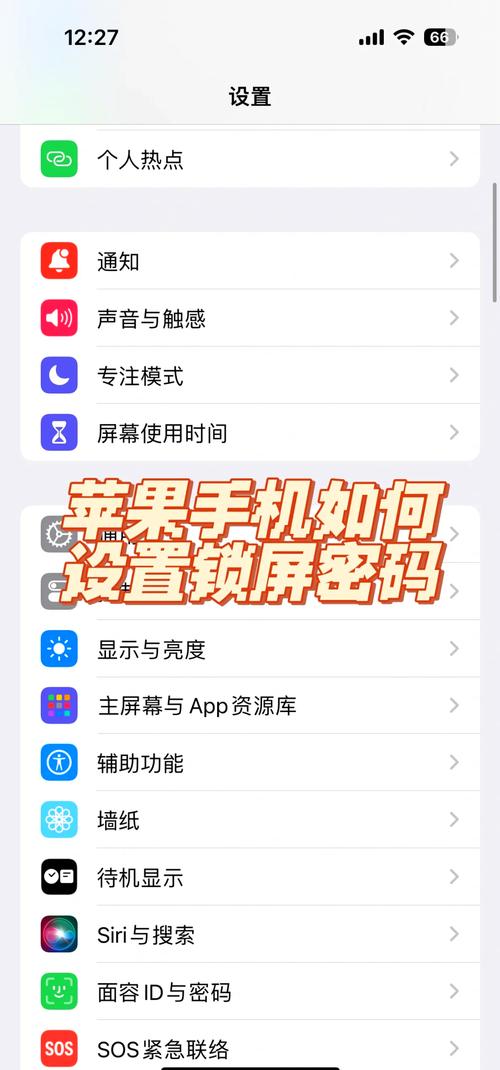
打开“设置”应用
- 在您的iPhone或iPad主屏幕上找到并点击灰色的 “设置” 图标。
-
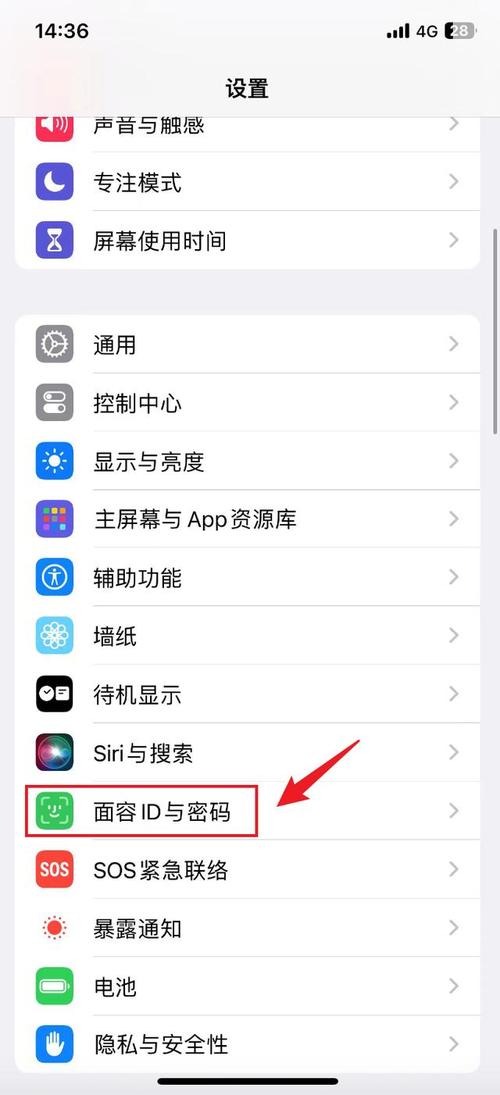
进入“面容ID与密码”或“触控ID与密码”
- 向下滑动设置菜单,找到并点击 “面容ID与密码”(如果您的设备是iPhone X或更新型号)或 “触控ID与密码”(如果您的设备是iPhone 8或更早型号)。
- 如果您之前没有设置过任何密码,这里可能直接显示 “密码”。
-
点击“更改密码”
- 在密码设置页面,您会看到当前密码的状态,点击 “更改密码”。
-
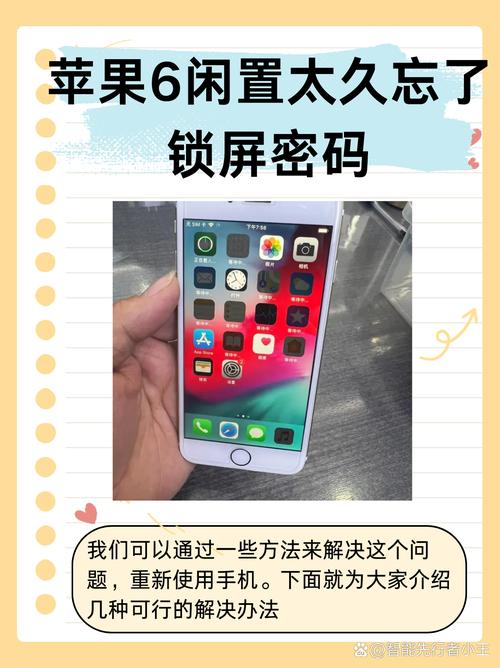
输入当前密码
 (图片来源网络,侵删)
- 系统会要求您输入 当前的密码 以进行验证,如果您是第一次设置密码,这一步可能会跳过。
-
设置新密码(关键步骤)
- 在“新密码”输入框中,输入您想设置的 6位数字。
- 注意:请确保输入的是纯数字,不要输入任何字母或符号,系统会自动识别为数字密码。
-
确认新密码
- 在“验证”输入框中,再次输入完全相同的6位数字。
-
完成设置
- 两次输入一致后,点击右上角的 “完成”。
- 系统会提示您密码已更改。
在“设置密码”向导中设置(新设备或首次设置)
如果您是第一次设置密码,或者在抹掉设备后重新激活,系统会自动引导您进行设置。
(图片来源网络,侵删)
-
开机并激活设备
打开您的苹果设备,按照屏幕上的提示进行初始设置(选择语言、地区、连接Wi-Fi等)。
-
设置“面容ID”或“触控ID”
在设置过程中,系统会提示您设置面容ID或触控ID,按照提示完成面部扫描或指纹录入。
-
创建密码
- 在设置完生物识别功能后,系统会要求您创建一个数字密码作为备用解锁方式。
- 点击 “设置密码”。
- 直接在数字键盘上输入您想要的 6位数字,然后点击右上角的 “下一步”。
- 再次输入相同的 6位数字 进行确认,然后点击 “下一步”。
重要提示与建议
-
为什么选择6位密码?
- 安全性更高:与4位密码(10,000种组合)相比,6位密码有 1,000,000种 组合,安全性大大提高,能有效防止暴力破解。
- Apple ID默认要求:为了保护您的Apple ID安全,苹果现在强烈建议并可能强制要求使用至少6位的密码。
-
密码强度建议
- 避免使用简单组合:如
123456,000000,111111,654321或您的生日、电话号码、纪念日等容易被猜到的数字。 - 使用随机组合:最好是一串没有规律的随机数字,
385917。 - 考虑使用自定义字母数字密码:如果您对安全性要求极高,可以在“设置” > “面容ID与密码” > “更改密码”中,选择 “自定字母数字密码”,这样可以创建包含大小写字母、数字和符号的复杂密码(如
A1b2C3d!),安全性最高。
- 避免使用简单组合:如
-
忘记密码怎么办?
- 极其重要:如果您忘记了您的设备密码,唯一的解决方案就是通过电脑抹掉设备,这会删除设备上的所有数据,并将其恢复到出厂设置。
- 抹掉设备后,您可以从之前的iCloud备份中恢复数据(前提是您开启了iCloud备份且记得Apple ID密码),如果您没有备份,数据将永久丢失。
- 请务必牢记您的密码!
-
“擦除数据”功能
- 在“设置” > “面容ID与密码” > “更改密码”中,有一个选项叫 “要求关闭密码”,如果您开启此功能,当连续输入错误密码10次后,设备将自动抹掉所有数据,这是一个强大的防盗功能,但请确保您不会忘记密码。
希望这个详细的指南能帮助您成功设置6位密码!


