


- 打印机连接在电脑A上,电脑B要使用它。 (最常见)
- 打印机直接连接到路由器上(网络打印机),所有电脑都要使用它。
核心概念:准备工作
在开始设置之前,请确保以下几点:
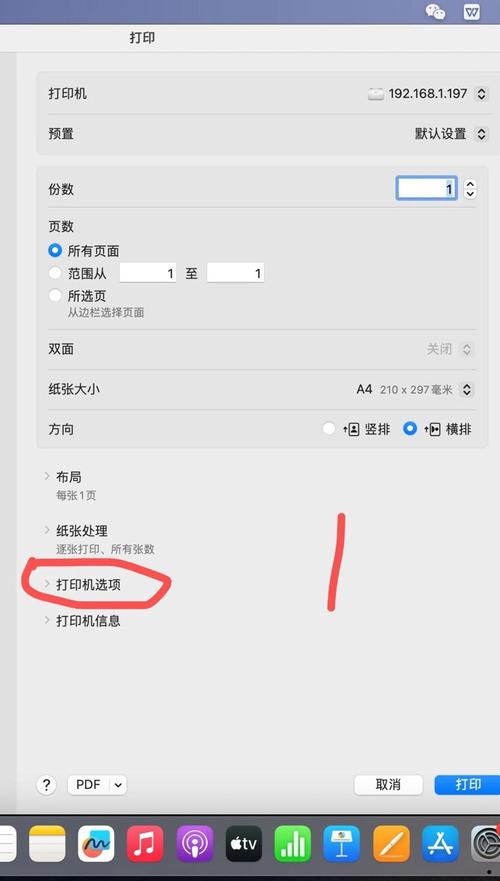
(图片来源网络,侵删)
- 网络连接正常:所有需要共享打印机的电脑都必须连接到同一个局域网(即同一个Wi-Fi或用网线连接到同一个路由器),可以互相
ping通对方的IP地址来确认。 - 驱动程序:确保在连接打印机的电脑(主机)上已经正确安装了打印机的完整驱动程序。
- 操作系统:以下步骤以 Windows 10/11 为例,Windows 7/8 的步骤类似,只是界面和路径略有不同。
- 权限:你可能需要管理员权限来进行设置。
打印机连接在电脑A(主机)上,电脑B(客户端)要使用它
这是最传统的共享方式,分为两步:在主机上设置共享 和 在客户端上连接。
第一步:在连接打印机的电脑(主机)上设置共享
假设电脑A是主机。
-
打开“控制面板”:
在搜索栏(任务栏上的放大镜图标)搜索“控制面板”并打开它。
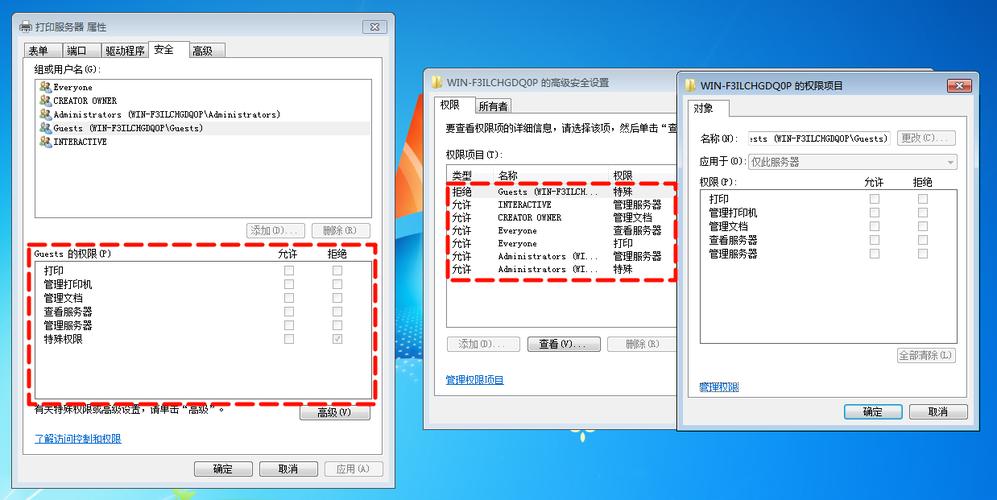 (图片来源网络,侵删)
 -
进入“设备和打印机”:
在控制面板中,选择“硬件和声音” -> “设备和打印机”。
-
找到你的打印机并选择“打印机属性”:
- 在“设备和打印机”窗口中,找到你想要共享的那台打印机。
- 右键点击这台打印机,在弹出的菜单中选择 “打印机属性” (Printer properties)。
- 注意:不要点“属性”,要点“打印机属性”,因为前者是文档属性,后者是设备本身的属性。
-
切换到“共享”选项卡:
- 在弹出的属性窗口中,点击顶部的 “共享” (Sharing) 选项卡。
-
启用共享并设置共享名称:
- 勾选 “共享这台打印机” (Share this printer)。
- 在下方的“共享名” (Share name) 框中,为你的打印机起一个简单的名字,"HP-LaserJet" 或 "Office-Printer",这个名字是客户端搜索时看到的,最好用英文或数字,避免特殊字符。
- 点击 “应用” (Apply) 和 “确定” (OK)。
至此,主机端的共享设置已经完成!如果你的电脑开启了 Windows 防火墙,系统通常会弹出一个窗口,询问是否允许网络发现和文件共享,请选择 “专用网络,如我的家庭或工作网络” 并勾选“启用网络发现”和“启用文件和打印机共享”。
第二步:在其他电脑(客户端)上连接共享打印机
假设电脑B是客户端。
-
打开“控制面板” -> “设备和打印机” (和第一步一样)。
-
选择“添加打印机”:
- 在顶部的菜单栏中,点击 “添加打印机” (Add a printer)。
-
选择“添加网络、无线或 Bluetooth 打印机”:
- 系统会开始自动搜索,如果搜索不到,或者你想手动添加,请点击下方的 “我需要的打印机未列出” (The printer that I want isn't listed)。
-
选择“按名称选择共享打印机”:
- 在弹出的“添加打印机”向导中,选择 “按名称选择共享打印机” (Select a shared printer by name)。
- 在下方的输入框中,输入打印机的网络路径,格式有两种:
- 格式一(推荐,更稳定):
\\电脑A的计算机名\共享名电脑A的计算机名:在主机电脑A上,右键点击“此电脑” -> “属性”,就能看到。共享名:是你在第一步中设置的共享名(如 "HP-LaserJet")。- 示例:
\\DESKTOP-ABC123\HP-LaserJet
- 格式二(使用IP地址):
\\电脑A的IP地址\共享名电脑A的IP地址:在主机电脑A上,打开命令提示符(CMD),输入ipconfig,找到“IPv4 地址”。- 示例:
\\192.168.1.100\HP-LaserJet
- 格式一(推荐,更稳定):
- 输入路径后,点击 “下一步” (Next)。
-
安装驱动程序:
- 系统会提示你安装驱动程序,如果客户端电脑的操作系统和主机不同(比如主机是Win10,客户端是Win11),系统可能会自动下载或提示你提供驱动程序,通常选择“自动安装”即可。
- 完成后,系统会询问是否设置为默认打印机,根据需要选择,然后点击 “完成” (Finish)。
在客户端电脑B的“设备和打印机”列表中,就能看到这台共享的打印机了,可以正常使用。
打印机直接连接到路由器(网络打印机)
如果你的打印机是Wi-Fi打印机,或者通过网线连接到了路由器的LAN口,那么它本身就是网络设备,设置更简单。
自动搜索(最简单)
- 在任意一台电脑上,打开“控制面板” -> “设备和打印机”。
- 点击“添加打印机”。
- 系统会自动搜索网络中的打印机,如果你的打印机已开机并连接到网络,它很可能会出现在列表中。
- 选中它,点击“下一步”,然后按照提示安装驱动即可。
手动添加(更可靠)
如果自动搜索不到,可以手动添加。
-
获取打印机的IP地址:
- 通常在打印机的自检页(网络配置页)上可以找到。
- 或者通过打印机自带的屏幕菜单进入网络设置查看。
- 有些打印机厂商的软件(如HP Smart, Canon IJ Network Tool)也可以帮你找到。
-
在电脑上添加打印机:
- 打开“控制面板” -> “设备和打印机” -> “添加打印机”。
- 点击 “我需要的打印机未列出”。
- 选择 “按名称选择共享打印机”。
- 在输入框中直接输入打印机的IP地址,格式为:
http://打印机的IP地址- 示例:
http://192.168.1.101
- 示例:
- 点击“下一步”,系统会找到该打印机并尝试安装驱动,按照提示完成即可。
常见问题与解决方法
-
问题1:客户端搜索不到共享打印机。
- 检查网络:确保两台电脑在同一个局域网。
- 检查主机:在主机上,右键点击“此电脑” -> “管理” -> “服务”,确保“Function Discovery Provider Host”和“Function Discovery Resource Publication”服务都已启动,类型为“自动”。
- 检查防火墙:暂时关闭主机的Windows防火墙,看是否能找到,如果可以,说明是防火墙规则阻止了,需要允许“文件和打印机共享”。
- 检查共享名:确认输入的共享名称和路径完全正确。
-
问题2:连接成功,但打印时提示“错误”或“脱机”。
- 检查主机:确保主机电脑处于开机状态,并且没有进入睡眠或休眠模式,打印机本身也要开机并处于正常状态。
- 重新安装驱动:在客户端上,右键点击共享打印机 -> “删除设备”,然后按照第一步的流程重新添加一遍。
-
问题3:打印速度很慢。
这通常是网络带宽或驱动程序的问题,可以尝试更新最新的打印机驱动程序,或者将打印机的质量设置为“草稿模式”进行测试。
安全提示
- 设置密码:如果是在公共或不安全的网络环境中共享打印机,建议在“打印机属性”的“共享”选项卡中,点击“其他...”,设置一个密码,只有知道密码的用户才能连接。
- 定期检查:共享打印机会暴露在局域网中,确保你的系统是最新打补丁的,以防安全漏洞。
希望这份详细的指南能帮助您成功设置打印机共享!


