


当然可以!台式电脑连接蓝牙耳机是非常常见的需求,而且现在的台式电脑大部分都支持蓝牙功能。
(图片来源网络,侵删)
下面我将为你详细解答,包括如何判断你的电脑是否支持蓝牙、如果电脑没有蓝牙怎么办、具体的连接步骤以及可能遇到的问题和解决方法。
如何判断你的台式电脑是否支持蓝牙?
在连接之前,先确认一下你的电脑是否有蓝牙功能,有几种简单的方法:
-
观察电脑机箱:
- 台式机主板自带:很多品牌台式机(如联想、惠普、戴尔)或自己组装的电脑,如果主板较新,通常会预装蓝牙模块,在机箱前面板或后面板的USB接口附近,你可能会找到一个 小小的“蓝牙”标志(通常是像马蹄铁或数字“B”的符号)。
- USB蓝牙适配器:如果你在电脑上看到了一个插在USB口上的、带有蓝牙标志的小东西,那它就是一个外置的蓝牙适配器,说明你的电脑支持蓝牙。
-
查看Windows设置(最准确的方法):
 (图片来源网络,侵删)
- 打开 设置 (快捷键
Win + I)。 - 进入 蓝牙和其他设备。
- 在右侧,你会看到 “添加蓝牙或其他设备” 的选项,如果这个选项存在,并且点击后能看到蓝牙设备,那么你的电脑就支持蓝牙。
- 打开 设置 (快捷键
-
使用设备管理器:
- 右键点击“开始”按钮,选择 “设备管理器”。
- 在列表中找到 “蓝牙” 这个类别。
- 如果展开后下面有设备(如“蓝牙适配器”),则说明支持蓝牙。
如果我的台式电脑没有蓝牙怎么办?
如果你的电脑确认没有内置蓝牙功能,别担心,非常简单,只需一个外设就能解决:
购买一个USB蓝牙适配器
这是一个非常小的USB接收器,插到电脑的USB-A口上,就能立刻为电脑增加蓝牙功能。

(图片来源网络,侵删)
- 优点:
- 价格便宜,几十块钱就能买到。
- 即插即用,通常不需要额外安装驱动(Windows会自动识别)。
- 体积小巧,插上后基本可以忽略它的存在。
- 购买建议:
- 选择知名品牌(如绿联、飞利浦、TP-Link等),兼容性和稳定性更有保障。
- 确保它支持 蓝牙5.0或更高版本,这样连接距离更远、更稳定,且支持更高音质的音频编码(如aptX)。
连接蓝牙耳机的详细步骤
假设你的电脑已经具备蓝牙功能(无论是内置的还是通过适配器添加的),连接步骤如下:
-
准备工作:
- 开启耳机:长按耳机的电源键,直到进入“配对模式”,此时耳机的指示灯通常会闪烁红蓝光或有语音提示“Pairing”(正在配对)。
- 确保耳机电量充足。
-
在电脑上添加设备:
- 打开电脑的 设置 (
Win + I)。 - 进入 蓝牙和其他设备。
- 点击 “添加蓝牙或其他设备”。
- 在弹出的窗口中,选择 “蓝牙”。
- 打开电脑的 设置 (
-
搜索并连接耳机:
- 电脑会自动搜索附近的蓝牙设备,稍等片刻,你的耳机名称就会出现在列表中。
- 点击你的耳机名称进行配对。
- 根据提示,可能需要在耳机上确认配对(有些耳机需要再次按键),或者在电脑上输入PIN码(现在大部分耳机都是自动配对,无需此步骤)。
-
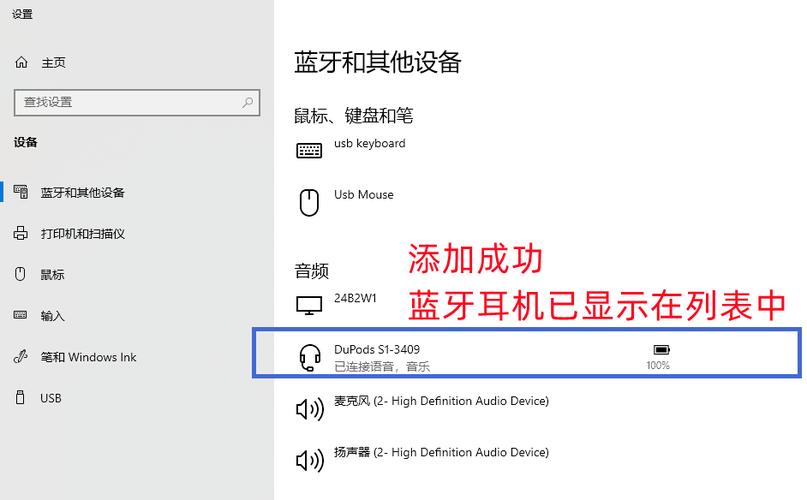
连接成功:
- 配对成功后,耳机会提示“Connected”(已连接)。
- 在Windows的设置页面,你的耳机会显示在“音频”设备列表中。
- 重要一步:确保在“输出”部分选择了你的蓝牙耳机,这样声音才能从耳机里播放出来。
常见问题及解决方法
问题:耳机在列表里,但连接失败或断断续续。
- 解决方法:
- 靠近电脑:确保耳机和电脑之间的距离不要太远,最好在10米以内,并且中间没有厚墙等强障碍物。
- 排除干扰:关闭其他可能产生蓝牙干扰的设备,如其他蓝牙鼠标、键盘、手机等。
- 重新配对:在“蓝牙和其他设备”设置中,找到你的耳机,点击旁边的三个点,选择“移除设备”,然后按照上述步骤重新连接一次。
- 更新驱动:右键“开始” -> “设备管理器” -> 找到“蓝牙” -> 右键你的蓝牙适配器 -> “更新驱动程序”。
问题:耳机连接上了,但没有声音。
- 解决方法:
- 检查音量输出:点击任务栏右下角的声音图标,确保音量不是静音,并且选择的是蓝牙耳机作为输出设备。
- 检查耳机音量:确认耳机自身的音量已经调大。
- 设置为默认设备:在“设置” -> “声音” -> “更多声音设置”中,在“播放”选项卡里,右键点击你的蓝牙耳机,选择“设为默认通信设备”和“设为默认设备”。
问题:连接后声音有延迟,音质不好。
- 解决方法:
- 距离问题:离电脑太远或信号被阻挡会导致延迟和音质下降。
- 编码问题:这通常与耳机和电脑都支持的高质量音频编码有关,在Windows 10/11中,你可以尝试启用“空间音效”来优化体验,在“声音设置”中找到“相关设置” -> “更多声音设置” -> “播放”选项卡 -> 右键耳机 -> “属性” -> “高级”选项卡,看看是否有“允许应用程序独占控制”等选项,并尝试不同的音质模式。
台式电脑完全可以连接蓝牙耳机。
- 有蓝牙:直接在Windows设置里配对即可。
- 没蓝牙:花几十块钱买个USB蓝牙适配器,即插即用。
- 遇到问题:通常可以通过靠近设备、重新配对、更新驱动、检查音量设置来解决。
希望这个详细的指南能帮助你成功连接上你的蓝牙耳机!


