


设置锁屏密码(最常用、最重要)
这是保护你手机安全的第一道防线,没有密码别人就无法解锁你的手机。
(图片来源网络,侵删)
通用步骤(适用于大多数安卓手机):
-
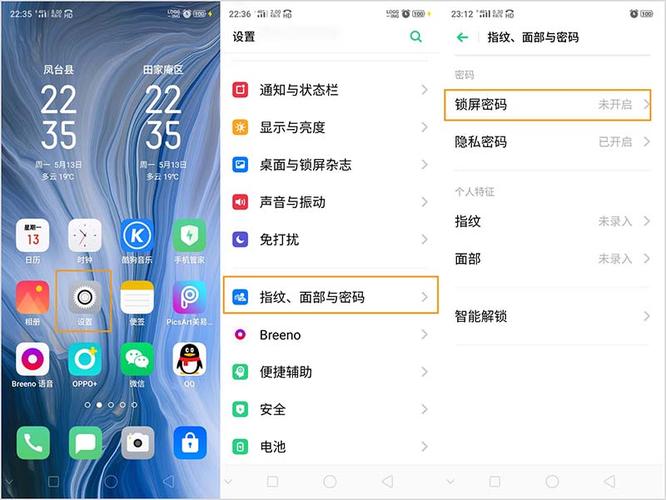
打开“设置”:在手机桌面上找到齿轮形状的 “设置” 图标并点击进入。
-
找到“安全与隐私”或“安全”:在设置菜单中,向下滚动,找到 “安全与隐私”、“安全” 或类似名称的选项,不同品牌的手机名称可能略有不同。
- 原生安卓 / Google Pixel:
设置>安全与隐私 - 小米 (MIUI):
设置>密码与安全 - 华为 (EMUI/HarmonyOS):
设置>安全和隐私 - OPPO (ColorOS):
设置>安全>更多安全设置 - vivo (OriginOS):
设置>安全>更多安全设置
- 原生安卓 / Google Pixel:
-
进入“屏幕锁定”或“锁屏密码”:在“安全”或“密码与安全”菜单中,找到 “屏幕锁定”、“锁屏类型” 或 “更改密码” 等选项。
-
选择并设置密码类型:点击后,系统会要求你输入当前的锁屏密码(如果之前设置过),它会让你选择新的锁屏类型,常见的选项有:
 (图片来源网络,侵删)
- 图案:通过画一个图形来解锁。
- PIN:由4-12位数字组成的密码,比图案更安全。
- 密码:可以包含字母、数字和符号的组合,安全性最高。
- 指纹:如果你的手机支持,可以使用指纹解锁(通常需要先设置密码或PIN作为备用)。
- 人脸:通过扫描人脸来解锁(同样建议配合密码使用)。
-
输入并确认新密码:
- 选择你想要的密码类型(密码”)。
- 输入你想要设置的新密码。
- 再次输入相同的密码以确认。
- 如果选择的是“密码”,系统可能会要求你设置一个复杂的密码(包含大小写字母、数字、符号),你可以根据提示选择“弱”或“强”。
-
完成设置:设置成功后,返回手机主界面,锁屏后再次解锁,就需要你输入新设置的密码了。
为单个应用或文件夹设置密码
如果你只想保护某些特定的应用(如微信、相册、文件管理器),而不是整个手机,可以单独为它们设置密码,这通常需要借助第三方应用。
推荐方法:使用第三方安全应用
在应用商店(如 Google Play Store、华为应用市场、小米应用商店等)搜索“应用锁”或“隐私空间”,你会找到很多优秀的应用,这里以几款热门的为例:

(图片来源网络,侵删)
-
AppLock (by Smart AppLock)
- 功能:非常流行且功能全面,可以锁定单个应用、照片、视频、文件夹等。
- 使用方法:
- 从应用商店下载并安装。
- 打开应用,它会引导你开启“无障碍服务”或“设备管理员权限”,这是为了防止被轻易卸载。
- 在应用内选择你想要锁定的应用(如微信、QQ、支付宝等)。
- 设置一个密码(建议与锁屏密码不同)。
- 设置完成后,当你再次打开被锁定的应用时,就会弹出密码输入框。
-
Sesame Lock
- 功能:界面美观,除了密码,还支持指纹、图案等多种解锁方式,可以伪装成其他应用(如计算器)来隐藏自己。
- 使用方法:与AppLock类似,下载安装后,选择要锁定的应用并设置密码即可。
-
手机自带功能(部分品牌)
- 华为/荣耀:系统自带“隐私空间”功能,你可以创建一个与主空间隔离的“隐私空间”,并为它设置独立的密码和指纹,你可以把需要保护的应用和文件都放在这个隐私空间里。
- 路径:
设置>安全和隐私>隐私空间
- 路径:
- 小米:部分MIUI版本在“应用锁”功能中,可以直接锁定应用,路径:
设置>密码与安全>应用锁。
- 华为/荣耀:系统自带“隐私空间”功能,你可以创建一个与主空间隔离的“隐私空间”,并为它设置独立的密码和指纹,你可以把需要保护的应用和文件都放在这个隐私空间里。
重要提示和建议
-
忘记密码怎么办?
- 锁屏密码:这是最严重的情况! 如果忘记了锁屏密码,唯一的官方方法通常是使用电脑通过 Find My Device (查找我的设备) 功能来远程解锁或清除手机数据(这会删除手机上所有数据!)。请务必记住你的Google账号或手机品牌账号,并提前开启“查找我的设备”功能。
- 应用锁密码:忘记应用锁密码通常没有太好的办法,可能需要卸载该应用或清除其数据,请务必牢记你为应用设置的密码。
-
密码强度:尽量使用字母+数字+符号的组合,长度至少在8位以上,这样更安全。
-
定期更换:建议每隔一段时间(如3-6个月)更换一次锁屏密码,以增加安全性。
希望这个详细的指南能帮到你!如果你使用的是特定品牌的手机,遇到问题可以再告诉我,我会提供更精确的路径。


