


使用“存储为...”命令
这是所有软件中最通用、最重要的保存方法,适用于绝大多数情况,包括 Pages (文稿)、Numbers (表格)、Keynote (演示文稿)、Microsoft Word、Excel、Photoshop 等。
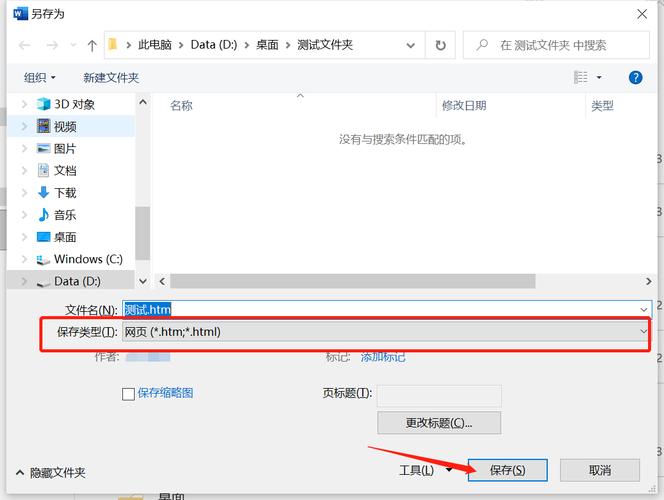
(图片来源网络,侵删)
操作步骤:
- 打开或创建文档:在你想要保存的软件中,完成你的编辑工作。
- 打开“文件”菜单:点击屏幕左上角的菜单栏,找到并点击 “文件” (File)。
- 选择“存储为...” (Save As...):
- 快捷键:直接按
Command + Shift + S,这是最快的方式。 - 首次保存:如果你是第一次保存这个文档,“存储为...” 和 “存储” (Save) 的效果是一样的,都会弹出保存窗口。
- 快捷键:直接按
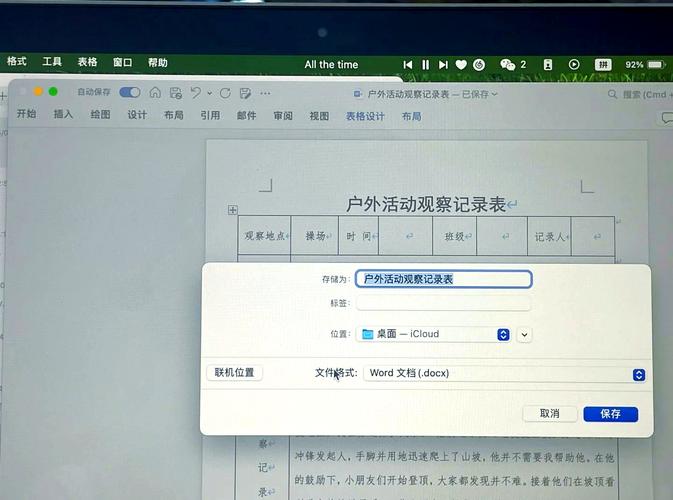
- 在弹出的窗口中进行设置:
- 文件名:在顶部的输入框中,为你的文档起一个清晰的名字。
- 存储位置:点击左侧的边栏,选择你要保存的位置,“文稿” (Documents)、“下载” (Downloads)、“桌面” (Desktop),或者连接的U盘、移动硬盘。
- 文件格式:在“存储为”或“格式”的下拉菜单中,选择文件类型,Word文档可以保存为
.docx或.pdf。 - 存储:设置完成后,点击右下角的 “存储” (Save) 按钮。
Command + Shift + S 是你最重要的快捷键,一定要记住。
其他常用保存方法
除了“存储为...”,还有几个常用的保存选项,理解它们的区别很重要。
| 方法名称 | 菜单路径 | 快捷键 | 作用与适用场景 |
|---|---|---|---|
| 存储 | 文件 > 存储 | Command + S |
首次保存:等同于“存储为...”。 再次保存:将修改覆盖保存到当前文件中,不会弹出窗口,这是最频繁使用的操作。 |
| 存储副本 | 文件 > 存储副本 | Command + Shift + C |
保留原文件,创建一个新副本,原文件保持不变,所有修改都保存在新文件中,当你想保留一个版本,同时继续编辑时非常有用。 |
| 导出 | 文件 > 导出 | Command + E |
转换格式或分享,通常用于将文档转换成其他格式(如 Pages转PDF、Word转图片),或者为特定目的(如网页、打印)生成文件,导出后,原文件依然存在且未被修改。 |
针对苹果自带应用的特殊保存方式
苹果自带的应用(如 Pages, Numbers, Keynote, 预览)采用了更现代的“自动保存”和“版本历史”功能,让保存变得更智能。
(图片来源网络,侵删)
自动保存与版本历史
- 自动保存:当你打开一个文档后,系统会自动在你编辑时进行后台保存,你无需频繁按
Command + S,大大减少了忘记保存的风险。 - 版本历史:系统会自动记录文档的修改历史,如果你不小心改错了,可以轻松恢复到之前的版本。
如何使用版本历史?
- 在打开的文档中,点击菜单栏的 “文件” (File)。
- 选择 “恢复到...” (Revert To...)。
- 你会看到一个列表,显示了文档的所有历史版本,包括每个版本的修改时间。
- 点击任意一个版本,你可以预览它,然后选择 “恢复” (Restore) 来将整个文档恢复到那个版本。
iCloud 云盘同步
这是苹果生态的一大优势,如果你的文档保存在 iCloud 云盘 中,它会自动在所有你的苹果设备(Mac, iPhone, iPad)上同步。
- 如何判断是否在iCloud中?:在“存储为...”窗口的左侧边栏,点击 “iCloud 云盘”,保存在这里的文件,图标上通常会有一个小云朵标志。
- 好处:你在 Mac 上编辑的文档,会自动同步到你的 iPhone 或 iPad 上,随时随地可以查看和继续编辑,非常方便。
实用保存技巧与最佳实践
-
善用快捷键:
Command + S:保存(最重要!)。Command + Shift + S:另存为。Command + Shift + C:存储副本。
-
养成定期保存的习惯:即使有自动保存,手动按一下
Command + S也是一个好习惯,可以确保你的最新修改被写入磁盘,防止突发情况(如死机、断电)导致数据丢失。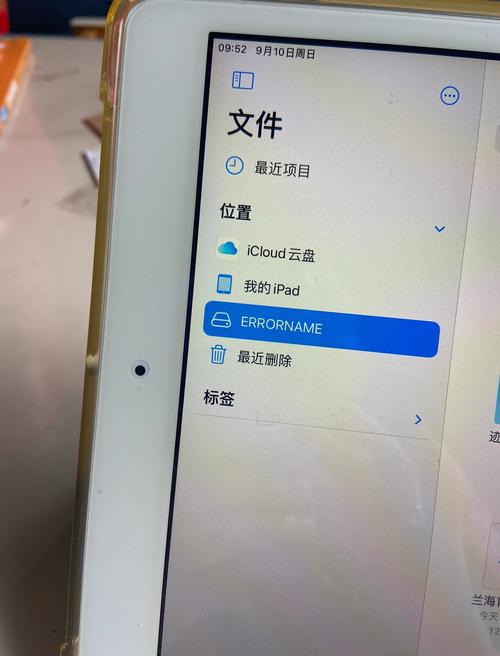 (图片来源网络,侵删)
 -
为文件命名一个清晰的名字:避免使用“新建文档1”、“最终版 final final”这样模糊的命名,一个好的文件名应该能让你一眼看出文件的内容和版本,“2025年市场分析报告_初稿_v2.docx”。
-
建立清晰的文件夹结构:不要把所有文件都堆在桌面或“文稿”文件夹里,创建有意义的文件夹,如“工作/项目A”、“个人/财务”、“学习/课程资料”等,这会让你在未来查找文件时节省大量时间。
-
重要文件要备份:
- iCloud 云盘:是最方便的自动备份方式。
- 外置硬盘/移动硬盘:定期将重要文件复制到移动硬盘上,这是最可靠的物理备份。
- 云存储服务:如百度网盘、阿里云盘、Dropbox 等,也可以作为备份和跨平台同步的选项。
| 你的需求 | 推荐方法 |
|---|---|
| 第一次保存一个新文档 | 文件 > 存储为... 或 Command + Shift + S |
| 完成编辑,保存修改 | 文件 > 存储 或 Command + S |
| 想保留原文件,另存一份 | 文件 > 存储副本 或 Command + Shift + C |
| 想恢复到之前的某个版本 | 文件 > 恢复到... |
| 想让文件在多个设备上同步 | 保存到 iCloud 云盘 |
| 想把文档转成PDF或其他格式 | 文件 > 导出 或 Command + E |
希望这份详细的指南能帮助你熟练地在 Mac 上管理你的文档!


