


下面我将从通用场景到特定软件,为你详细解析 ESC 键的各种功能。
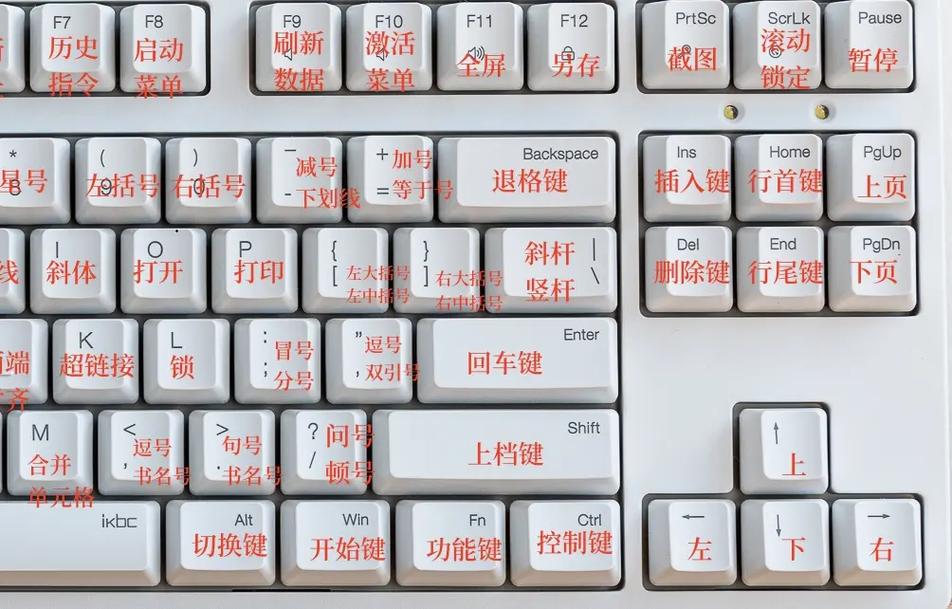
(图片来源网络,侵删)
通用和系统级功能(几乎所有场景都适用)
这些是 ESC 键最基础、最核心的功能,无论你是在操作系统、浏览器还是其他软件中,通常都有效。
-
取消对话框或窗口
这是最常见的用法,当你不小心打开了一个不需要的对话框、弹窗或设置面板时,按一下 ESC 键可以立即关闭它,效果和点击“取消”或“关闭”按钮一样。
-
退出全屏模式
- 当你正在看视频、玩游戏或使用某些软件进入了全屏模式,想退回到正常窗口时,按 ESC 键是最快的方法之一(另一个是
Alt + Tab切换窗口)。
- 当你正在看视频、玩游戏或使用某些软件进入了全屏模式,想退回到正常窗口时,按 ESC 键是最快的方法之一(另一个是
-
中断正在进行的操作
- 当某个程序或命令正在运行,但你不想等它完成时,可以按 ESC 键尝试中断它,在命令行窗口中输入一个命令后按回车,如果想中途停止,可以按 ESC。
- 在网页加载时,可以按
Esc键停止加载当前页面。
-
退出菜单或子界面
在软件中,如果你进入了某个子菜单、设置层级或工具选项,按 ESC 键可以快速返回上一级。
-
清除文本框中的选中状态
在文本编辑器或输入框中,如果你用鼠标选中了一段文字,按一下 ESC 键可以取消选中,但光标会停留在原地,这比用鼠标再点一下要快。
特定软件中的核心功能
在许多专业软件中,ESC 键扮演着“模式切换器”或“紧急出口”的角色。
-
网页浏览器
- 退出地址栏编辑:在地址栏输入网址后,如果不想搜索或跳转,按 ESC 可以清空输入并退出编辑状态。
- 退出“查找”模式:使用
Ctrl + F搜索页面内容后,按 ESC 可以关闭搜索框。 - 退出图片/视频的全屏查看:点击图片或视频进入全屏后,按 ESC 退出。
-
文本编辑器
- 退出 Vim/Neovim:在 Vim 编辑器中,ESC 是最重要的按键,用于从“插入模式”回到“普通模式”,从而执行命令(如
q退出)。 - 退出 Visual Studio Code 的某些模式:在 VS Code 中,ESC 可以退出多光标编辑、搜索替换的全局高亮等状态。
- 退出 Vim/Neovim:在 Vim 编辑器中,ESC 是最重要的按键,用于从“插入模式”回到“普通模式”,从而执行命令(如
-
图形设计软件 (如 Photoshop, Illustrator)
- 退出当前工具的特殊操作:在使用画笔工具时,按
[或]可以调整画笔大小,但按 ESC 可以取消这个调整,回到正常绘画状态。 - 取消选区或变换框:当你创建了一个选区或对图层进行缩放/旋转后,按 ESC 可以取消选区或放弃变换操作。
- 退出当前工具的特殊操作:在使用画笔工具时,按
-
命令行/终端
- 中断命令:如前所述,按
Ctrl + C是中断命令的标准组合键,但在某些终端或 shell 中,ESC 也可以起到类似的中断作用。 - 清除当前输入行:在输入命令时,按 ESC 可以清空当前输入的一整行。
- 中断命令:如前所述,按
-
游戏
- 打开/关闭游戏菜单:绝大多数游戏中,按 ESC 键会呼出主菜单,让你可以设置、存档或退出游戏。
- 取消交互:当你与 NPC 对话、打开箱子或使用某个物品时,按 ESC 可以取消这个交互。
快捷键组合中的角色
ESC 键本身功能强大,但它也经常与其他键组合,形成更高效的快捷键。
- Alt + F4:关闭当前活动窗口(程序),这是 Windows 系统中最著名的快捷键之一。
- Ctrl + Shift + Esc:直接打开“任务管理器”,这是打开任务管理器最快的方式之一。
- Ctrl + Break:在旧式命令行或某些调试环境中,用于中断程序,在现在的键盘上,
Break键通常和Scroll Lock或Pause在同一个键位上。 - Alt + Tab:虽然主要是切换窗口,但在某些全屏应用(如游戏)中,按
Alt + Tab也可以快速切出窗口。
| 场景 | ESC 键的主要功能 |
|---|---|
| 通用/系统 | 取消弹窗、退出全屏、中断操作、清除选中 |
| 网页浏览器 | 退出地址栏编辑、停止页面加载、退出全屏查看 |
| 文本编辑 | 在 Vim 中返回普通模式、取消多光标编辑 |
| 设计软件 | 取消选区/变换、退出工具特殊模式 |
| 命令行 | 中断命令、清除当前输入行 |
| 游戏 | 打开/关闭游戏菜单、取消交互 |
| 快捷键组合 | Alt + F4 (关闭窗口)、Ctrl + Shift + Esc (任务管理器) |
ESC 键是你电脑上的“紧急出口”和“模式重置键”,当你感觉“卡住”了,或者想快速退出当前状态时,按一下 ESC 键通常是一个非常好的尝试,熟练掌握它的用法,可以大大提高你的电脑操作效率。


