


使用“快速开始”(最推荐,最无缝)
这是苹果官方最推荐、最无缝的迁移方法,可以在设置新手机时一步到位完成所有数据(包括短信)的迁移。
(图片来源网络,侵删)
适用场景:
- 你同时拥有旧手机和新手机。
- 新手机是未激活或已恢复出厂设置的状态。
操作步骤:
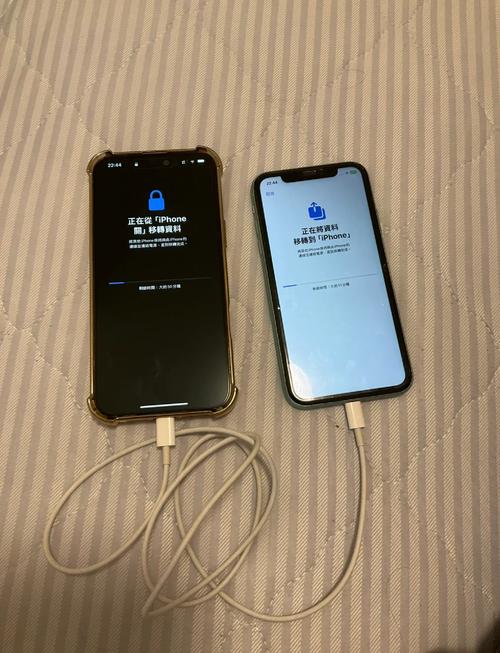
- 开启新手机:将你的新 iPhone 开机,直到看到“快速开始”屏幕。
- 靠近旧手机:将你的旧 iPhone 靠近新 iPhone,此时旧 iPhone 上会出现一个动画,新 iPhone 上会要求你使用旧 iPhone 的相机扫描这个动画。
- 授权连接:扫描完成后,在新 iPhone 上输入旧 iPhone 的锁屏密码。
- 设置 Face ID 或 Touch ID:在新 iPhone 上按照提示设置面容 ID 或触控 ID。
- 选择迁移方式:这是最关键的一步,你会看到两个选项:
- 直接传输:通过 Wi-Fi 将数据从旧手机直接传输到新手机。(推荐) 两台手机需要靠近并保持 Wi-Fi 连接,直到传输完成,速度取决于数据量和 Wi-Fi 速度。
- 通过 Mac 或 PC 传输:先将数据备份到电脑,再从手机恢复到新手机,如果你的数据量非常大,或者 Wi-Fi 信号不稳定,可以选择此方法。
- 开始传输:选择“直接传输”后,新 iPhone 上会出现一个“传输数据”的动画,此时请保持两台手机靠近,并连接电源,直到传输完成,传输过程中,两台手机都不要锁定或关机。
- 完成设置:传输完成后,在新 iPhone 上继续完成剩余的设置,如登录 Apple ID、设置 Siri 等。
优点:
- 官方、无缝:苹果官方设计,兼容性最好。
- 操作简单:全程引导,几乎无需手动操作。
- 速度快:通过 Wi-Fi 直接传输,通常比通过电脑备份恢复更快。
缺点:
(图片来源网络,侵删)
- 需要两台手机同时在线,且保持电量充足。
使用“iCloud 云备份”(最灵活)
如果你已经提前用 iCloud 备份了旧手机的数据,或者你无法使用“快速开始”,这个方法非常方便。
适用场景:
- 你没有旧手机在身边(旧手机已损坏或丢失)。
- 你之前已经用 iCloud 备份了旧手机。
- 你希望从任何地方恢复数据,只要有网络即可。
操作步骤:
-
在旧手机上备份:
 (图片来源网络,侵删)
- 确保旧手机连接稳定的 Wi-Fi。
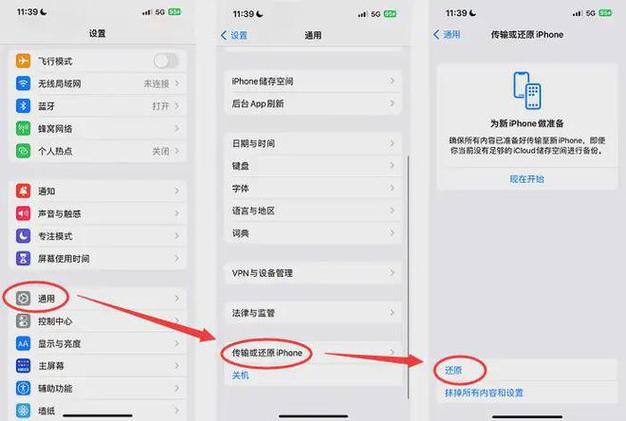
- 进入 “设置” > [你的名字] > “iCloud” > “iCloud 云备份”。
- 确保“iCloud 云备份”开关是打开状态。
- 点击“立即备份”,并等待备份完成(确保手机连接电源和 Wi-Fi)。
-
在新手机上恢复:
- 将新 iPhone 开机或恢复出厂设置,直到看到“App 与数据”屏幕。
- 选择 “从 iCloud 云备份恢复”。
- 登录你的 Apple ID。
- 从列表中选择你刚刚创建的备份。
- 等待恢复完成,新手机会自动重启。
优点:
- 灵活性高:只要有网络,随时随地都可以恢复。
- 无需旧手机:如果旧手机不在身边,这是唯一的选择。
- 节省本地空间:备份存储在云端,不占用电脑空间。
缺点:
- 依赖网络速度:恢复速度取决于你的 Wi-Fi 速度和备份文件大小,可能比较慢。
- 需要足够的 iCloud 空间:如果你的数据量大于免费的 5GB iCloud 空间,需要升级付费 iCloud+ 储存空间。
使用电脑备份(最传统、最可靠)
如果你习惯使用电脑进行管理,或者你的数据量非常大,电脑备份是另一个可靠的选择。
适用场景:
- 你习惯使用 iTunes/Finder 进行数据管理。
- 你的数据量非常大,担心 iCloud 空间不足。
- 需要在迁移前对数据进行整理或清理。
操作步骤:
-
在旧手机上备份到电脑:
- 将旧 iPhone 用数据线连接到电脑(Mac 或 PC)。
- 在 Mac 上:打开 “访达”(Finder),在侧边栏选择你的 iPhone,然后点击“立即备份”。
- 在 PC 上:打开 “iTunes”,点击左上角的手机图标,然后点击“立即备份”。
- 建议勾选“加密本地备份”选项,这样可以备份健康、短信等敏感数据。
-
在新手机上从电脑恢复:
- 将新 iPhone 用数据线连接到同一台电脑。
- 将新 iPhone 恢复到出厂设置。
- 在 “访达”或“iTunes” 中,选择你的新 iPhone,然后点击 “恢复备份”。
- 从列表中选择你刚刚创建的备份,然后等待恢复完成。
优点:
- 速度快:通常比通过 iCloud 恢复更快。
- 可靠:不依赖网络,本地传输更稳定。
- 可加密:可以备份更多个人隐私数据。
缺点:
- 需要电脑:必须有一台电脑和数据线。
- 操作稍显繁琐:步骤比“快速开始”多一些。
总结与建议
| 方法 | 适用场景 | 优点 | 缺点 |
|---|---|---|---|
| 快速开始 | 同时拥有新旧手机,追求最便捷 | 官方无缝、操作简单、速度快 | 需两机同时在线,保持电量 |
| iCloud 云备份 | 旧手机不在身边,或习惯云端 | 灵活、无需旧手机 | 依赖网络速度,需足够 iCloud 空间 |
| 电脑备份 | 数据量大,习惯用电脑管理 | 速度快、可靠、可加密 | 需要电脑,操作稍繁琐 |
我的建议:
- 首选“快速开始”:如果你同时有两台手机,这是体验最好、最省心的方法。
- 次选“iCloud 云备份”:如果你没有旧手机,或者想从任何地方恢复,这是最灵活的选择。
- 备选“电脑备份”:如果你是数据管理控,或者数据量巨大,电脑备份是稳妥的选择。
特别提醒:
- 确保电量充足:无论使用哪种方法,请务必将两台手机或手机和电脑都连接电源,防止中途断电导致数据损坏。
- 备份数据:在进行任何迁移操作前,强烈建议先对旧手机进行一次完整的备份(无论是 iCloud 还是电脑),以防万一。
- 等待完成:迁移过程中,新手机会显示“正在载入”或类似界面,请耐心等待,不要中途操作或重启手机。
希望这些信息能帮助你顺利完成短信迁移!


