


当然可以!查看自己电脑的主板型号非常简单,有多种方法适用于不同水平的用户,下面我将从最简单快速到最详细专业的顺序,为你介绍几种主流方法。
(图片来源网络,侵删)
使用系统信息工具(最简单,推荐新手)
这是最直接、最安全的方法,无需安装任何额外软件。
对于 Windows 10 / 11 用户:
- 打开“设置”:点击“开始”菜单,然后点击齿轮图标 ⚙️,或者直接按
Win + I快捷键。 - 进入“系统”:在设置窗口中,选择“系统”。
- 查看“:在左侧菜单中,点击“。
- 找到主板信息:向下滚动,在“设备规格”区域,你会看到“主板制造商”和“主板型号”。
对于 Windows 7 / 8 用户:
- 打开“运行”:按下
Win + R键。 - 输入命令:在弹出的“运行”对话框中,输入
msinfo32然后按回车。 - 查看信息:系统信息窗口会立即打开,在“系统摘要”页面中,你可以找到以下两项关键信息:
- BaseBoard Manufacturer: 主板制造商(如 ASUSTeK Computer Inc.)。
- BaseBoard Product: 主板型号(如 ROG STRIX B450-F GAMING)。
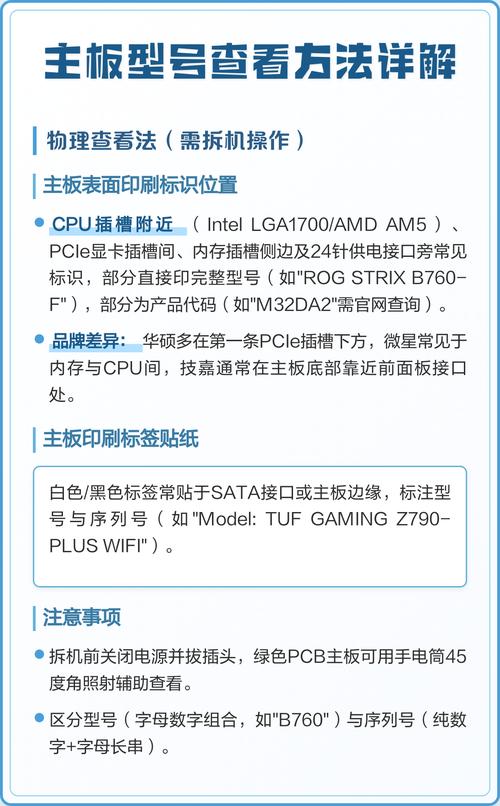
查看物理主板(最直观,需要打开机箱)
如果你手边方便,直接看主板是获取最准确信息的方法。
- 准备工作:
- 断开电脑所有电源:包括拔掉主机背后的电源线。
- 按下机箱电源键:确保内部电容已放电。
- 佩戴防静电手环:防止静电损坏精密电子元件(如果条件允许)。
- 打开机箱:通常需要拧下侧面的螺丝,然后取下机箱盖板。
- 观察主板:
- 品牌Logo:主板上通常会印有品牌Logo,如 ASUS (华硕), Gigabyte (技嘉), MSI (微星) 等。
- 型号字符串:这是最重要的信息,型号字符串通常会印刷在主板边缘、CPU插槽附近或PCIe插槽附近,它通常是一个由字母和数字组成的代码,
B450M PRO-VDHZ790 AORUS ELITE AXH570M-ITX
- BIOS芯片:型号信息也可能在BIOS芯片旁边的标签上。
使用命令提示符(适合喜欢命令行的用户)
这是一种快速且无需图形界面的方法。
- 打开命令提示符:
- 在“开始”菜单搜索框中输入
cmd。 - 右键点击“命令提示符”,选择“以管理员身份运行”。
- 在“开始”菜单搜索框中输入
- 输入命令:在黑色窗口中,输入以下命令并按回车:
wmic baseboard get product
- 查看结果:命令执行后,窗口下方会直接显示你的主板型号。
使用第三方软件(功能强大,信息全面)
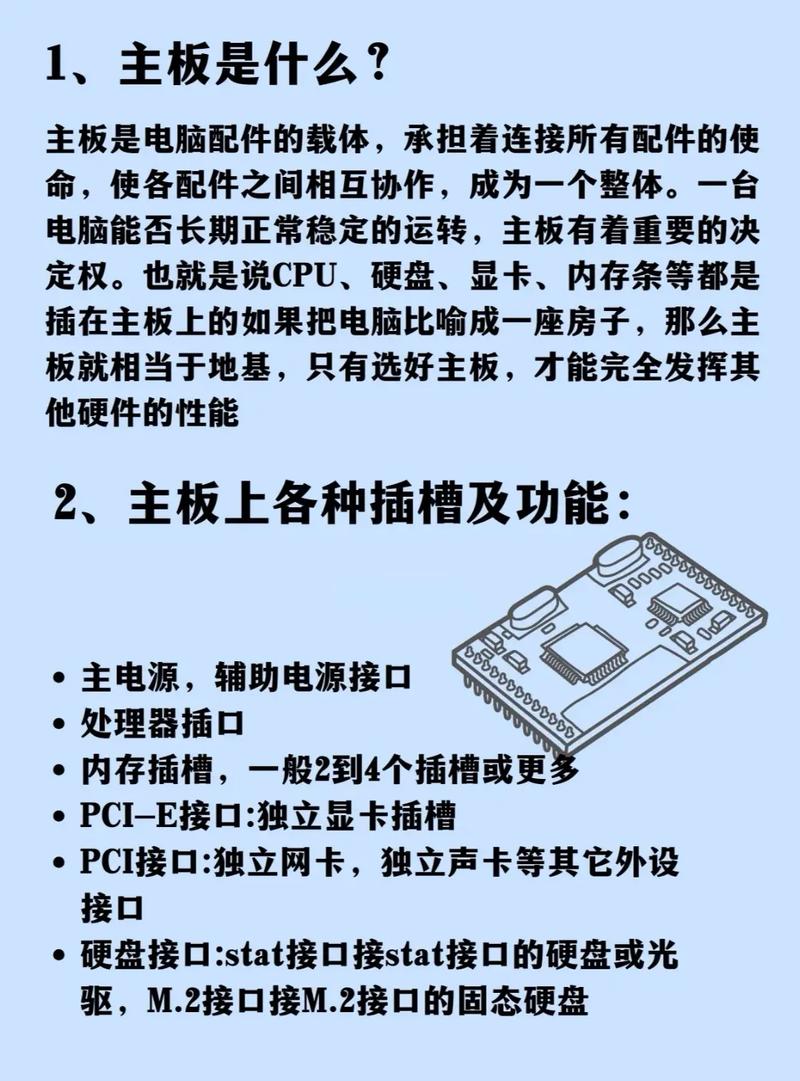
如果你不仅想知道主板型号,还想了解其他硬件信息(如CPU、内存、硬盘等),第三方软件是最佳选择。
(图片来源网络,侵删)
推荐软件:CPU-Z
CPU-Z 是一款非常经典、免费且无广告的硬件检测工具,被誉为“硬件界的瑞士军刀”。
- 下载和安装:从官方网站
www.cpuid.com/softwares/cpu-z.html下载并安装。 - 查看信息:
- 打开 CPU-Z,默认会显示“CPU”和“Cache”信息。
- 点击 “主板” (Mainboard) 选项卡。
- 你可以清晰地看到:
- 制造商: 主板品牌。
- 型号: 完整的主板型号。
- 版本: 主板的 PCB 版本和 BIOS 版本。
总结与对比
| 方法 | 优点 | 缺点 | 适合人群 |
|---|---|---|---|
| 系统信息工具 | 无需安装软件,简单快速,安全 | 在部分旧版Windows或OEM品牌机上可能显示不全或不准确 | 所有Windows用户,尤其是新手 |
| 查看物理主板 | 信息100%准确,能直观看到硬件 | 需要打开机箱,有一定操作风险,需要基本动手能力 | 所有愿意动手的用户,DIY爱好者 |
| 命令提示符 | 速度快,纯文本界面,适合脚本 | 命令行对不熟悉的用户不友好 | 喜欢命令行操作的高级用户 |
| 第三方软件 | 信息最全面,界面友好,功能强大 | 需要下载安装软件(虽然CPU-Z很安全) | 想深入了解电脑硬件配置的所有用户 |
给你的建议:
- 如果你只是想快速知道型号:直接用 方法一(系统信息)。
- 如果你对电脑硬件感兴趣,想了解全面信息:下载 CPU-Z(方法四)。
- 如果你想100%确认,并且不介意动手:用 方法二(看主板)。
- 如果你是命令行爱好者:用 方法三(命令提示符)。
希望这些方法能帮助你顺利找到自己电脑的主板型号!


