


通过“设置”手动设置时间(最常用)
这是最直接的方法,适用于需要将手机时间设置为一个固定、特定值的情况。
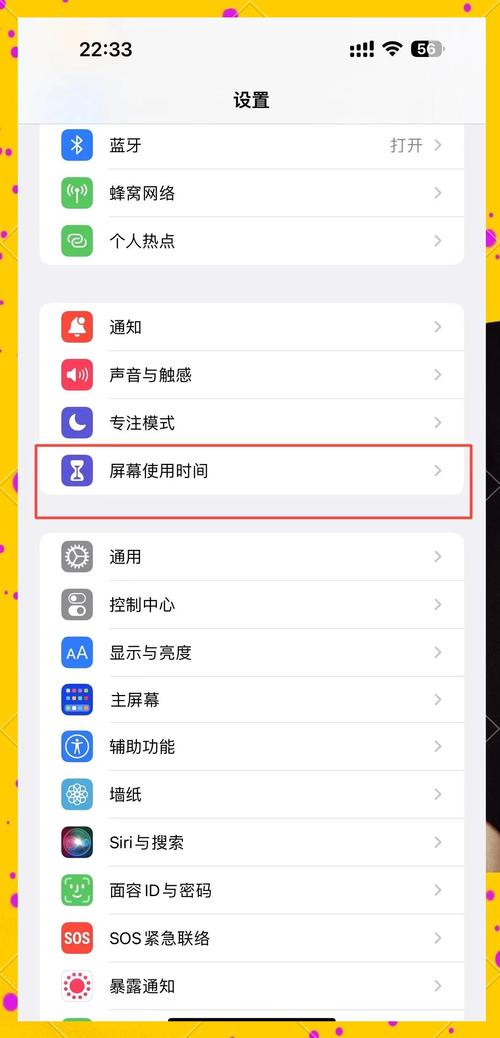
(图片来源网络,侵删)
- 打开“设置”:在手机主屏幕上找到并点击灰色的 “设置” 图标。
- 进入“通用”:向下滑动,找到并点击 “通用”。
- 找到“日期与时间”:在通用设置列表中,点击 “日期与时间”。
- 关闭“自动设置”:你会看到 “自动设置” 的选项,确保它是关闭状态(滑块为白色),如果它是开启的,你需要先将其关闭,才能手动修改下面的选项。
- 手动修改时间:
- 设置日期:点击“日期”,选择正确的年、月、日。
- 设置时间:点击“时间”,通过上下滑动来调整小时和分钟,左右滑动来切换上午/下午。
完成以上步骤后,你的手机时间就会被设置为手动选择的固定时间。
开启“自动设置”(推荐)
对于绝大多数用户,强烈建议开启“自动设置”,这样你的手机时间会根据你所在的时区,通过互联网自动校准,确保时间永远是准确的,并且会自动处理夏令时。
- 按照方法一的步骤 1-3,进入 “设置” > “通用” > “日期与时间”。
- 开启“自动设置”:将 “自动设置” 的滑块向右滑动,使其变为绿色。
- (可选)选择时区:如果手机自动选择的时区不正确,你可以点击“时区”,然后搜索并选择你当前所在的正确城市或时区(北京”或“Asia/Shanghai”)。
开启此功能后,你的手机时间将保持自动同步,无需手动干预。
通过“闹钟”App修改
这是一个非常快速、便捷的“隐藏”方法,适合临时调整几分钟。

(图片来源网络,侵删)
- 打开手机自带的 “时钟” App。
- 点击屏幕顶部的 “编辑” 按钮。
- 选择一个已有的闹钟,或者点击 “添加闹钟”。
- 在设置时间的界面,修改为你想要的时间。
- 点击右上角的 “存储”。
- 立即返回到“时钟”App的主界面,然后再次点击 “编辑”。
- 找到你刚刚设置的那个闹钟,将它删除。
这个方法之所以有效,是因为在存储闹钟时,系统会短暂地将系统时间同步到这个新时间。 适用于需要临时调整几分钟的场景,但操作相对繁琐,不建议作为常规方法。
通过Siri语音助手修改
如果你习惯使用Siri,也可以通过语音指令来快速修改时间。
- 唤醒Siri(长按侧边/电源按钮,或说出“嘿Siri”)。
- 直接说出指令,
- “嘿Siri,把时间调到晚上8点。”
- “嘿Siri,设置时间为10:30。”
注意:Siri的修改方式也是临时性的,它会将系统时间设置为你指定的值,但不会影响“设置”中的“自动设置”开关状态,下次自动同步时,时间可能会被改回来。
重要注意事项和常见问题
为什么我的时间总是不对?
- “自动设置”未开启:这是最常见的原因,请检查并确保“设置” > “通用” > “日期与时间”中的“自动设置”是开启状态。
- 网络连接问题:自动同步时间需要连接Wi-Fi或蜂窝数据,请确保你的网络连接正常。
- 时区设置错误:如果时区设置错误,即使“自动设置”开启,时间也可能差几个小时,请检查“时区”是否正确。
“24小时制”和“12小时制”的区别
- 这只是时间显示格式的不同,并不会改变时间的实际数值。
- 在 “设置” > “通用” > “日期与时间” 中,你可以选择“24小时制”或“12小时制”来切换显示方式。
为什么我的手机时间突然跳了12小时或24小时?
这通常是由于“自动设置”功能在时区判断上出现了混乱,你身处中国,但手机被错误地识别为处于美国时区,解决方法是:
- 确保“自动设置”是开启的。
- 手动检查并选择正确的“时区”(北京”)。
| 方法 | 适用场景 | 优点 | 缺点 |
|---|---|---|---|
| 手动设置 | 需要固定到一个特定时间(如调试软件、怀旧) | 精确控制 | 容易出错,且会关闭自动同步 |
| 自动设置(推荐) | 日常使用 | 最准确、最省心,自动处理夏令时 | 无法自定义具体时间 |
| 闹钟App | 临时快速调整几分钟 | 操作直观 | 步骤繁琐,仅作临时用途 |
| Siri | 快速、便捷的语音操作 | 无需动手,方便快捷 | 临时性,依赖网络和Siri识别能力 |
对于99%的用户,最佳选择是:保持“自动设置”开启,并确保时区正确。 这样你的iPhone时间将永远与世界同步,无需任何手动操作。


