


通过 iCloud 删除备份(最常用)
如果您开启了“iCloud 云备份”,您的备份会存储在苹果的服务器上,删除方法如下:
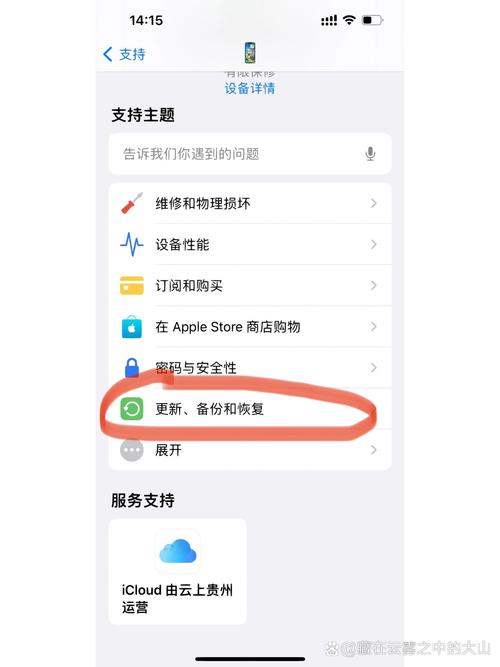
(图片来源网络,侵删)
步骤 1:在 iPhone 上操作
- 打开 “设置” 应用。
- 点击顶部的 [您的姓名]。
- 向下滑动,点击 “iCloud”。
- 滚动到页面最下方,点击 “iCloud 云备份”。
- 您会看到一个 “管理存储空间” 的选项,点击它。
- 您会看到一个设备列表,每个设备后面都跟着它的备份大小,点击您想要删除备份的那个 设备名称("我的 iPhone")。
- 在新页面中,点击 “删除备份”。
- 系统会弹出一个确认窗口,点击 “关闭并删除”。
步骤 2:在电脑上操作(备用方法)
如果您没有在 iPhone 上操作,也可以通过电脑访问 iCloud 网站来删除。
- 在电脑浏览器中访问 iCloud.com。
- 使用您的 Apple ID 和密码登录。
- 在 “所有 Apple ID” 页面中,点击 “iCloud 云备份”。
- 在设备列表中,找到您要删除备份的设备,点击 “删除”。
- 确认您的选择。
通过电脑删除备份
如果您是通过 iTunes 或 Finder(在 macOS Catalina 及更高版本)手动创建的备份,那么备份存储在您的电脑上。
前提条件
- Windows 或 macOS Mojave 及更早版本:使用 iTunes。
- macOS Catalina 及更高版本:使用 “访达”(Finder)。
步骤 1:在电脑上操作
- 备份您的 iPhone(重要!):在删除旧备份之前,建议先通过 iTunes/Finder 创建一个新的完整备份,以防万一需要恢复数据。
- 断开 iPhone 连接:将 iPhone 从电脑上断开。
- 找到备份文件位置:
- Windows (iTunes):
- 打开 iTunes。
- 点击菜单栏的 “编辑” > “偏好设置” > “设备” 选项卡。
- 在 “设备备份” 列表中,按住
Ctrl键,然后点击您要删除的备份文件,选择 “删除备份”。
- macOS (iTunes):
- 打开 iTunes。
- 点击菜单栏的 “iTunes” > “偏好设置” > “设备” 选项卡。
- 同样在列表中选择备份,然后点击 “删除备份” 按钮。
- macOS Catalina 及更高版本 (访达):
- 打开 “访达” 应用。
- 在侧边栏中,点击您的 iPhone。
- 在顶部工具栏中,点击 “立即备份” 按钮旁边的 “管理备份...”。
- 在弹出的窗口中,选择您想删除的备份,然后点击 “删除” 按钮。
- Windows (iTunes):
常见问题解答 (FAQ)
删除备份后,我的照片、联系人等数据会丢失吗?
不会。 删除备份仅仅是删除了存储在 iCloud 或电脑上的那个 副本,您手机上的所有数据(照片、联系人、App 等)都还在您的设备上,它们只会在您下次创建新备份时,才会被重新备份。
删除备份可以释放多少 iCloud 空间?
可以释放与该备份大小相等的 iCloud 空间,如果您的 iPhone 备份大小为 25 GB,删除它后,您的 iCloud 空间就会增加 25 GB。
我应该如何管理我的 iCloud 存储空间?
除了删除备份,您还可以:
- 管理“照片”:关闭“iCloud 照片”并删除“最近删除”相簿中的照片,这是占空间的大头。
- 管理“信息”:在“信息”设置中,关闭“保留信息”。
- 管理“邮件”:删除不需要的邮件或附件。
- 卸载不常用的 App:在“设置” > “[您的姓名]” > “iCloud” > “管理账户存储空间”中,可以卸载不常用的 App 来释放空间。
如果我误删了备份,还能恢复吗?
如果备份是存储在 iCloud 上的,一旦删除,就无法恢复了,在删除前请确保您不再需要它,或者已经创建了新的备份。 如果备份是存储在 电脑 上的,只要您没有从电脑上删除该文件,通常可以从原始文件夹中找回(但这需要一定的技术知识)。
希望这份详细的指南能帮助您成功删除备份!


