


第一步:解读报警声
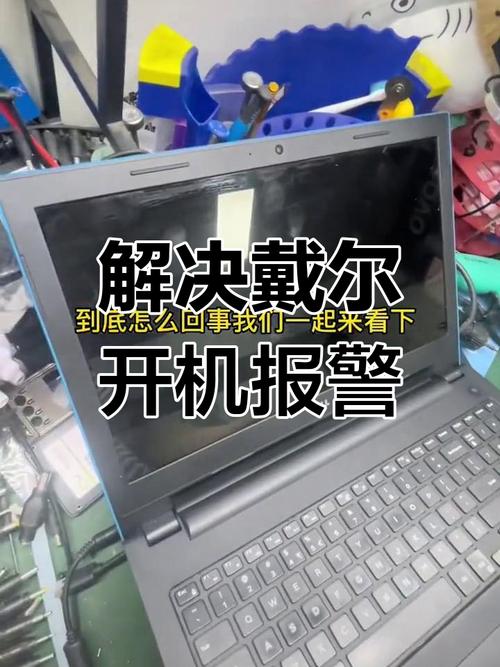
最重要的一步是确定您的主板品牌和BIOS类型,因为不同品牌的报警代码含义不同。
(图片来源网络,侵删)
- 最常见的BIOS厂商:
- AMI BIOS ( Award, Phoenix 也常使用类似代码)
- Phoenix BIOS
- Intel BIOS (常见于品牌机,如戴尔、惠普)
如何确定您的BIOS品牌?
最简单的方法是观察开机第一屏的画面,通常会在屏幕底部或角落显示,"Press DEL to enter SETUP" 或 "AMI BIOS" 等,如果一闪而过没看清,可以重启电脑,按住 Pause/Break 键暂停屏幕,这样就有足够时间查看。
常见报警代码含义参考:
| BIOS类型 | 报警声模式 | 通常含义 | 常见故障部件 |
|---|---|---|---|
| AMI BIOS | 1 短 | 系统正常启动 | 如果是开机就响,可能是BIOS设置问题,但通常是正常的自检声。 |
| 2 短 | parity error (奇偶校验错误) | 主板问题可能性大。 | |
| 1 长 1 短 | 内存或主板问题 | 最常见原因之一。 | |
| 1 长 2 短 | 显卡或显示器问题 | 非常常见。 | |
| 1 长 3 短 | 键盘控制器错误 | 主板或键盘问题。 | |
| 不停地响(长声) | 内存问题 | 内存严重故障。 | |
| 不停地响(短声) | 电源问题 | 电源供电不稳定。 | |
| Phoenix BIOS | 1 短 1 短 1 短 | 系统正常启动 | 正常。 |
| 1 短 1 短 2 短 | 主板CMOS设置错误 | 需要重置CMOS。 | |
| 1 短 1 短 3 短 | 主板时钟问题 | 主板CMOS电池或时钟芯片。 | |
| 1 短 2 短 1 短 | 内存刷新失败 | 内存问题。 | |
| 1 短 2 短 2 短 | 主板 parity error (奇偶校验错误) | 主板问题。 | |
| 1 短 2 短 3 短 | 键盘控制器错误 | 主板或键盘问题。 | |
| 1 短 3 短 1 短 | 内存问题 | 内存插槽或内存条本身。 | |
| 1 短 3 短 2 短 | 显示器或显卡错误 | 显卡问题。 | |
| 1 短 4 短 1 短 | 串行端口错误 | 主板COM口问题。 | |
| 1 短 4 短 2 短 | 并行端口错误 | 主板LPT口问题。 | |
| 不停地响(长声) | 内存问题 | 内存未插好或损坏。 | |
| Intel BIOS | 1 短 | 系统正常启动 | 正常。 |
| 2 短 | parity error (奇偶校验错误) | 主板问题。 | |
| 3 短 | 键盘控制器错误 | 主板或键盘问题。 | |
| 1 长 1 短 | 内存问题 | 内存故障。 | |
| 1 长 2 短 | 显卡问题 | 显卡故障。 |
以上为通用参考,最准确的代码请查阅您主板型号对应的手册。
第二步:从最简单的硬件开始排查(按顺序)
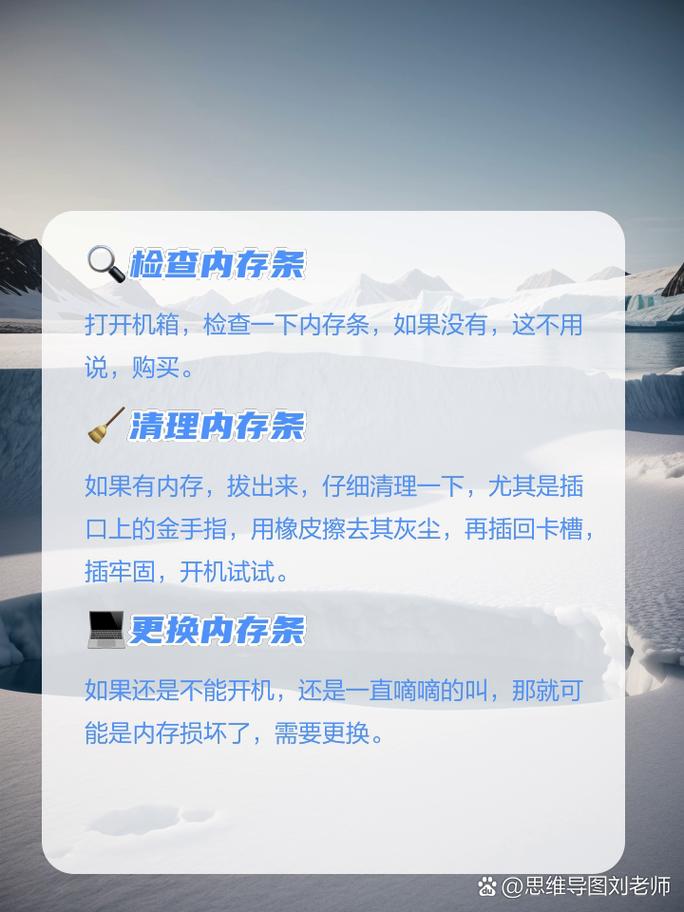
无论报警代码是什么,都可以按照以下“由简到繁”的顺序进行排查,这能解决大部分问题。
(图片来源网络,侵删)
检查所有线缆连接
- 电源线: 确保主机和显示器的电源线都已插紧,并且电源插座有电。
- 内部电源线: 打开机箱侧盖(务必在断电并按下电源按钮释放静电后操作!),检查主板、硬盘、显卡上的所有电源线是否都牢牢插好。
重置CMOS (最常用、最有效的“万能钥匙”)
CMOS保存了硬件的基本设置,有时设置错乱会导致无法启动和报警,重置它可以恢复到出厂默认状态。
-
跳线(最可靠)
- 在主板上找到标有
CLR_CMOS,JPWD1,CLRTC等字样的跳线帽。 - 查看主板说明书,确认跳线位置和短接方法(通常是拔下原来的跳线帽,插在另外两个针脚上,保持几秒钟)。
- 恢复跳线帽到原始位置,然后开机。
- 在主板上找到标有
-
取下主板电池(最常见)
- 找到主板上那块银色的圆形纽扣电池(CR2032型号)。
- 用手或小工具轻轻向外扣住电池卡扣,取出电池。
- 等待5-10分钟,让主板电容充分放电。
- 重新装上电池,然后开机。
检查内存条(最常见故障点)
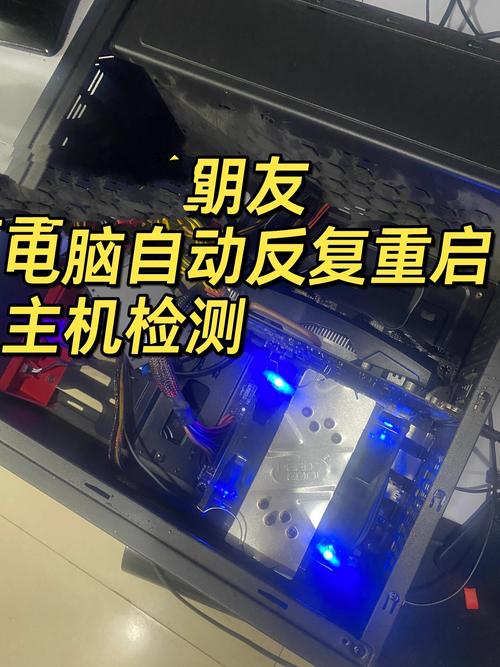
根据报警代码,内存问题(如 1长1短)是最高频的元凶。
(图片来源网络,侵删)
- 断电并打开机箱。
- 找到内存条,两端的卡扣会固定住它,按下卡扣,内存条会自动弹起。
- 取出内存条,用橡皮擦或干净的干布擦拭内存条底部的金手指部分(就是那排金色金属片),去除氧化层和污垢。
- 将内存条重新插入插槽,确保插到底,然后用力按下两端的卡扣,直到“咔”的一声锁住。
- 如果有多个内存插槽,可以尝试更换一个插槽再试。
- 如果有多根内存条,建议只插一根,使用不同的插槽进行测试,以确定是哪根内存条或哪个插槽有问题。
检查显卡
如果报警代码指向显卡(如 1长2短)。
- 断电并打开机箱。
- 找到显卡,松开固定显卡的螺丝,按下显卡尾部插槽的卡扣。
- 像拔内存一样,垂直拔出显卡。
- 同样,用橡皮擦擦拭显卡金手指。
- 重新插入插槽,确保完全插到底,然后扣紧卡扣和固定螺丝。
检查CPU和散热器(谨慎操作)
如果以上所有方法都无效,可能需要检查CPU。
- 断电并打开机箱。
- 先拆下CPU散热器(可能需要先拔掉风扇电源)。
- 拔起CPU插槽边上的拉杆,然后轻轻取出CPU。
- 检查CPU针脚(如果是Intel)或CPU插槽里的触点(如果是AMD)是否有弯曲、氧化或损坏。
- 清理旧导热硅脂,涂上新的导热硅脂,然后按原样装回CPU和散热器。
第三步:如果以上都无效
如果经过以上所有步骤,问题依旧,那么可能是以下硬件损坏:
- 电源供应器(PSU)老化或损坏: 这是第二个最可能的原因,电源无法提供稳定电压,会导致所有部件无法正常工作,可以尝试更换一个确认好的电源测试。
- 主板损坏: 主板上的芯片、电容等元件损坏,导致无法完成自检。
- CPU损坏: 相对少见,但完全有可能。
总结与最终建议
- 先听声辨码: 确定主板品牌和报警代码,缩小范围。
- 从简到繁: 先检查外部线缆,再进行重置CMOS,这是成功率最高的第一步。
- 重点排查内存和显卡: 这两个是“重灾区”,仔细清洁金手指并重新插拔。
- 最小系统法: 如果有多根内存或多块硬盘,可以只插一根内存和一块硬盘,组成最简系统来测试。
- 寻求专业帮助: 如果自己动手能力不强,或者怀疑是电源、主板、CPU等核心部件损坏,强烈建议将电脑送到专业的维修店进行检测,他们有专业的替换件可以快速定位问题。
希望这些步骤能帮助您解决问题!祝您好运!


