


重要提醒:数据恢复的“黄金法则”
在开始之前,请务必了解并遵守以下原则,这能极大提高您的恢复成功率:
(图片来源网络,侵删)
- 立即停止写入:一旦发现数据丢失(如误删除、格式化),请立即停止向该硬盘(分区)写入任何新数据,不要再下载软件、不要保存新文件,因为这可能会覆盖您想要恢复的数据。
- 不要安装在丢失数据的分区:将数据恢复软件安装到另一个不同的硬盘或分区上,如果您要恢复D盘的数据,请将软件安装在C盘。
- 成功率取决于数据是否被覆盖:数据恢复的本质是找到文件在硬盘上的“索引”并重新拼凑,如果丢失的数据位置被新数据覆盖,那么恢复的可能性会急剧降低。
⭐ 强烈推荐的免费数据恢复软件
以下是几款广受好评、功能强大的免费软件,排名不分先后。
Recuva (最知名、最易用)
Recuva 是由知名软件公司 Piriform(开发 CCleaner 的公司)出品的,以其简单易用和高效的快速扫描而闻名。
- 优点:
- 界面简洁:向导式操作,即使新手也能轻松上手。
- 扫描速度快:快速扫描模式通常能在几十秒内完成,对于误删除的文件非常有效。
- 深度扫描:如果快速扫描找不到,可以使用深度扫描,找回更多被覆盖或格式化后的文件。
- 预览功能:可以预览找到的图片、视频、文档等,确认是否是所需文件。
- 安全覆盖:可以安全地擦除不需要恢复的文件,防止数据被恢复。
- 免费版限制:
- 无法恢复虚拟驱动器(如虚拟机文件)。
- 无法恢复网络位置(NAS、云盘等)的文件。
- 深度扫描功能在免费版中是完整的,但扫描时间可能较长。
- 适用场景:
- 误删除文件、清空回收站。
- U盘、SD卡等移动存储设备的数据恢复。
- 强烈推荐给新手用户首选。
TestDisk & PhotoRec (最专业、最强大)
这是一套开源、免费的命令行工具组合,功能极其强大,但对新手有一定门槛。
- TestDisk:专注于修复分区表和引导扇区,当你的硬盘分区丢失、无法启动、显示为RAW格式时,它是首选工具。
- PhotoRec:专注于恢复文件本身,它能从各种类型的损坏、格式化或删除的分区中恢复文件,特别是图片、视频、文档等,它的特点是恢复能力极强,不依赖于文件系统,直接扫描硬盘扇区。
- 优点:
- 完全免费且开源:没有任何功能限制。
- 跨平台:支持 Windows, macOS, Linux。
- 恢复能力超强:尤其擅长处理严重损坏的硬盘和文件系统。
- 支持海量文件格式:PhotoRec 可以识别并恢复数百种文件类型。
- 缺点:
- 纯命令行界面:没有图形界面,需要输入命令操作,对新手不友好。
- 恢复的文件名会丢失:恢复后的文件通常以
fXXXXXX.rec的形式命名,需要根据文件类型和内容自行重命名。
- 适用场景:
- 分区表损坏、硬盘无法识别、RAW格式化。
- 其他软件无法恢复的严重损坏情况。
- 需要恢复非常规或损坏的文件。
- 建议:可以先在 CGSecurity 官网 下载,里面有详细的文档和使用教程。
EaseUS Data Recovery Free Wizard (功能全面、界面友好)
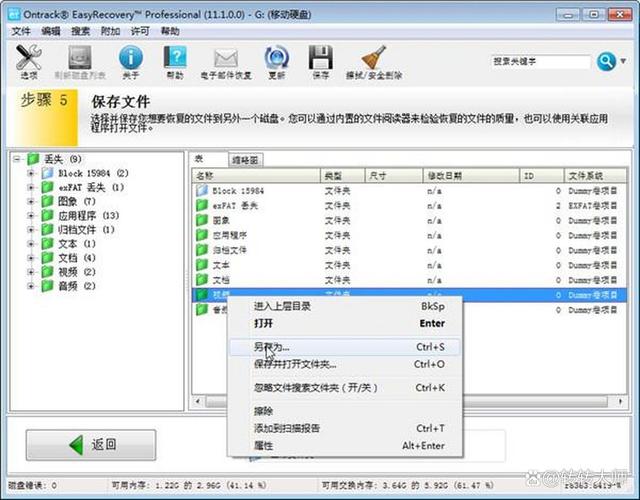
EaseUS (易我) 提供一个功能丰富的免费版,界面设计现代化,操作也比较直观。
(图片来源网络,侵删)
- 优点:
- 图形化界面友好:扫描过程可视化,可以暂停和继续。
- 恢复类型多样:支持恢复删除的文件、格式化的分区、丢失的分区、以及从RAW硬盘恢复。
- 过滤和预览功能:可以按文件类型、路径、时间等过滤结果,并预览文件。
- 恢复向导清晰:引导用户完成整个恢复过程。
- 免费版限制:
- 每次恢复上限为2GB,如果你要恢复的文件总大小超过2GB,免费版将无法完成,这对于恢复少量文件足够,但如果恢复大量小文件或大文件,就会受限。
- 某些高级功能(如虚拟卷恢复)需要付费版。
- 适用场景:
- 恢复少量但重要的文件(总大小不超过2GB)。
- 喜欢现代化、图形化界面的用户。
Disk Drill (界面美观、恢复效果好)
Disk Drill 是一款来自 Mac 和 Windows 平台的现代化数据恢复软件,以其漂亮的界面和出色的恢复效果著称。
- 优点:
- 界面设计现代美观:操作体验流畅。
- 恢复效果好:其“恢复卷”功能可以从已删除的分区中找回数据。
- 支持多种文件系统:对 APFS (macOS) 和 NTFS (Windows) 等支持良好。
- 可以暂停扫描:在扫描过程中可以随时暂停,节省时间。
- 免费版限制:
- 每次恢复上限为500MB,这个限制比 EaseUS 更严格,只适合恢复非常小的文件。
- 某些高级恢复功能需要付费。
- 适用场景:
- 恢复非常小的、重要的文件(如Word文档、代码片段等)。
- 喜欢“颜值”的用户。
总结与选择建议
| 软件 | 优点 | 缺点/限制 | 适合人群 |
|---|---|---|---|
| Recuva | 最易用、扫描快、预览功能好 | 免费版功能略有缩水 | 新手首选、日常误删除恢复 |
| TestDisk & PhotoRec | 最专业、功能最强大、完全免费 | 命令行操作、恢复后文件名丢失 | 高级用户、硬盘物理/逻辑严重损坏 |
| EaseUS Free | 功能全面、界面友好 | 恢复上限2GB | 需要恢复少量(<2GB)重要文件的用户 |
| Disk Drill | 界面美观、恢复效果好 | 恢复上限500MB | 需要恢复极少量文件、注重软件颜值的用户 |
操作步骤通用指南
- 立即停止:停止对丢失数据的硬盘进行任何写入操作。
- 下载安装:将选好的恢复软件(如 Recuva)安装到另一个健康的硬盘(如C盘)。
- 启动扫描:打开软件,选择丢失数据的驱动器(如D盘),点击“扫描”。
- 查看结果:等待扫描完成,软件会列出找到的文件,可以先使用“快速扫描”,如果找不到,再用“深度扫描”。
- 预览并选择:浏览找到的文件,勾选你需要恢复的文件。注意:不要勾选太多文件,以免恢复时空间不足。
- 恢复文件:点击“恢复”,选择一个不同的、健康的硬盘作为恢复文件的存放位置(恢复到C盘的一个新建文件夹里)。
希望这份详细的推荐能帮助您成功找回宝贵的数据!
(图片来源网络,侵删)


