


通过系统信息(最推荐,最准确)
这是获取最完整、最准确信息的方法,适用于所有Windows系统。
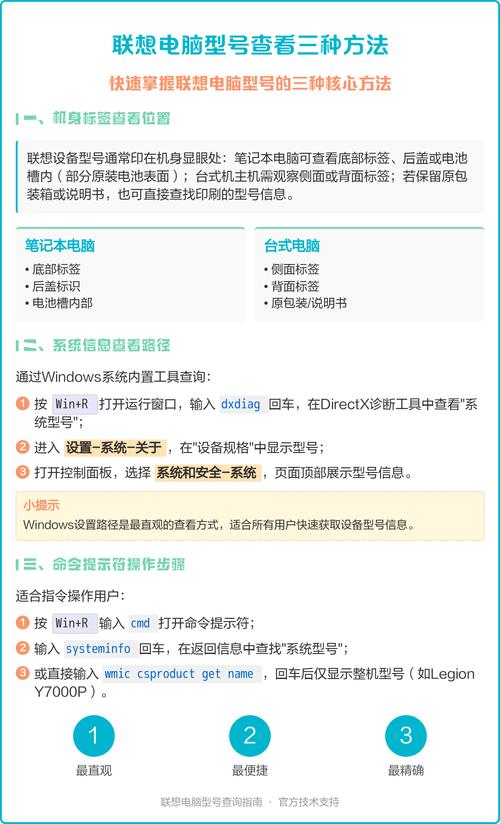
(图片来源网络,侵删)
-
打开“运行”对话框:
- 按下键盘上的
Win+R键(Win键就是带有Windows标志的键)。
- 按下键盘上的
-
输入命令:
- 在弹出的“运行”对话框中,输入
msinfo32,然后按回车键。
- 在弹出的“运行”对话框中,输入
-
查看型号信息:
- 系统会自动打开“系统信息”窗口。
- 在右侧的详细信息列表中,找到 “系统型号” 或 “笔记本型号” 这一项,这里显示的就是您电脑的完整型号。
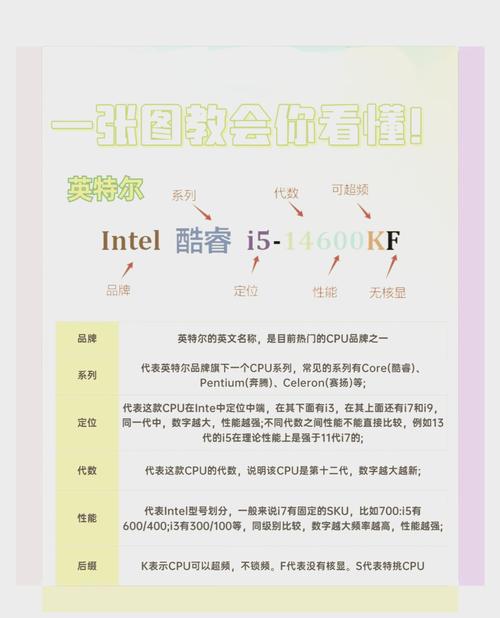
这个窗口里还有其他有用信息:
(图片来源网络,侵删)
- 制造商:如联想、惠普、戴尔等。
- 处理器:CPU型号。
- BIOS版本:主板信息。
- 已安装的内存:内存大小。
通过设置应用(适用于Windows 10/11)
这是现代Windows系统最直观的方法。
-
打开“设置”:
- 点击“开始”菜单,然后点击齿轮图标 ,或者按下
Win+I快捷键。
- 点击“开始”菜单,然后点击齿轮图标 ,或者按下
-
进入系统信息:
- 在设置窗口中,点击 “系统”。
- 在左侧菜单中,选择 “。
-
查看设备规格:
 (图片来源网络,侵删)
- 在“页面,滚动到最下方,您会看到 “设备规格” 区域。
- “设备ID” 和 “产品ID” 是识别您电脑的唯一标识。
- “系统型号” 通常也会在这里显示,如果这里没有,可以直接复制 “设备ID” 去电脑品牌官网或搜索引擎查询,以获得具体型号。
通过物理标签(最直接,无需开机)
这个方法最简单,但前提是您能看到电脑本身。
-
找到标签位置:
- 底部:绝大多数笔记本电脑的型号标签都贴在机身底部的背面,通常会有一个“System Model”、“Product Name”或“S/N”的标识。
- 背面:一些轻薄本或游戏本可能会将标签设计在屏幕背面或转轴处。
- 电池仓:对于可拆卸电池的旧款笔记本,型号信息可能在电池仓内。
-
查看型号信息:
- 标签上通常会印有 “型号” (Model)、“产品名称” (Product Name) 或 “类型” (Type) 等字样,后面的字符串就是您的电脑型号。
注意:标签上的序列号和产品型号是不同的,您需要找的是“型号”那一栏。
通过命令提示符(适合高级用户)
-
打开命令提示符:
- 在“开始”菜单搜索栏中输入
cmd,然后右键点击“命令提示符”,选择 “以管理员身份运行”。
- 在“开始”菜单搜索栏中输入
-
输入命令:
- 在黑色的命令提示符窗口中,输入以下命令,然后按回车:
wmic bios get serialnumber,manufacturer,version
- 或者使用这个更简洁的命令:
wmic csproduct get name,identifyingnumber
- 在黑色的命令提示符窗口中,输入以下命令,然后按回车:
-
查看结果:
命令执行后,窗口会显示您的电脑制造商、序列号和产品型号等信息。
通过BIOS/UEFI界面(开机时查看)
这个方法可以在操作系统启动前查看,适用于系统无法启动的情况。
-
重启电脑:在电脑启动时,反复按下特定键进入BIOS/UEFI设置界面。
- 常见按键:
F2,F10,F12,Del,Esc。(具体按键请留意开机第一屏的提示信息,通常会有 "Press F2 to enter Setup" 之类的文字)。
- 常见按键:
-
查看信息:
- 进入BIOS/UEFI界面后,通常在 “Main” 或 “Information” 页面,您就能看到 “System Model” 或 “产品名称” 等信息。
总结与建议
| 方法 | 优点 | 缺点 | 适用场景 |
|---|---|---|---|
| 系统信息 | 最准确、信息最全 | 需要进入系统 | 首选方法,适用于所有情况 |
| 设置应用 | 界面直观,操作简单 | Windows 10/11专用,有时不显示完整型号 | 日常使用,Windows 10/11用户 |
| 物理标签 | 最直接,无需开机 | 需要看到电脑本体 | 快速查看,或系统无法启动时 |
| 命令提示符 | 快速,适合批量操作 | 需要输入命令,对新手不友好 | 高级用户或需要自动化脚本时 |
| BIOS/UEFI | 系统无法启动时也能用 | 需要重启,操作稍复杂 | 系统崩溃或无法进入桌面时 |
给您的建议:
- 日常使用:直接使用 方法一 (
Win + R输入msinfo32),这是最可靠、信息最全的方式。 - 只想快速看一眼:直接翻到电脑 底部看标签(方法三)。
- 电脑开不了机:尝试开机时进入 BIOS/UEFI(方法五)查看。
希望这些方法能帮助您顺利找到笔记本电脑的型号!


