


为什么需要格式化内存卡?
在开始操作前,请先确认您格式化的原因,因为这决定了后续的操作步骤:
(图片来源网络,侵删)
- 首次使用新卡:新的内存卡在插入手机后通常需要先格式化才能被识别和使用。
- 解决存储问题:手机提示“SD卡损坏”、“SD卡已移除”或无法读取文件,可能是文件系统出错。
- 清理空间:卡内文件杂乱,想彻底清空,恢复到“出厂状态”。
- 更换设备:将内存卡从安卓手机换到另一台安卓手机、相机、无人机等设备,有时需要重新格式化以获得最佳兼容性。
- 提升性能:对于部分需要特定文件系统(如 Adoptable Storage)的功能,格式化是必要步骤。
格式化前的准备工作(至关重要!)
这一步是防止数据丢失的关键,请务必完成!
-
备份所有重要数据!
- 照片和视频:通过数据线连接手机到电脑,将内存卡中的照片、视频等文件复制到电脑硬盘上。
- 应用数据:如果您将应用安装到了内存卡,格式化后这些应用会被卸载,请确保您知道哪些应用安装在卡上,并准备好在格式化后重新下载。
- 其他文件:检查内存卡中是否有文档、音乐、下载的安装包等重要文件,一并备份。
-
解除内存卡写保护
- 检查您的内存卡本身是否有物理的“写保护开关”(主要存在于标准SD卡上,MicroSD卡较少见),如果存在,请确保开关处于解锁状态(通常拨到“Lock”一侧是写保护,拨到“Unlock”一侧是解除)。
-
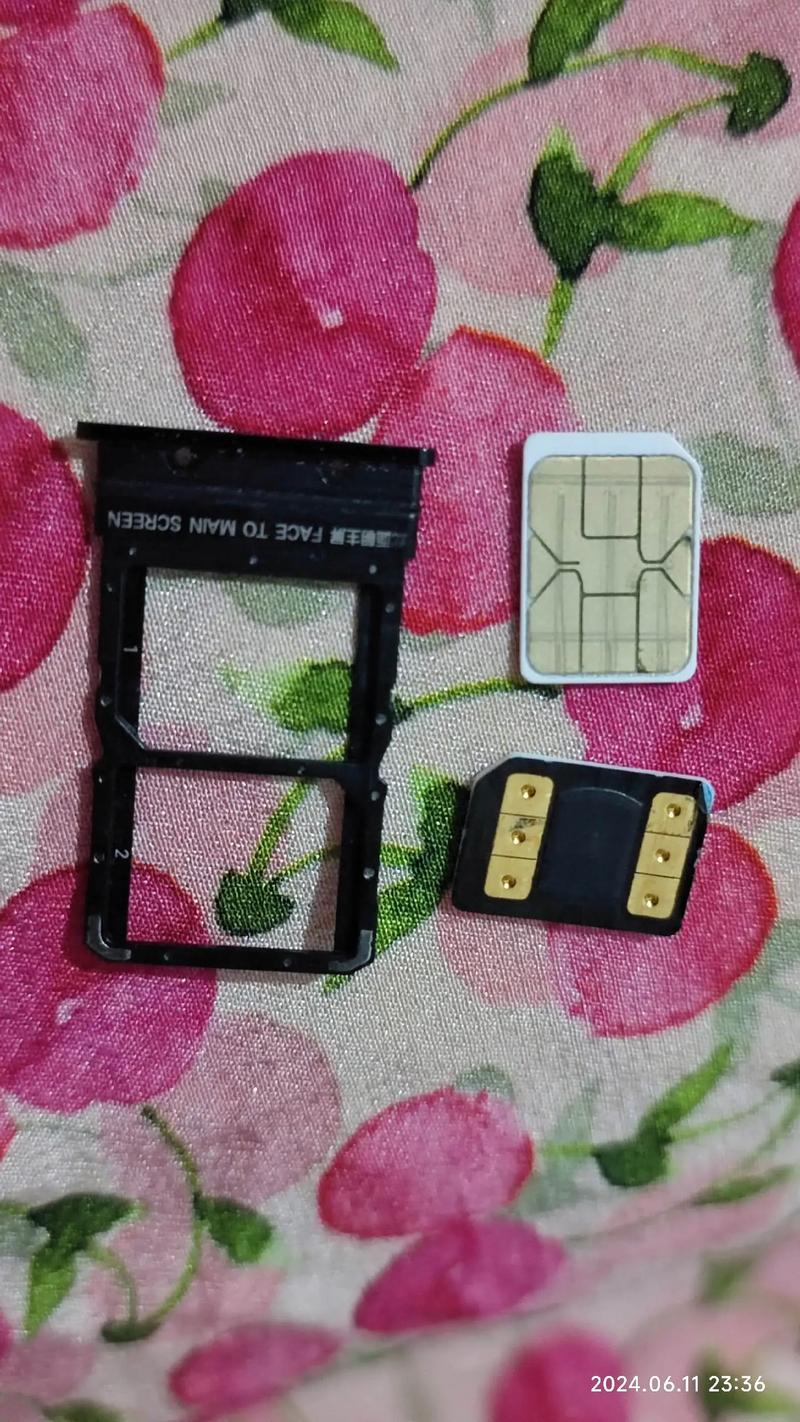
确保内存卡已正确插入手机
 (图片来源网络,侵删)
关机后取出再插入,或确认手机系统已成功识别到该内存卡,您可以在手机的“设置” > “存储”中查看。
在安卓手机上格式化内存卡的步骤
不同品牌和版本的安卓系统,菜单路径可能略有不同,但大同小异。
通过手机“设置”菜单格式化(推荐)
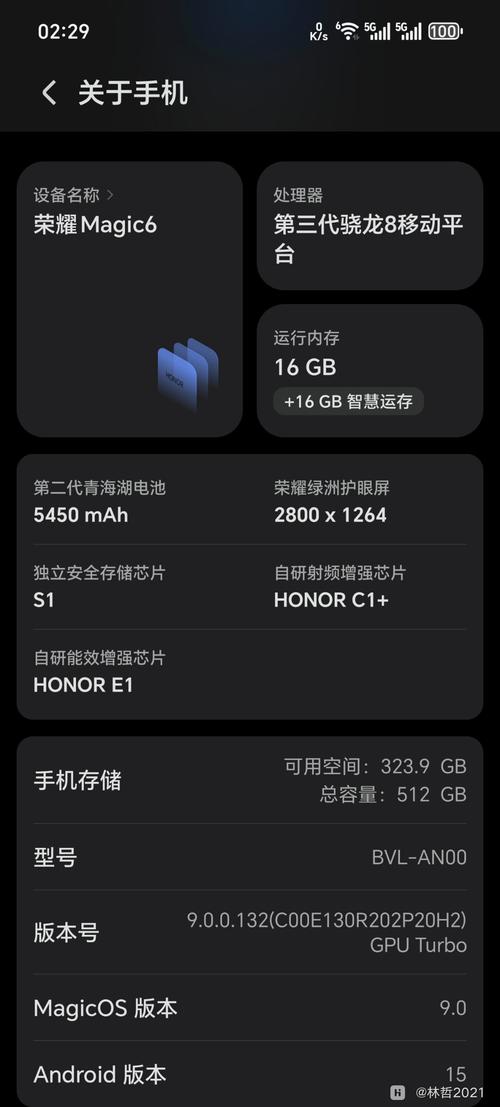
这是最标准、最安全的方法,适用于所有安卓手机。
(图片来源网络,侵删)
- 打开设置:在手机桌面找到并点击“设置”图标。
- 进入存储选项:
- 大多数手机路径是:设置 > 存储 (或“存储和USB”)。
- 有些手机(如三星)可能需要进入:设置 > 维护 > 存储。
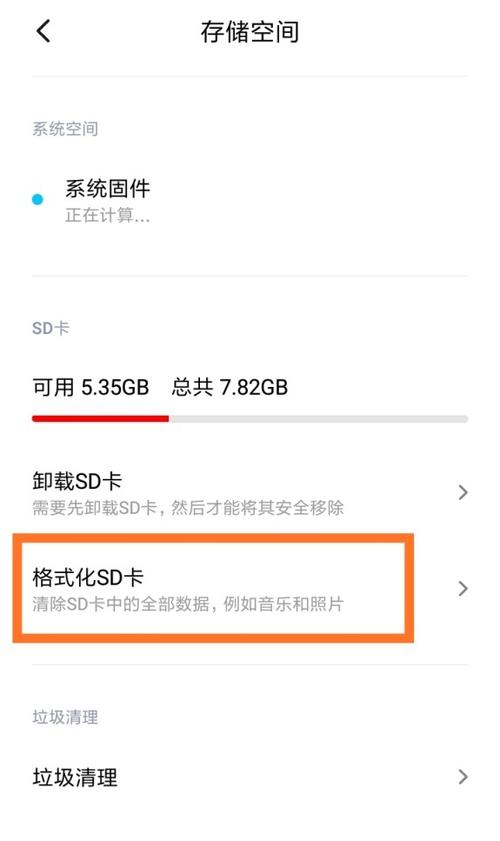
- 选择内存卡:在存储界面,您会看到“内部存储空间”和“SD卡”或“可移动存储设备”的选项,点击 “SD卡”。
- 格式化选项:
- 点击 “格式化” 或 “抹掉SD卡” (Erase SD Card)。
- 系统会弹出一个警告窗口,明确告知您“此操作将删除SD卡上的所有数据”。
- 确认格式化:
- 仔细阅读警告,确保您已完成数据备份。
- 点击 “格式化” 或 “确定”。
- 部分手机可能会要求您输入锁屏密码或进行身份验证,以确保是您本人的操作。
- 等待完成:手机会开始格式化过程,这个过程可能需要几分钟时间,请保持手机电量充足,不要中途关机或拔出内存卡,完成后,手机会提示格式化成功。
通过电脑格式化
如果手机无法识别内存卡,或者您想在电脑上进行更高级的格式化(如选择特定文件系统),可以使用此方法。
- 连接电脑:使用数据线将手机连接到电脑。
- 找到内存卡盘符:
- 在电脑上打开“此电脑”或“我的电脑”。
- 您应该能看到手机的内部存储和内存卡(通常被识别为可移动磁盘)。
- 注意区分:不要误格式化了手机的内部存储!
- 开始格式化:
- 右键点击代表内存卡的盘符。
- 选择 “格式化...” (Format...)。
- 选择文件系统:
- 在弹出的窗口中,您可以选择文件系统(下文会详细介绍),通常保持默认即可。
- 勾选“快速格式化” 可以节省时间,如果怀疑卡有坏道,可以不勾选,进行完整格式化(耗时很长)。
- 确认并开始:点击“开始”,电脑会再次警告您数据将丢失,确认后开始格式化。
如何选择文件系统?
格式化时,您可能会遇到几种文件系统选项,了解它们的区别很重要:
| 文件系统 | 优点 | 缺点 | 适用场景 |
|---|---|---|---|
| FAT32 | 兼容性最强,几乎所有设备(相机、电视、游戏机、旧电脑、安卓手机)都支持。 | 单个文件不能超过4GB,对现代大文件(如高清电影、游戏安装包)支持不佳。 | - 存放大量小文件(如音乐、照片)。 - 需要在多种不同设备间频繁传输文件。 - 作为启动盘(如相机固件更新盘)。 |
| exFAT | 没有4GB文件大小限制,专为闪存设计,读写效率高,兼容性也很好,被现代操作系统和设备广泛支持。 | 在非常老旧的设备上可能不被识别。 | 安卓手机的首选! - 存放高清视频、大型游戏、大型应用安装包。 - 作为手机和电脑之间传输大文件的通用格式。 |
| NTFS | 功能最强大,支持文件权限、加密、日志等高级功能,非常稳定可靠。 | 兼容性较差,很多智能设备(如相机、电视、车载系统、安卓电视盒子)无法识别。 | - 主要用于Windows电脑的内部硬盘。 - 如果您的手机支持将内存卡当作“内部存储”(Adoptable Storage),可能会使用此格式。 |
给普通用户的建议:
- 如果不确定选什么,就选
exFAT。 它在兼容性和大文件支持之间取得了完美平衡,是当前安卓手机使用内存卡的最佳选择。 - 如果您的主要需求是在手机和电脑之间传照片、音乐,且文件都不大,
FAT32也是一个安全的选择。 - 请避免选择
NTFS,除非您明确知道您的所有设备都支持它,并且您需要其高级功能。
格式化后问题排查
-
格式化失败怎么办?
- 确保内存卡没有写保护。
- 尝试换一根数据线或将内存卡插入另一个读卡器连接电脑。
- 在电脑上使用
diskpart(Windows) 或diskutil(Mac) 命令行工具进行低级格式化(有一定风险,需谨慎操作)。 - 如果以上方法都无效,可能是内存卡本身物理损坏,需要更换。
-
格式化后手机无法识别?
- 重启手机。
- 进入“设置” > “存储” > “SD卡”,尝试卸载后再重新挂载。
- 检查内存卡是否完全插入卡槽。
希望这份详细的指南能帮助您顺利完成内存卡的格式化!请务必牢记 “备份第一” 的原则。


