


第一部分:Excel是什么?它能做什么?
在开始之前,我们先简单了解一下。
(图片来源网络,侵删)
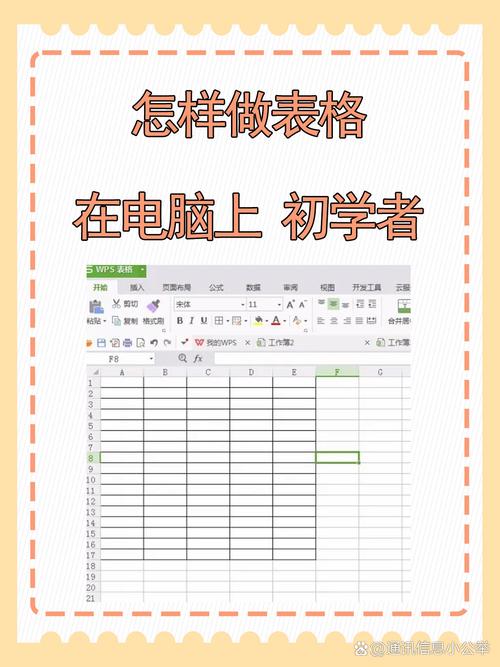
- Excel是什么? 它是微软公司开发的一款电子表格软件,你可以把它想象成一个无限大的、智能的、带网格线的“数字草稿纸”。
- 它能做什么?
- 数据录入与整理:像记事本一样记录信息。
- 计算与分析:利用公式自动计算总和、平均值、增长率等。
- 数据可视化:将枯燥的数字变成直观的图表(如柱状图、折线图)。
- 数据管理:可以对大量数据进行排序、筛选、分类汇总。
- 自动化报告:通过设置模板,快速生成周期性报告。
第二部分:制作一个完整表格的完整流程
我们将以制作一个“2025年个人月度开支表”为例,一步步完成。
启动Excel并创建新工作簿
- 打开Excel:
- 在Windows电脑上,点击“开始”菜单,找到并点击
Microsoft Excel。 - 在Mac电脑上,在“启动台”或“应用程序”文件夹中找到
Microsoft Excel并打开。
- 在Windows电脑上,点击“开始”菜单,找到并点击
- 创建新文件:
- 打开Excel后,默认会显示一个启动界面,点击“空白工作簿”。
- 或者,你也可以点击菜单栏的“文件” -> “新建”,然后选择“空白工作簿”。
- 一个新的工作簿就创建好了,它默认包含一个名为“Sheet1”的工作表。
录入数据(表格的骨架)
我们开始输入表格的基本内容:标题、表头和具体数据。
- :
- 点击 A1 单元格(第一行第一列的格子)。
- 输入“2025年个人月度开支表”,然后按 Enter 键。
- 输入表头:
- 点击 A2 单元格,输入“月份”。
- 点击 B2 单元格,输入“餐饮”。
- 点击 C2 单元格,输入“交通”。
- 点击 D2 单元格,输入“购物”。
- 点击 E2 单元格,输入“娱乐”。
- 点击 F2 单元格,输入“总计”。
- 输入具体数据:
- 在A列输入月份(如:1月, 2月, 3月...)。
- 在B到E列对应输入每个月的各项开支金额(可以随便输入一些数字,如:500, 300, 800...)。
你的表格看起来可能有些杂乱,别担心,下一步我们来美化它。
美化表格(让它更专业、更美观)
-
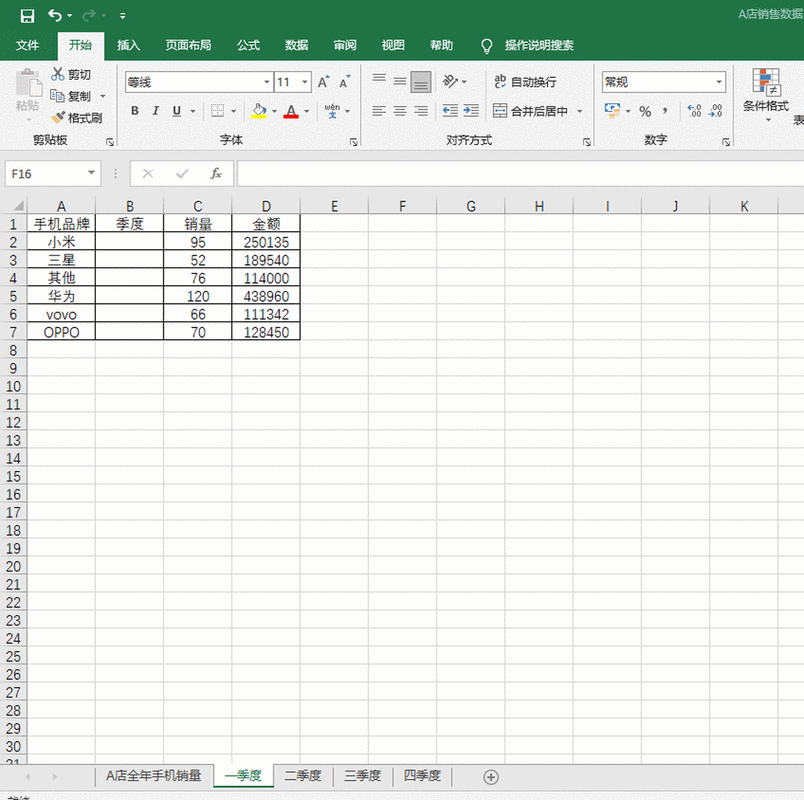
合并单元格(标题居中):
 (图片来源网络,侵删)
- 用鼠标选中 A1 到 F1 这几个单元格(按住鼠标左键从A1拖到F1)。
- 在菜单栏的“开始”选项卡中,找到“对齐方式”工具组,点击“合并后居中”按钮(图标看起来像一个带箭头的“合并”符号)。
- 标题就完美地居中显示在表格顶部了。
-
设置字体和加粗:
- 所在的A1单元格,在“开始”选项卡中,可以增大字号(如设置为16),并点击“加粗”按钮(B图标)。
- 选中表头所在的A2到F2区域,同样可以设置字体大小和加粗,让表头更醒目。
-
添加表格边框:
- 用鼠标选中所有包含数据的单元格区域(从A1到F13,或者你数据所在的范围)。
- 在“开始”选项卡中,找到“字体”工具组,点击“边框”按钮(图标像一个田字格)。
- 在下拉菜单中选择“所有框线”,这样每个单元格就有了清晰的边框。
-
设置数字格式(货币格式):
- 选中所有包含金额的单元格区域(B3到E12)。
- 在“开始”选项卡中,找到“数字”工具组。
- 在常规下拉菜单中,选择“货币”或“会计专用”,这会让数字前面自动加上货币符号(如¥),并对齐小数点。
使用公式进行计算(Excel的强大之处)
表格的核心功能是计算,我们要计算每个月的总开支。
-
输入求和公式:
- 点击 F3 单元格(即第一个“1月”的总计位置)。
- 我们可以使用 自动求和 功能:在“开始”选项卡中,点击“自动求和”按钮(Σ图标),Excel会自动选中B3到E3区域,按 Enter 即可。
- 更灵活的方法是手动输入公式:在F3单元格中输入
=SUM(B3:E3),然后按 Enter。SUM是求和函数,B3:E3表示从B3到E3的所有单元格。
-
快速填充公式:
- 现在我们需要将F3的公式应用到下面的所有月份。
- 点击F3单元格,将鼠标移动到单元格的右下角,当光标变成一个黑色的小十字(称为“填充柄”)时,按住鼠标左键向下拖动,直到所有月份都填充完毕,Excel会自动调整公式中的行号。
保存你的工作
完成所有工作后,一定要保存文件!
- 点击左上角的“文件” -> “保存”。
- 在弹出的窗口中:
- 选择你要保存的位置(如“文档”、“桌面”)。
- 输入文件名,如“2025年开支表.xlsx”。
- 点击“保存”。
- 提示:
.xlsx是Excel的标准文件格式,请务必使用。
第三部分:常用快捷键和技巧(让你效率倍增)
- 移动光标:
Enter(向下),Tab(向右),Shift + Enter(向上),Shift + Tab(向左)。 - 复制:
Ctrl + C(Windows) /Cmd + C(Mac)。 - 剪切:
Ctrl + X(Windows) /Cmd + X(Mac)。 - 粘贴:
Ctrl + V(Windows) /Cmd + V(Mac)。 - 撤销:
Ctrl + Z(Windows) /Cmd + Z(Mac)。 - 保存:
Ctrl + S(Windows) /Cmd + S(Mac)。 - 快速求和:选中数据区域,按
Alt + =(Windows) /Cmd + Shift + =(Mac)。
第四部分:打印表格
- 设置页面布局:点击“页面布局”选项卡。
- 方向:如果列数很多,可以设置为“横向”。
- 页边距:可以设置为“窄”以获得更大的打印区域。
- :如果表格很长,想在每一页都显示表头,点击“”,然后在“顶端标题行”中选择你的表头行(如第2行)。
- 打印预览:点击“文件” -> “打印”,在右侧可以看到打印预览效果,可以调整缩放比例等。
- 打印:确认无误后,连接打印机,点击“打印”按钮即可。
制作一个Excel表格的基本流程就是: 创建 -> 录入 -> 美化 -> 计算 -> 保存。
Excel功能非常强大,以上只是最基础的操作,熟练之后,你可以继续学习 排序、筛选、数据透视表、图表制作 等更高级的功能,它们能让你在数据处理和分析方面如虎添翼。
多加练习,你很快就能成为Excel高手!


