


什么是序列号?
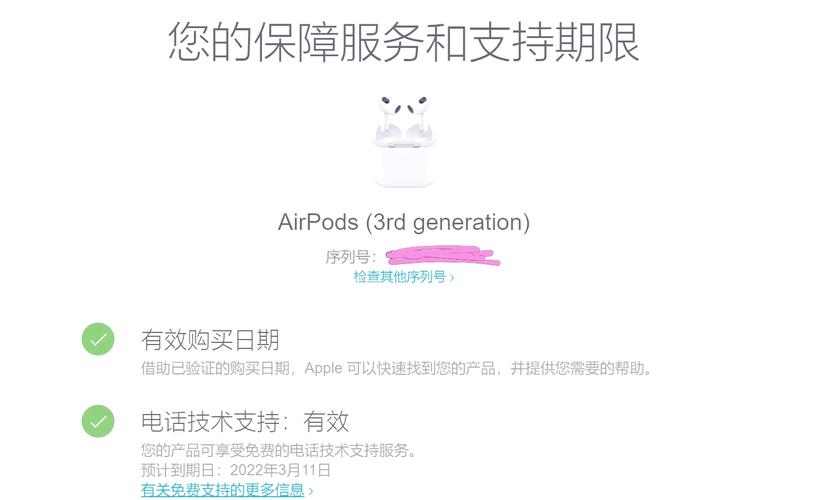
序列号是苹果公司为每一台设备分配的唯一识别码,它包含了设备的生产地、生产日期、型号等信息,通过序列号,您可以:
(图片来源网络,侵删)
- 查询保修状态:看看设备是否在保修期内。
- 查询激活锁状态:确认设备是否丢失或被盗。
- 验证设备真实性:确保您购买的是正品苹果设备。
在设备上直接查看(最常用)
这是最直接的方法,无需任何电脑或网络。
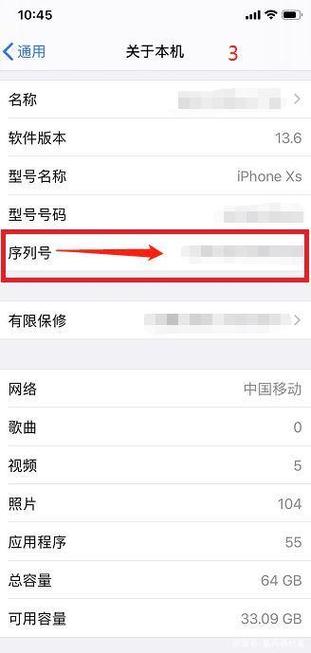
对于 iPhone X 及更新机型(包括 iPhone SE 2/3):
- 打开 “设置” App。
- 向下滑动,并轻点 “通用”。
- 轻点 “关于本机”。
- 在“关于本机”页面,您会看到 “序列号”,旁边就是您的设备序列号。
对于 iPhone 8 及更早机型:
- 打开 “设置” App。
- 向下滑动,并轻点 “通用”。
- 轻点 “关于本机”。
- 在“关于本机”页面,您会看到 “序列号”。
在设备背面查看(适用于较旧机型):
对于 iPhone 5s、iPhone SE (第一代) 或更早的机型,序列号也直接刻印在设备背面的底部,对于 iPhone 7 及更新机型,序列号不再在背面显示。
通过物理位置查找
如果您的手机无法开机,或者您想快速核对,可以通过以下位置找到:
在 SIM 卡托上(适用于大多数 iPhone):
- 用取卡针将 SIM 卡托从手机侧面的卡槽中顶出。
- 取出 SIM 卡托,您会看到上面印有 “序列号” 和 “IMEI”。
在原装包装盒上:
您的 iPhone 原装包装盒的背面贴有标签,上面清晰地印有设备的 序列号、IMEI 和型号等信息,这是最可靠的位置之一,尤其是在设备丢失或损坏时。
(图片来源网络,侵删)
通过电脑查找
如果您的手机可以连接电脑,这是另一种快速获取序列号的方式。
使用 macOS(系统信息):
- 将您的 iPhone 通过 USB 数据线连接到 Mac 电脑。
- 打开 “访达” (Finder)。
- 在侧边栏中选择您的 iPhone。
- 在“页面,您可以在“序列号”一栏看到您的设备序列号。
使用 Windows(iTunes):
- 确保您的电脑上已安装最新版的 iTunes。
- 将您的 iPhone 通过 USB 数据线连接到 Windows 电脑。
- 打开 iTunes。
- 点击左上角的手机图标。
- 在“页面,您可以在“序列号”一栏看到您的设备序列号。
通过 iTunes 备份查找
如果您之前在电脑上用 iTunes 备份过手机,可以在备份文件中找到序列号。
- 打开 iTunes。
- 点击左上角的 “文件” 菜单。
- 选择 “库” > “显示备份文件夹”。
- 在打开的文件夹中,找到您之前创建的备份文件。
- 右键点击备份文件夹,选择 “显示包内容”。
- 在
Info.plist文件中,您可以找到设备的序列号信息。
查看序列号后,还能做什么?
找到序列号后,您可以访问苹果的官方保修查询页面,进行进一步操作:
- 打开浏览器,访问苹果官方保修查询网站:https://checkcoverage.apple.com
- 输入您的序列号,网站会自动识别设备型号。
- 点击“继续”,您就可以看到您的设备:
- 保修状态:是否在保修期内或享受 AppleCare+ 服务。
- 支持状态:是否可以享受硬件维修服务。
- coverage details:详细的保修信息。
| 场景 | 推荐方法 |
|---|---|
| 手机正常使用 | 设置 > 通用 > 关于本机 |
| 手机无法开机/想快速核对 | 查看 SIM 卡托或原装包装盒 |
| 手机连接电脑 | 通过 macOS (访达) 或 Windows (iTunes) 查看 |
| 需要查询保修 | 找到序列号后,访问苹果官网保修查询页面 |
希望这些方法能帮助您顺利找到您的 iPhone 序列号!
(图片来源网络,侵删)


