


使用“隔空投送”(AirDrop) - 最快,换iPhone首选
如果您的新手机也是苹果iPhone,这是最快、最无缝的方法,无需任何数据线。
(图片来源网络,侵删)
操作步骤:
-
在旧iPhone上操作:
- 打开“电话”App,点击右下角的“联系人”。
- 点击屏幕左上角的“ groups ”(分组)按钮。
- 确保“All iCloud”或您需要导出的联系人组被勾选,然后点击“完成”。
- 点击屏幕右上角的“选择”按钮,然后左上角的“全选”,选中所有联系人。
- 点击屏幕左下角的“共享”按钮(一个带箭头的方框图标)。
-
使用隔空投送:
- 在弹出的共享菜单中,选择“隔空投送”图标。
- 选择“仅联系人”或“对所有人开放”(为了安全,建议选择前者)。
- 您的旧iPhone会开始搜索附近的设备,请确保新iPhone已经解锁,并且屏幕顶部出现“隔空投送正在接收...”的提示。
- 在新iPhone上点击“接受”,联系人就会瞬间传输过去。
使用“iCloud云备份” - 最省心,官方推荐
这是苹果官方的备份方法,可以完整地备份您的所有数据(包括通讯录、照片、信息等),并在新设备上恢复。
(图片来源网络,侵删)
操作步骤(在旧iPhone上备份):
- 确保您的iPhone连接到稳定的Wi-Fi网络。
- 进入“设置” > “[您的姓名]” > “iCloud”。
- 向下滑动,确保“通讯录”的开关是打开状态。
- 返回“设置”主菜单,进入“通用” > “传输或还原iPhone”。
- 点击“抹掉所有内容和设置”。(注意: 这会清空您手机上的所有数据,所以请确保已经备份好重要信息,如果您只想备份通讯录,此方法不是首选,但这是恢复新手机最完整的方式)。
- 按照提示完成抹掉过程。
- 在激活新iPhone时,按照屏幕提示选择“从iCloud云备份恢复”,并登录您的Apple ID,选择最新的备份文件进行恢复即可。
如果只想导出通讯录到电脑或新手机,可以只用iCloud同步:
- 在旧iPhone上,确保“设置” > “[您的姓名]” > “iCloud” > “通讯录”是开启状态。
- 在电脑上浏览器中访问
www.icloud.com,登录您的Apple ID。 - 点击“通讯录”图标,您就可以在网页上看到所有联系人。
- 在网页通讯录界面,点击左下角的“设置”图标(齿轮状),选择“导出vCard...”,所有联系人就会被下载为一个
.vcf文件,您可以将此文件导入到安卓手机、Outlook或其他邮箱联系人中。
使用第三方工具(如“手机搬家”) - 适合换安卓手机
如果您要从iPhone换到安卓手机,苹果官方的“手机搬家”App(需要提前在安卓手机上从应用商店下载)非常方便。
操作步骤:
(图片来源网络,侵删)
-
在安卓手机上:
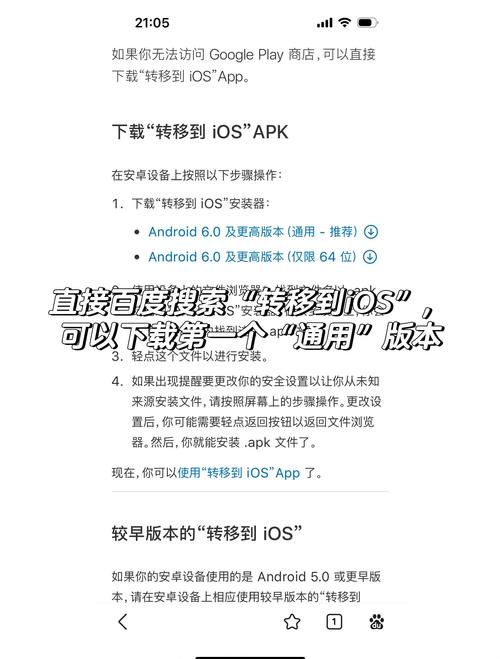
- 从Google Play商店下载并打开“手机搬家”或“转移到iOS”(App名称可能略有不同)App。
- 在“从哪里来”的界面,选择“从iOS设备转移数据”。
-
在旧iPhone上:
- 打开“设置” > “[您的姓名]” > “iCloud” > “iCloud云备份”,并关闭它(这一步不是必须,但可以加快速度)。
- 靠近安卓手机,按照安卓手机App上的提示,在iPhone上会出现一个10位或6位的数字代码。
- 在iPhone上输入这个代码。
- 在iPhone上选择您要传输的数据,确保勾选了“通讯录”,然后点击“继续”。
- 等待传输完成即可。
通过电脑导出 - 最灵活,适合备份到电脑
如果您想把通讯录备份到电脑上,或者导入到其他邮箱/通讯录软件,这是最灵活的方法。
使用Mac电脑(自带“通讯录”App):
- 用数据线将iPhone连接到Mac。
- 打开Mac上的“通讯录”App。
- 在菜单栏选择“文件” > “将账户中的通讯录导出为...”。
- 选择格式(通常选择“通讯录档案”或.vcf格式),然后保存到电脑,这个文件可以随时导入回来。
使用Windows电脑(通过Outlook):
- 在Windows电脑上安装并登录“Microsoft Outlook”(最好是桌面版)。
- 用数据线将iPhone连接到Windows电脑。
- 如果电脑首次识别iPhone,可能会弹出“自动播放”窗口,选择“导入和备份”。
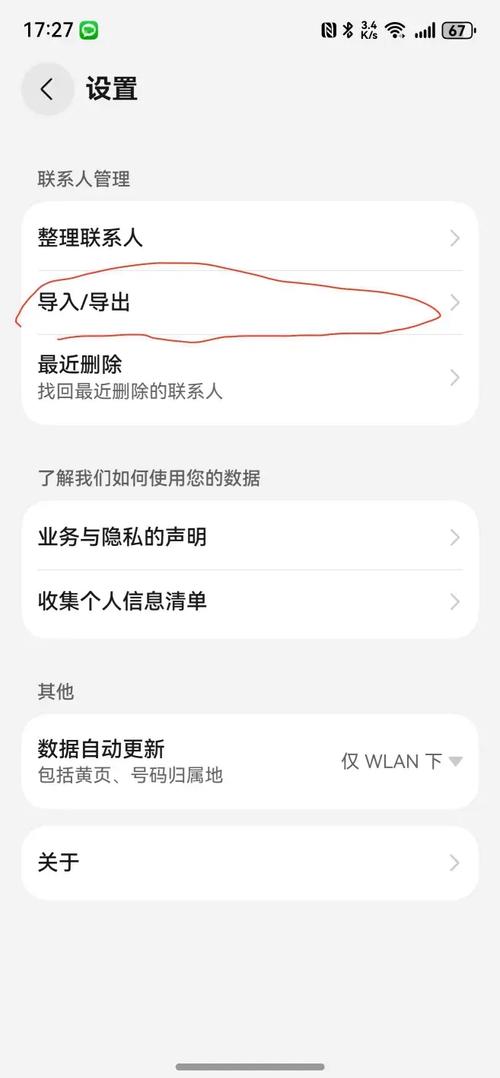
- 在Outlook中,选择“文件” > “打开” > “导入/导出”。
- 选择“从另一程序或文件导入”,然后点击“下一步”。
- 选择“逗号分隔值 (Windows)”,点击“下一步”。
- 点击“浏览”,选择您想要导入的联系人文件(如果之前有备份),或者直接选择“从Outlook通讯录导入”。
- 按照提示完成导入,您也可以将Outlook中的联系人导出为
.csv或.vcf文件进行备份。
总结与推荐
| 场景 | 推荐方法 | 优点 |
|---|---|---|
| 换新iPhone | 隔空投送 | 速度最快,操作最简单,无需数据线。 |
| 长期备份/官方推荐 | iCloud云备份 | 官方方法,安全可靠,能备份所有数据。 |
| 从iPhone换到安卓 | 手机搬家 | 官方工具,一键迁移,包括通讯录、照片等。 |
| 备份到电脑/灵活处理 | 通过电脑导出 | 最灵活,可以导入到各种邮箱或通讯录软件。 |
对于绝大多数用户来说,“隔空投送” 和 “iCloud云备份” 是最常用和最值得信赖的两种方法,您可以根据自己的具体需求选择最适合的一种。


