


使用苹果自带的“邮件”App(推荐)
这是最方便、最集成的方法,可以将你的QQ邮件和你的其他邮箱(如iCloud、Gmail等)统一收件箱管理,并可以接收新邮件通知。

(图片来源网络,侵删)
第一步:添加QQ邮箱账户
-
打开“设置”App。
-
向下滑动,找到并点击 “邮件”。
-
点击 “账户”。
-
点击 “添加账户”。
 (图片来源网络,侵删)
 -
在列表中选择 “QQ邮箱”。
-
系统会自动跳转到QQ邮箱的登录界面,输入你的 QQ号码 和 QQ密码。
-
登录成功后,系统会要求你为这个邮箱账户起一个名字(我的QQ邮箱”),并选择一些同步选项(如邮件、备忘录、通讯录等),通常保持默认设置即可。
-
点击右上角的“下一步”或“完成”,账户就添加成功了。
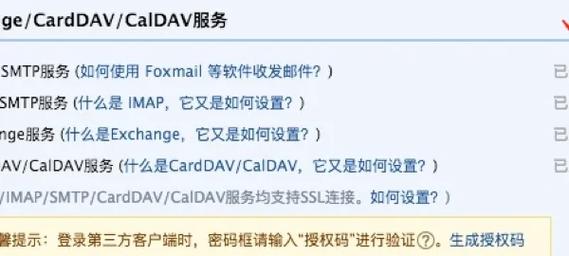 (图片来源网络,侵删)
第二步:开始使用
添加成功后,你就可以在以下地方使用QQ邮箱了:
- “邮件”App:打开“邮件”App,你会在“邮箱”列表里看到你刚刚添加的QQ邮箱账户,点击它,就能收发和管理QQ邮件了。
- “设置” > “邮件” > “账户”:在这里你可以管理账户信息,例如修改签名、设置邮件推送频率等。
- “设置” > “通知” > “邮件”:在这里可以开启或关闭新邮件的推送通知。
小贴士:如何解决无法登录的问题?
在iOS系统里直接登录QQ邮箱可能会失败,这是因为QQ邮箱需要开启一个叫“IMAP/SMTP”的服务,苹果的邮件App使用的就是这个协议。
解决方法:
- 在电脑上登录你的 QQ邮箱网页版 (
mail.qq.com)。 - 登录后,点击页面顶部的 “设置”。
- 选择 “账户”。
- 向下滑动到 “POP3/IMAP/SMTP/Exchange/CardDAV/CalDAV服务” 这一项。
- 确保 “IMAP/SMTP服务” 是 “开启” 状态,如果不是,请点击开启。
- 开启后,系统会生成一个 “授权码”,在苹果设备上登录时,不要输入QQ密码,而是输入这个16位的授权码。
使用QQ邮箱网页版**
如果你习惯用网页,或者需要使用一些苹果邮件App不支持的高级功能,可以直接访问QQ邮箱的网页。
第一步:访问QQ邮箱
- 在你的iPhone或iPad上,打开 Safari 浏览器。
- 在地址栏输入
mail.qq.com并按回车。 - 页面会自动跳转到手机版的QQ邮箱登录界面。
第二步:登录和使用
- 输入你的 QQ号码 和 密码 登录。
- 登录后,你就可以像在电脑上一样使用QQ邮箱的所有功能,
- 收件箱:查看所有邮件。
- 写信:撰写新邮件。
- 联系人:管理你的通讯录。
- 设置:修改邮箱的各种个性化设置。
- 功能:使用日历、记事本、漂流瓶等QQ邮箱特色功能。
优点与缺点
- 优点:
- 功能最全,所有网页版功能都能使用。
- 不需要在设备上设置,随时随地有浏览器就能用。
- 缺点:
- 不如自带App方便,无法统一收件箱。
- 没有新邮件推送通知(除非你允许浏览器发送通知)。
- 占用流量,且网页加载速度可能不如本地App快。
常见问题与技巧
如何设置邮件签名?
- 路径:
设置>邮件>签名。 - 你可以为所有邮箱账户设置一个统一的签名,或者为QQ邮箱单独设置一个签名。
如何管理邮件(删除、标记、归档)?
- 删除:在邮件列表中,向左滑动一封邮件,会出现“删除”按钮。
- 标记:打开一封邮件后,点击底部的“旗帜”图标(🚩)可以标记为重要,方便以后查找。
- 归档:向左滑动邮件,选择“归档”,归档的邮件会从收件箱移除,但不会被删除,你可以在“归档”文件夹中找到它。
如何添加附件?
- 在“邮件”App里写邮件时,点击输入框上方的 “附件”图标(通常是回形针📎)。
- 你可以从“照片”、“文件”(iCloud Drive、我的iPhone等)中选择文件添加。
| 特性 | 使用自带“邮件”App | 使用网页版 |
|---|---|---|
| 便捷性 | ⭐⭐⭐⭐⭐ (非常高,统一管理) | ⭐⭐ (一般,需要打开浏览器) |
| 通知 | ⭐⭐⭐⭐⭐ (实时推送) | ⭐ (需手动刷新或允许浏览器通知) |
| 功能完整性 | ⭐⭐⭐ (满足基本收发需求) | ⭐⭐⭐⭐⭐ (所有功能都能用) |
| 流量消耗 | 低 | 较高 |
| 推荐人群 | 日常收发邮件,希望高效管理的人 | 需要使用特定高级功能,或不习惯App的人 |
对于绝大多数iPhone用户来说,强烈推荐使用方法一,将QQ邮箱添加到自带的“邮件”App中,体验会好很多,希望这个详细的教程能帮到你!


