在 iPhone 或 iPad 上设置闹钟
这是最常用的设置方法。
步骤 1:打开“时钟”应用
在你的 iPhone 或 iPad 主屏幕上找到并点击 “时钟” 图标(一个白色的圆形时钟图标,通常在“电话”和“计算器”旁边)。
步骤 2:切换到“闹钟”标签
打开“时钟”应用后,你会看到三个标签页:“世界时钟”、“闹钟” 和 “秒表”,点击顶部的 “闹钟”
步骤 3:添加新闹钟
在“闹钟”页面,点击屏幕右上角的 按钮(一个带有加号的圆形图标)。
步骤 4:设置时间
这时会弹出一个时间选择器,你可以通过上下滑动来设置 小时 和 分钟。
- 快速设置:你也可以直接在数字键盘上输入时间,例如输入“0730”来设置早上7:30。
- 设置上午/下午:选择好时间后,记得点击顶部的 AM 或 PM 来切换。
步骤 5:设置重复(非常重要!)
设置完时间后,点击 “重复” 选项。
- 你可以选择每天、工作日(周一至周五)、周末,或者自定义特定的几天。
- 如果你想在周一到周五早上7:30起床,就只勾选周一到周五,这样闹钟只在工作日响起,周末不会打扰你。
步骤 6:设置标签
点击 选项,可以给你的闹钟起个名字,让它更有意义。
- 你可以设置为“起床”、“晨跑”、“开会提醒”等,当闹钟响起时,标签内容也会显示在屏幕上,帮助你快速反应。
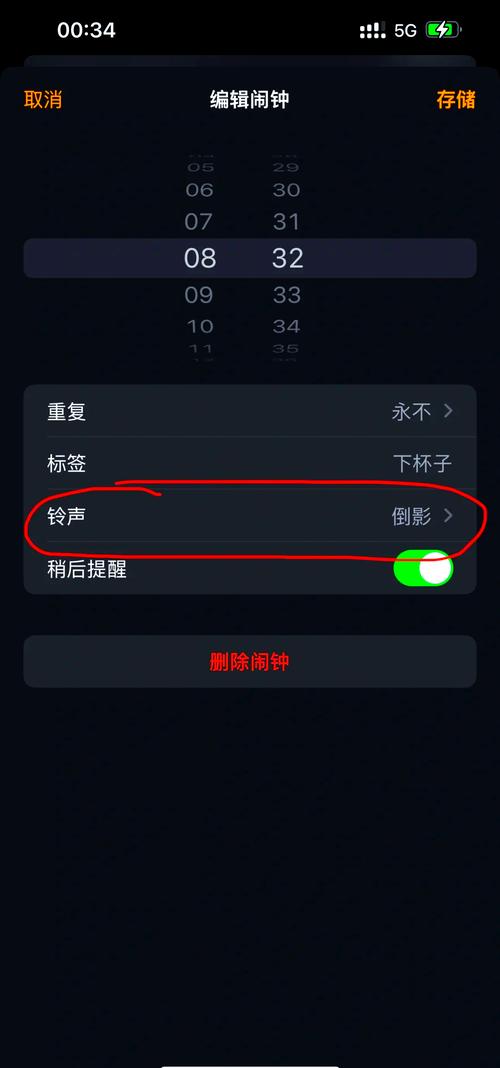
步骤 7:设置铃声
点击 “铃声” 选项,从列表中选择你喜欢的声音。
- iOS 系统内置了多种铃声,包括“渐强”、“回声”等。
- 你还可以从 “声音与触感” 设置中下载更多铃声(需要联网)。
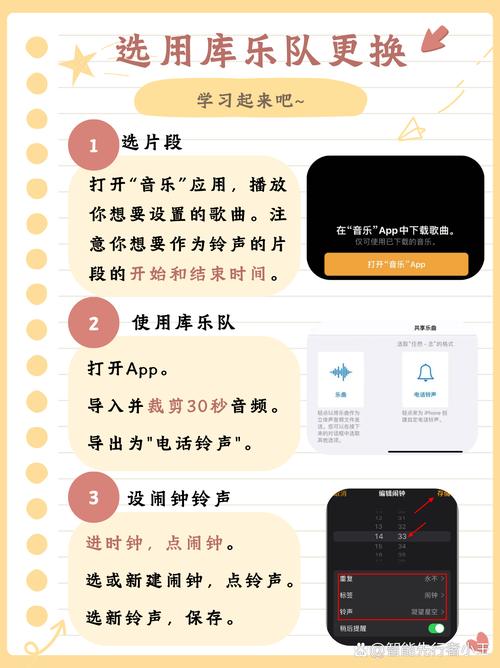
- 如果想用你喜欢的歌曲作为闹钟铃声,可以在 “声音与触感” > “铃声” > “其他铃声” 中选择从你的音乐库中挑选。
步骤 8:开启或关闭“稍后提醒”
- 稍后提醒:开启后,当闹钟响起时,你可以稍后提醒几分钟(例如9分钟),让你小睡一会儿,这是很多用户习惯的功能。
- 关闭它,闹钟响起后就需要手动关闭,不会重复提醒。
步骤 9:保存闹钟
完成所有设置后,点击屏幕右上角的 “存储” 按钮,一个新的闹钟就创建成功了!
- 开关:在闹钟列表中,每个闹钟旁边都有一个 圆形的开关,向右滑动打开(绿色),向左滑动关闭(灰色),你可以随时开关闹钟,而无需删除它。
在 Apple Watch 上设置闹钟
如果你有 Apple Watch,设置闹钟也非常方便,甚至可以脱离 iPhone 使用。
方法 1:通过 Apple Watch 直接设置
- 在 Apple Watch 上,点击 “数字表冠” 进入主屏幕。
- 找到并点击 “时钟” 应用。
- 向左滑动,进入 “闹钟” 界面。
- 点击右上角的 按钮。
- 旋转 数码表冠 来设置时间,然后点击 “当” 来设置重复。
- 设置完成后,点击右上角的 “完成”。
方法 2:通过 iPhone 同步设置
在 iPhone 的“时钟”应用中设置的闹钟,会自动同步到你的 Apple Watch 上,Apple Watch 上的闹钟界面和 iPhone 的非常相似,你也可以在手表上直接开关。
管理已有的闹钟
设置好闹钟后,你还可以轻松地进行管理:
- 关闭/开启:在“时钟”应用的“闹钟”标签页,直接点击闹钟旁边的开关。
- 编辑:点击你想要修改的闹钟,然后可以进行任何更改,比如时间、铃声、重复等,修改后点击“存储”。
- 删除:在编辑闹钟的界面,向下滑动屏幕,找到并点击 “删除闹钟”,或者在闹钟列表中向左滑动该闹钟,然后点击 “删除”。
一些小技巧和注意事项
- 静音模式:如果你的 iPhone 处于静音模式(侧边开关拨到橙色),闹钟依然会响,除非你开启了“勿扰模式”。
- 勿扰模式:如果你开启了“勿扰模式”(通常在控制中心可以快速开关),那么闹钟默认也会被静音,这是一个非常重要的点!如果你希望闹钟在勿扰模式下也能响,请确保:
- 前往 “设置” > “专注模式” > “勿扰模式”。
- 在“允许以下App通知”或“允许以下来电”部分,确保 “时钟” 是被允许的。
- 或者,在设置“勿扰模式”时,选择“始终允许”来电,但这可能会让所有电话都打进来。
- 音量调节:闹钟响起时,你可以使用侧边音量键来调大或调小铃声的音量。
- 贪睡功能:在闹钟响铃界面,点击 “稍后提醒” 或 “睡眠” 按钮,可以稍后几分钟再响,如果你没有操作,它会在默认时间后再次响起。
希望这份详细的指南能帮助你轻松设置和管理苹果设备的闹钟!