


适用于 Windows 11 (推荐)
Windows 11 提供了更灵活的控制选项,可以隐藏特定图标,也可以完全隐藏“溢出”区域。
(图片来源网络,侵删)
隐藏特定图标
这是最常用的方法,您可以自由选择哪些图标显示,哪些隐藏。
-
打开托盘图标设置:
- 方法一:点击任务栏右下角的网络、音量或电池图标,在弹出的面板中点击顶部的“所有通知”(一个通知图标)。
- 方法二:在任务栏上点击鼠标右键,选择“任务栏设置”。
-
进入通知区域设置:
- 在“任务栏设置”页面中,向下滚动找到并点击“任务栏通知区域”。
-
选择要隐藏的图标:
 (图片来源网络,侵删)
- 您会看到两个选项:
- 选择在任务栏上显示哪些图标:点击这里,会列出所有可以控制的托盘图标,将您想要隐藏的图标开关关闭即可。
- 选择在溢出区域中显示哪些图标:这里的图标是默认不显示在主任务栏上的,同样,您可以关闭不想看到的图标。
- 您会看到两个选项:
隐藏整个“溢出”区域(小箭头区域)
如果您觉得那个带箭头的“显示隐藏图标”区域很碍眼,可以直接把它藏起来。
- 同样,通过右键点击任务栏 -> “任务栏设置”。
- 向下滚动,找到“任务栏角落图标”。
- 您可以找到“系统托盘图标”和“Mica 启动器”(开始菜单)的开关。
- 关闭“系统托盘图标”的开关,右下角的所有图标(包括网络、音量等)都会被隐藏,只剩下系统图标(如时钟、操作中心)。
注意:此方法会隐藏所有非核心的系统图标,如果您只想隐藏部分,请使用方法1。
适用于 Windows 10
Windows 10 的设置路径稍有不同,但逻辑相似。
隐藏特定图标
-
打开托盘图标设置:
- 在任务栏右下角点击那个向上的小箭头(“显示隐藏的图标”)。
- 在弹出的列表中,点击“自定义”链接。
-
选择要隐藏的图标:
- 这会直接打开“通知和操作”设置页面。
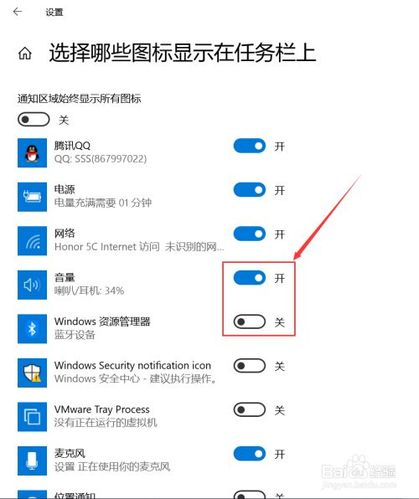
- 在页面的下方,您会看到“选择在任务栏上显示哪些图标”的区域。
- 将您想要隐藏的图标开关关闭即可。
隐藏整个“溢出”区域(小箭头区域)
- 同样,点击任务栏右下角的向上小箭头 -> “自定义”。
- 在“通知和操作”设置页面,找到并点击“打开或关闭系统图标”。
- 您可以找到所有系统级图标(如时钟、网络、音量、输入法等)。
- 将您想要隐藏的图标后面的开关关闭。
注意:此方法只对系统图标有效,对于第三方应用(如微信、QQ、Steam等)的图标,您只能通过方法1在“选择在任务栏上显示哪些图标”里进行隐藏。
通过任务栏属性(适用于 Windows 10/11)
这是一个比较传统的方法,同样有效。
- 在任务栏上点击鼠标右键。
- 选择“任务栏设置”(Windows 10)或“任务栏行为”(Windows 11)。
- 在设置页面中,找到并点击“任务栏图标”或“任务栏通知区域”(具体名称可能因版本更新而略有不同)。
- 您会看到“始终显示所有图标和通知”的选项。
- 开启此选项:所有图标都会显示,不隐藏。
- 关闭此选项:系统会自动隐藏一部分不常用的图标,只显示您手动勾选的(参考方法一)。
针对特定软件的图标隐藏
有些软件(如杀毒软件、云同步工具、聊天软件)会把自己放在托盘里,除了上述系统方法,您也可以直接在软件内部设置。
- 通用方法:在托盘图标上右键点击,通常会有一个类似“退出托盘图标”、“隐藏图标”或“设置”的选项,进入后可以关闭其托盘显示功能。
- 举例:
- 微信/QQ:在设置中通常可以找到“退出”或“最小化到托盘”的选项,取消勾选即可。
- Steam:在设置 -> 界面中,可以取消“在系统托盘中显示Steam图标”。
总结与建议
| 方法 | 适用系统 | 优点 | 缺点 |
|---|---|---|---|
| Windows 11 设置 | Windows 11 | 设置路径清晰,控制最灵活,可隐藏特定图标或整个溢出区。 | 仅限 Windows 11。 |
| Windows 10 设置 | Windows 10 | 直观,可以快速隐藏不想要的图标。 | 设置路径稍深,对第三方软件的控制不如 Win11。 |
| 任务栏属性 | Win10 / Win11 | 传统方法,系统级控制。 | 设置选项可能不如新系统详细。 |
| 软件内部设置 | Win10 / Win11 | 从源头解决问题,最彻底。 | 需要单独为每个软件设置。 |
推荐步骤:
- 首选:使用您系统对应的方法一(Windows 11)或方法二(Windows 10),在系统设置里隐藏您不想要的特定图标,这是最干净、最不影响功能的方法。
- 如果您觉得那个“小箭头”区域很碍眼,再使用方法一/二中的隐藏“溢出区”功能。
- 如果还有个别软件的图标让您烦恼,再单独去该软件的设置里关闭其托盘显示功能。
希望这些方法能帮助您打造一个整洁清爽的任务栏!


