


核心要点
- 完全免费:微信电脑版是腾讯官方推出的免费软件,无需任何费用。
- 官方渠道:请务必通过官方渠道下载,以确保安全,避免病毒或恶意软件。
- 两种版本:电脑版分为 完整版 和 网页版,功能略有不同,您可以根据需求选择。
官方下载渠道
最安全、最推荐的下载方式是通过 微信官方网站。

(图片来源网络,侵删)
-
访问官方网站:
- 在浏览器中打开微信官方网站:https://weixin.qq.com/
-
找到下载入口:
- 进入网站后,页面顶部或底部通常会有明显的 “下载” 或 “电脑版” 入口,点击进入下载页面。
-
选择操作系统:
- 在下载页面,您会看到两个选项:
- Windows 版:适用于大多数 Windows 电脑(包括 32 位和 64 位系统)。
- Mac 版:适用于苹果 Mac 电脑(Intel 芯片和 Apple M 芯片)。
- 在下载页面,您会看到两个选项:
-
开始下载:
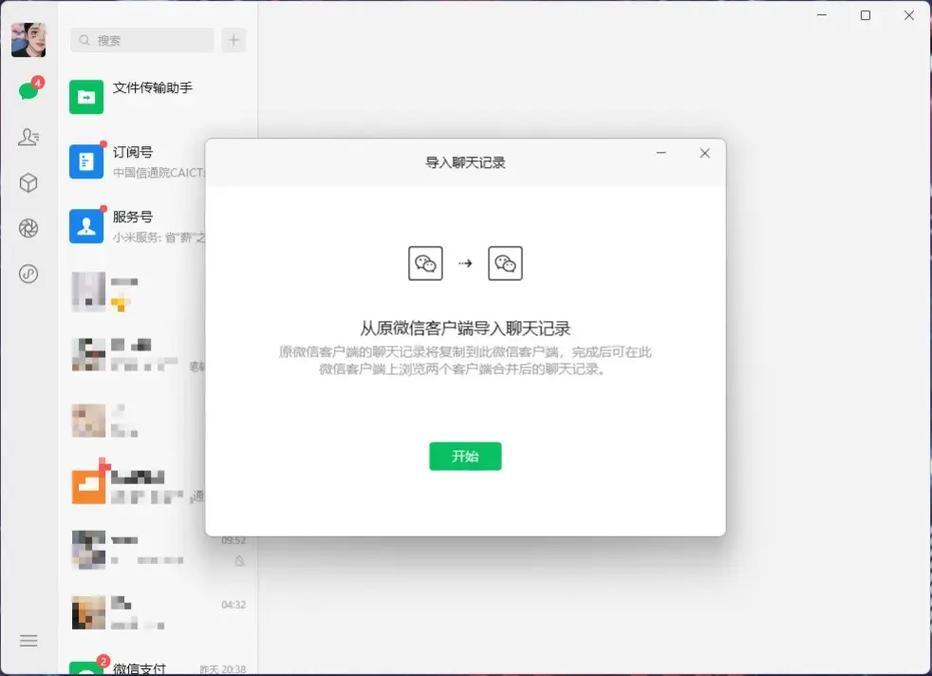 (图片来源网络,侵删)
- 点击对应的版本,浏览器会自动开始下载安装包(文件名通常为
WeChatSetup.exe或WeChat.dmg)。
- 点击对应的版本,浏览器会自动开始下载安装包(文件名通常为
两种电脑版微信的区别
在下载前,了解它们的区别可以帮助您做出更好的选择。
| 特性 | Windows / Mac 完整版 | 网页版 (WeChat Web) |
|---|---|---|
| 下载安装 | 需要下载安装包并安装在电脑上。 | 无需安装,直接在浏览器中使用。 |
| 登录方式 | 使用手机微信 扫码登录。 | 使用手机微信 扫码登录。 |
| 独立运行 | 安装后是一个独立的应用程序,可以在电脑上直接打开,无需保持浏览器开启。 | 必须在浏览器(如 Chrome, Edge, Firefox)中访问网页才能使用。 |
| 功能 | 功能更全面,支持文件传输、文件中转站、语音通话、视频会议、状态同步等。 | 功能相对基础,主要用于在电脑上收发消息、浏览朋友圈、使用小程序。 |
| 资源占用 | 作为独立应用,后台运行时会占用一定的系统资源。 | 仅在浏览器标签页中打开时占用资源,关闭标签页即停止。 |
| 适用场景 | 日常办公、频繁传输文件、需要稳定聊天体验的用户。 | 临时在电脑上处理消息、不方便安装软件的用户。 |
如果您希望在电脑上有稳定、功能完整的微信体验,强烈推荐下载 Windows / Mac 完整版,如果只是偶尔用一下电脑聊天,网页版非常方便。
详细安装步骤(以 Windows 完整版为例)
- 下载安装包:从官网下载
WeChatSetup.exe文件。 - 运行安装程序:找到下载好的文件,双击打开,如果系统弹出“用户账户控制”提示,点击“是”允许继续。
- 等待安装:安装程序会自动运行,您只需耐心等待几秒钟即可完成。
- 启动微信:安装完成后,微信会自动启动,如果没有,您可以在开始菜单或桌面上找到微信图标并双击打开。
- 扫码登录:
- 在电脑微信登录界面,您会看到一个二维码。
- 打开您的手机微信,点击右上角的“+”号,选择“扫一扫”。
- 扫描电脑屏幕上的二维码。
- 在手机上点击“确认登录”,即可完成登录。
注意事项
- 安全第一:请勿从任何非官方网站、第三方软件下载站下载,这些来源的安装包可能被捆绑了恶意程序。
- 版本更新:微信官方会不定期更新新版本,当有新版本时,电脑版微信通常会自动提示您更新,您也可以随时去官网下载最新安装包覆盖安装。
- 文件传输限制:通过电脑版微信接收的文件,会默认保存在电脑的特定目录(通常是
我的文档->WeChat Files->[您的微信号]文件夹中)。
希望这份详细的指南能帮助您顺利下载并使用微信电脑版!
(图片来源网络,侵删)


