


通用基本步骤
无论你使用什么系统,连接 Wi-Fi 的基本逻辑都差不多:
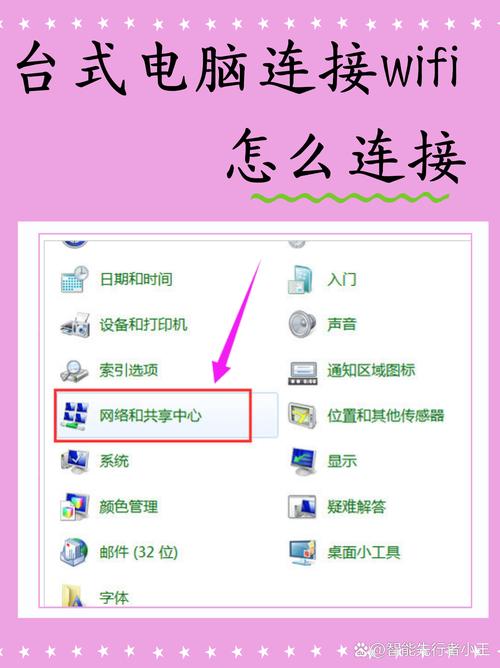
(图片来源网络,侵删)
- 找到并打开 Wi-Fi 开关:确保笔记本的无线网络功能已启用。
- 扫描可用网络:让笔记本搜索附近的 Wi-Fi 信号。
- 选择目标网络:从列表中你想要连接的 Wi-Fi 名称。
- 输入密码:如果网络有密码,正确输入它。
- 连接并确认:等待连接成功,并检查网络是否可用。
在 Windows 系统上连接 Wi-Fi
这里以目前主流的 Windows 11 为例,Windows 10 的操作也非常相似。
步骤 1:打开 Wi-Fi 并查看网络列表
-
任务栏图标法:
- 查看 Windows 桌面右下角的任务栏,找到 网络图标(通常看起来像 Wi-Fi 信号条或地球)。
- 如果图标是灰色的,表示 Wi-Fi 已关闭。单击该图标,然后会弹出“快速设置”面板,点击 Wi-Fi 按钮将其打开(按钮会变蓝)。
- 如果图标是蓝色的,表示 Wi-Fi 已开启。单击该图标,会直接显示可用的 Wi-Fi 网络列表。
-
设置菜单法:
- 点击“开始”菜单或按
Win键。 - 选择“设置”(齿轮图标 ⚙️)。
- 进入“网络和 Internet”。
- 在左侧菜单中选择“Wi-Fi”。
- 确保顶部的“Wi-Fi”开关是打开状态,然后点击“显示可用网络”来查看列表。
- 点击“开始”菜单或按
步骤 2:选择 Wi-Fi 并输入密码
- 在弹出的网络列表中,找到你要连接的 Wi-Fi 名称(SSID),单击它选中。
- 点击“连接”按钮。
- 如果该 Wi-Fi 有密码,系统会弹出一个输入框。正确输入密码(注意区分大小写)。
- 点击“下一步”或“确定”。
- 稍等片刻,连接成功后,该 Wi-Fi 名称旁边会显示“已连接”状态。
步骤 3:连接成功后验证
- 打开浏览器,访问任意网站(如
www.baidu.com),如果能正常打开,说明网络连接成功。 - 再次点击任务栏的网络图标,可以看到当前连接的 Wi-Fi 名称和信号强度。
在 macOS 系统上连接 Wi-Fi
macOS 的操作非常直观。

(图片来源网络,侵删)
步骤 1:通过菜单栏连接
- 查看 macOS 桌面 屏幕右上角 的菜单栏,找到 Wi-Fi 图标(看起来像几条弧线)。
- 如果图标是空心的或灰色,表示 Wi-Fi 已关闭。单击该图标,在下拉菜单中选择“打开 Wi-Fi”。
- 如果图标是实心的,表示 Wi-Fi 已开启。单击该图标,会显示可用的 Wi-Fi 网络列表。
步骤 2:选择 Wi-Fi 并输入密码
- 在下拉列表中,找到你要连接的 Wi-Fi 名称,单击它。
- 如果该网络有密码,会弹出一个输入框。正确输入密码。
- 点击“加入”。
- 连接成功后,菜单栏的 Wi-Fi 图标会保持实心状态,并且网络名称旁边会显示一个对勾 ✅。
步骤 3:连接成功后验证
- 打开浏览器,访问任意网站进行测试。
- 点击苹果菜单 > “系统设置” > “网络”,在左侧列表中选择 Wi-Fi,右侧会显示“已连接”状态和 IP 地址等信息。
常见问题及解决方法
如果连接失败,可以尝试以下排查步骤:
问题 1:Wi-Fi 图标消失或无法开启
- 原因:可能是无线网卡被禁用,或驱动程序出现问题。
- 解决方法 (Windows):
- 按
Win + X键,选择“设备管理器”。 - 展开“网络适配器”。
- 找到你的无线网卡(通常包含 "Wireless", "Wi-Fi", "WLAN" 或 "Intel/Atheros/Realtek" 等字样)。
- 如果它上面有个向下的箭头,说明被禁用了。右键单击它,选择“启用设备”。
- 如果没有看到设备,或设备上有黄色感叹号,可能是驱动问题,尝试右键单击它,选择“更新驱动程序”或“卸载设备”,然后重启电脑让系统自动重新安装驱动。
- 按
- 解决方法 (macOS):
- 尝试重启电脑。
- 进入“系统设置” > “网络” > “Wi-Fi”,点击“关闭 Wi-Fi”,等待几秒后再“打开 Wi-Fi”。
- 如果问题依旧,可能是硬件故障,建议联系 Apple 支持。
问题 2:搜不到想要的 Wi-Fi 信号
- 原因:距离太远、信号被墙阻挡、路由器未开启或故障。
- 解决方法:
- 靠近路由器,确保在有效覆盖范围内。
- 重启路由器和笔记本,这是最简单也最有效的解决方法之一。
- 在笔记本上点击“刷新”或“显示可用网络”按钮,重新扫描。
- 确认路由器是否正常工作(比如用手机连接试试)。
问题 3:能搜到 Wi-Fi 但连接失败或密码错误
- 原因:密码输入错误、路由器设置了连接限制(如 MAC 地址过滤)、信号不稳定。
- 解决方法:
- 核对密码:再次确认密码是否正确,注意大小写、空格和特殊符号,可以尝试在输入时点击“显示密码”的眼睛图标来检查。
- 忘记网络后重连:
- Windows: 进入“设置” > “网络和 Internet” > “高级网络设置” > “管理已知网络”,找到该 Wi-Fi,点击“忘记”,然后重新搜索并连接。
- macOS: 点击菜单栏 Wi-Fi 图标,在下拉列表中找到该网络,按住
Option键单击它,选择“忽略此网络”,然后重新搜索并连接。
- 检查路由器设置:如果你知道路由器管理地址,登录后台检查是否开启了 MAC 地址过滤,并将你的笔记本的 MAC 地址加入白名单。
- 尝试 5G 频段:如果你的路由器支持双频(2.4G 和 5G),尝试连接另一个频段的 Wi-Fi。
问题 4:已连接但上不了网
- 原因:IP 地址冲突、DNS 问题、路由器故障。
- 解决方法:
- 断开重连:先断开 Wi-Fi,再重新连接。
- 运行 Windows 网络诊断:在 Windows 的网络图标上右键单击,选择“疑难解答”,系统会自动检测并尝试修复问题。
- 重启路由器和光猫:这是解决网络问题的“万能钥匙”。
- 设置 DNS:有时公共 DNS 服务器更稳定,可以尝试将 DNS 服务器地址设置为
8.8.8和8.4.4(Google DNS)或5.5.5和6.6.6(阿里 DNS)。- Windows: “设置” > “网络和 Internet” > “高级网络设置” > “编辑 IP 分配”,选择“手动”,然后配置 DNS。
- macOS: “系统设置” > “网络” > “Wi-Fi” > “详情” > “DNS”,点击 号添加新的 DNS 服务器地址。
希望这份详细的指南能帮助你成功连接 Wi-Fi!如果还有其他问题,欢迎随时提问。

(图片来源网络,侵删)


