


第一部分:Windows 电脑连接 Wi-Fi
Windows 系统通常有几种方式可以打开 Wi-Fi 并进行连接。
通过任务栏右下角图标(最常用)
这是最快、最直接的方法。
-
找到网络图标:
- 在屏幕右下角的任务栏,找到一个像信号塔或者电脑显示器的图标,它可能显示为:
- 实心的信号塔图标:表示 Wi-Fi 已开启并已连接。
- 带红叉的信号塔图标:表示 Wi-Fi 已开启,但未连接。
- 空心的信号塔图标:表示 Wi-Fi 已开启,但未连接。
- 飞机图标:表示飞行模式已开启,Wi-Fi 被关闭。
- 在屏幕右下角的任务栏,找到一个像信号塔或者电脑显示器的图标,它可能显示为:
-
打开 Wi-Fi 列表:
用鼠标左键单击这个网络图标。
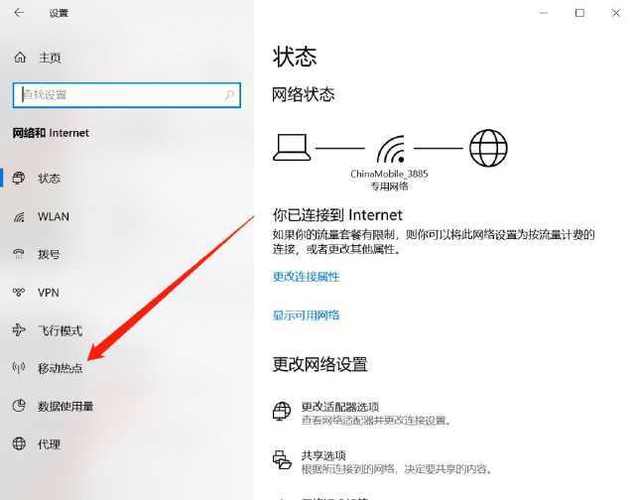 (图片来源网络,侵删)
 -
选择要连接的 Wi-Fi 网络:
- 在弹出的网络列表中,找到你要连接的 Wi-Fi 名称(SSID),单击它。
- 如果你的 Wi-Fi 名称没有显示,可以点击“刷新”按钮(通常是一个循环箭头)。
-
输入密码:
- 如果该 Wi-Fi 需要密码,会弹出一个输入框,输入正确的密码。
- 建议:勾选“显示字符”,这样可以确保你输入的密码没有错误。
- 如果你想让这台电脑记住这个密码,方便下次自动连接,可以勾选“连接即使网络不广播”(这个选项通常在密码输入框下方)。
-
连接:
- 点击“连接”按钮。
-
验证连接:
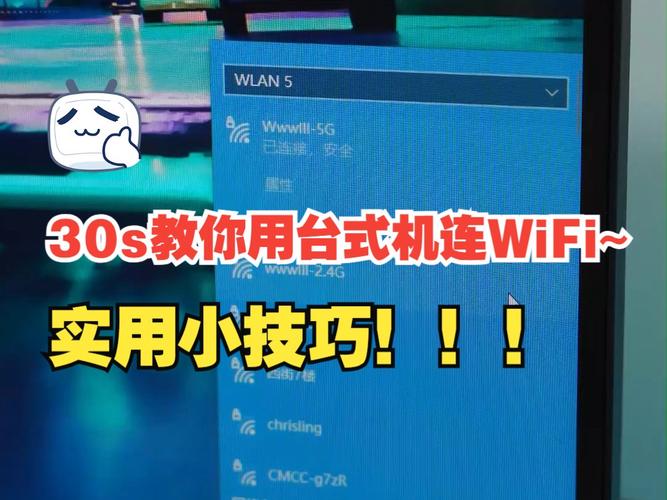 (图片来源网络,侵删)
连接成功后,网络图标会变为实心信号塔,并可能显示“已连接”和信号强度,你可以在网络列表中看到“已连接”的状态。
通过 Windows 设置菜单
如果任务栏图标不可用或出现问题,可以使用这个方法。
-
打开设置:
- 点击“开始”菜单(屏幕左下角的 Windows 徽标)。
- 选择齿轮形状的“设置”图标,或者直接按键盘快捷键
Win + I。
-
进入网络和 Internet:
- 在设置窗口中,点击“网络和 Internet”。
-
选择 Wi-Fi:
- 在左侧菜单中,确保“Wi-Fi”是高亮选中的。
-
查看可用网络并连接:
- 在右侧,点击“显示可用网络”。
- 你会看到一个列表,列出所有可用的 Wi-Fi 网络,点击你要连接的那个,然后点击“连接”。
- 接下来的步骤和方法一的第 4、5 步一样,输入密码并点击连接。
通过控制面板(传统方法)
这个方法适用于较旧的 Windows 版本或习惯传统界面的用户。
-
打开控制面板:
在“开始”菜单的搜索框中输入“控制面板”,然后打开它。
-
进入网络和共享中心:
- 将“查看方式”设置为“类别”,然后点击“网络和 Internet” -> “网络和共享中心”。
-
更改适配器设置:
- 在左侧菜单中,点击“更改适配器设置”。
-
启用无线网络适配器:
- 你会看到几个网络连接,以太网”和“WLAN”或“无线网络连接”。
- Wi-Fi 是禁用状态,右键单击“WLAN”或“无线网络连接”,选择“启用”。
- 如果是启用状态,右键单击它,选择“连接/断开连接”。
-
选择网络并连接:
之后会弹出方法一中的 Wi-Fi 列表,后续步骤就一样了。
第二部分:Mac 电脑连接 Wi-Fi
Mac 的操作相对简单,主要通过菜单栏完成。
通过菜单栏 Wi-Fi 图标
这是 Mac 最标准、最便捷的方法。
-
找到 Wi-Fi 图标:
- 在屏幕右上角的菜单栏,找到一个像扇形信号的图标,如果图标是空心的,表示 Wi-Fi 未开启。
-
打开 Wi-Fi:
- Wi-Fi 是关闭状态,单击该图标,然后在下拉菜单中勾选“打开 Wi-Fi”。
-
选择网络:
- Wi-Fi 开启后,再次单击该图标,在下拉菜单的“网络名称”列表中,找到你要连接的 Wi-Fi,单击它。
-
输入密码:
- 如果该网络需要密码,系统会自动弹出一个密码输入框。
- 输入密码后,点击“加入”。
- 提示:勾选“记住此网络”,这样下次连接时就会自动输入密码。
-
验证连接:
连接成功后,Wi-Fi 图标会变为实心,并显示信号强度,你可以在下拉菜单中看到当前连接的网络名称旁边有一个对勾。
通过系统设置
-
打开系统设置:
- 点击屏幕左上角的 苹果菜单 。
- 选择“系统设置”(在旧版 macOS 中叫“系统偏好设置”)。
-
进入网络设置:
- 在左侧边栏中,找到并点击“网络”。
-
配置 Wi-Fi:
- 在右侧的“服务”列表中,确保“Wi-Fi”是开启状态(右侧的开关是绿色的)。
- 点击“Wi-Fi”选项,然后点击右侧的“详细信息...”按钮(或直接在下拉菜单中选择)。
-
加入网络:
- 在弹出的窗口中,点击“Wi-Fi”标签页。
- 点击左下角的“加入其他网络...”按钮。
- 输入你要连接的 Wi-Fi 网络名称 和 密码。
- 点击“加入”即可。
第三部分:常见问题与解决方法
如果按照上述步骤操作后仍然无法连接,可以尝试以下排查方法:
-
确认 Wi-Fi 路由器是否正常工作:
- 检查你的手机或其他设备是否能正常连接同一个 Wi-Fi,如果其他设备也不能,那问题可能出在路由器上。
- 尝试重启路由器:拔掉电源线,等待 30 秒,再重新插上。
-
确认 Wi-Fi 密码是否正确:
密码输错是最常见的原因,确保没有大小写错误,也没有多余的空格,可以尝试在手机上连接成功后,让手机显示密码,然后在电脑上对照输入。
-
检查飞行模式:
- Windows:检查任务栏右下角是否有飞机图标,有则点击关闭。
- Mac:检查菜单栏是否有飞机图标,有则点击关闭。
-
忘记网络后重新连接:
- 有时候电脑保存的错误网络配置会导致连接失败,可以“忘记”这个网络,然后重新连接。
- Windows:在“设置” -> “网络和 Internet” -> “Wi-Fi” -> “管理已知网络”,找到你的 Wi-Fi,点击“忘记”。
- Mac:在“系统设置” -> “网络” -> “Wi-Fi” -> “高级...”,在“首选网络”列表中选中你的 Wi-Fi,点击“减号” (-) 删除,然后重新添加连接。
-
更新或重新安装无线网卡驱动程序:
- 如果是 Windows 电脑,可能是驱动程序出了问题。
- 右键点击“开始”菜单,选择“设备管理器”。
- 展开“网络适配器”,找到你的无线网卡(通常包含 "Wireless", "Wi-Fi", "802.11" 等字样)。
- 右键单击它,选择“更新驱动程序”,如果不行,可以尝试“卸载设备”(勾选“删除此设备的驱动程序软件”),然后重启电脑,Windows 会自动重新安装驱动。
-
重启电脑:
这是最简单但有时非常有效的解决方法,重启电脑可以清除临时的系统错误和网络缓存。
希望这份详细的指南能帮助你成功连接 Wi-Fi!如果还有其他问题,欢迎随时提问。


