


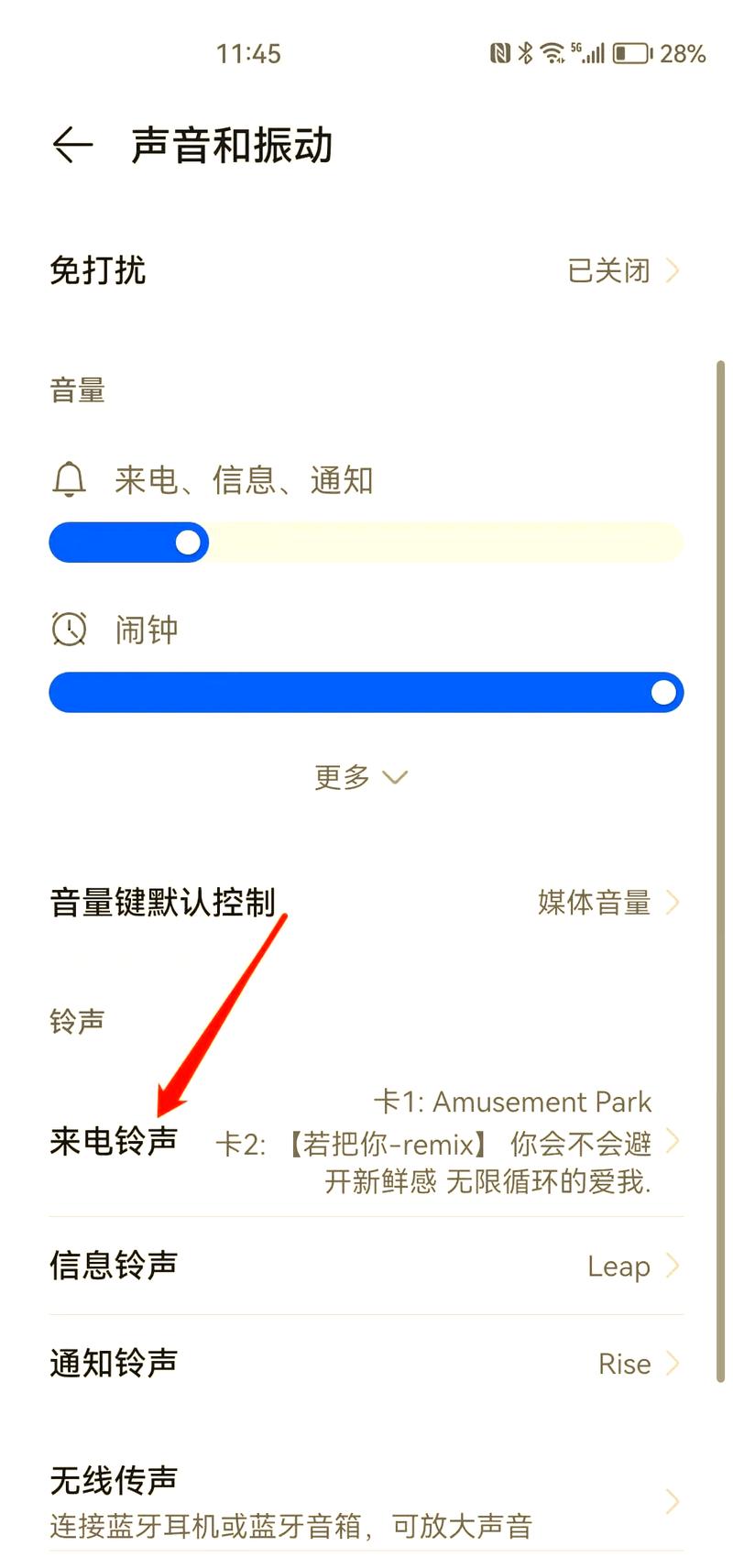
以下是详细的设置步骤,非常简单:
(图片来源网络,侵删)
通过“照片”应用设置(推荐)
这是最常用和最直观的方法。
-
打开“照片”应用 在你的 iPhone 主屏幕上找到并点击“照片”图标。
-
选择一张照片 浏览你的相册,找到你想要用作联系人图片的那张照片,点击它打开。
-
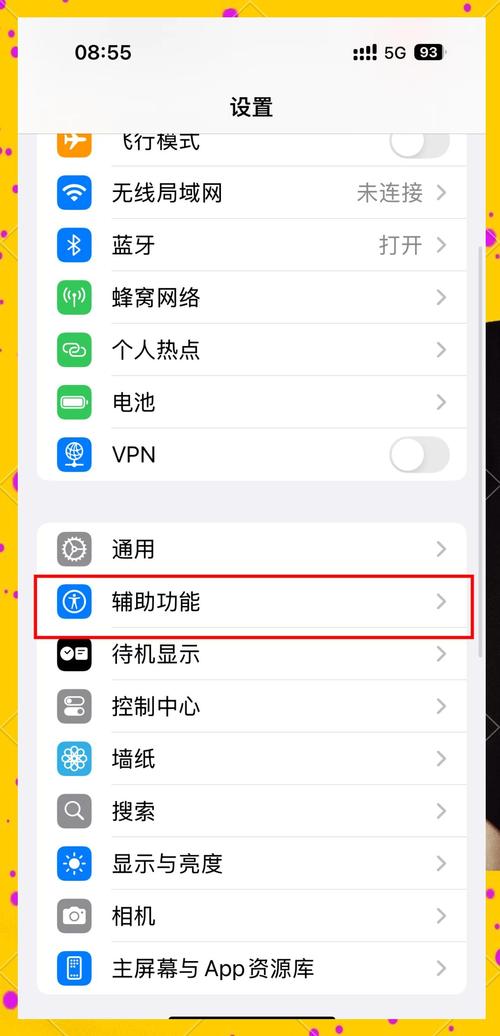
点击“分享”按钮 在照片预览界面的左下角,点击那个向上箭头组成的“分享”图标。
 (图片来源网络,侵删)
 -
选择“分配给联系人” 在弹出的分享菜单中,向下滑动,找到并点击 “分配给联系人” 选项。
-
选择或创建联系人
- 如果是已有联系人:系统会显示你的通讯录列表,找到并点击你想要设置照片的那个联系人。
- 如果是新联系人:你可以直接点击 “新建联系人”,然后填写联系人的信息。
-
调整照片位置 点击联系人后,你会看到一张带有圆圈的裁剪框,你可以用手指 拖动、缩放 这张照片,确保最重要的部分(比如脸)位于圆圈中心。
-
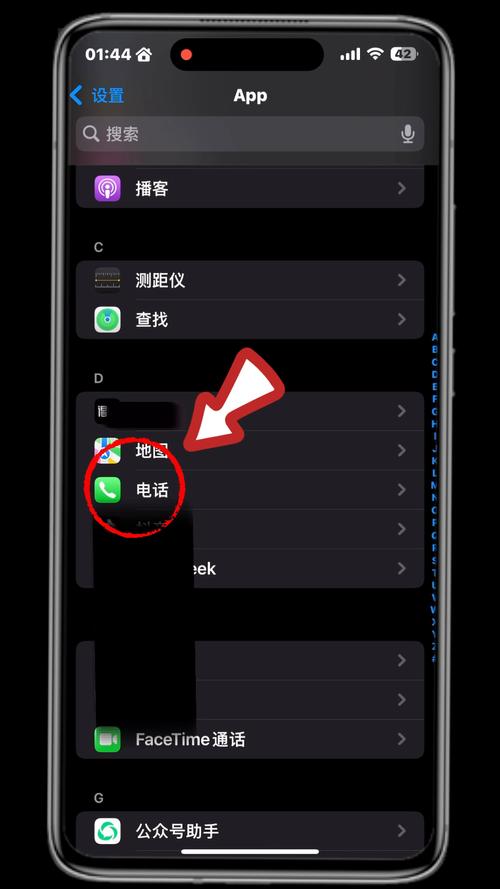
完成设置 调整好照片后,点击右上角的 “完成” 或 “选择” 按钮。
 (图片来源网络,侵删)
当这个联系人给你打电话或发信息时,你设置的自定照片就会显示在屏幕上了!
通过“电话”或“信息”应用设置
你也可以直接在通讯录相关的应用里进行设置。
-
打开“电话”或“信息”应用 选择任意一个。
-
进入联系人 点击右下角的 “联系人”
-
选择要修改的联系人 从列表中找到并点击你想要设置照片的那个联系人。
-
点击“编辑” 在联系人详情页面的右上角,点击 “编辑” 按钮。
-
添加照片 你会看到联系人名字旁边有一个默认的灰色头像(或已有照片),点击那个头像区域。
-
选择照片 系统会弹出选项,你可以选择:
- “选取照片”:从你的相册中选择一张已有的照片。
- “拍摄照片”:立即用相机拍一张新照片。
-
调整并保存 和方法一一样,拖动和缩放照片,使其在圆框内显示合适,然后点击右上角的 “完成”。
⚠️ 重要提示
- 照片同步:你为联系人设置的自定照片是存储在 iPhone 本地,并与你的 Apple ID 关联的,如果你在 iPhone 上设置了,但 iPad 或 Mac 上没有显示,请确保在 “设置” > “[你的姓名]” > “iCloud” > “通讯录” 中已经开启了同步功能。
- 更改或删除:如果你想更改或删除这张照片,只需重复上述步骤,进入“编辑”模式,再次点击头像,然后可以选择“删除照片”或者选择一张新的照片替换它。
- 联系人来源:如果你设置的联系人是从 Gmail 或其他第三方账户同步过来的,可能需要先将联系人复制到“本 iPhone”通讯录中,才能成功添加自定照片,你可以通过“编辑”联系人,在“存储为”选项中选择“本 iPhone”。
希望这个详细的教程能帮到你!


