


电脑打不出字是一个很常见但又让人头疼的问题,别着急,我们可以按照从简单到复杂的顺序,一步步来排查和解决。
(图片来源网络,侵删)
第一步:最简单快捷的检查(90%的问题在这里)
这部分检查只需要几秒钟,但能解决大部分问题。
-
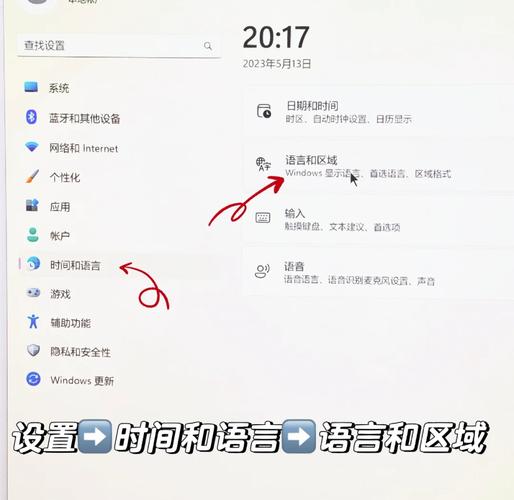
检查输入法:
- 问题: 你是不是不小心切换到了英文输入法?
- 解决方法:
- 快捷键: 按一下
Windows + 空格键,在弹出的输入法列表中切换到你常用的中文输入法(如微软拼音、搜狗拼音等)。 - 任务栏图标: 看看屏幕右下角任务栏上的输入法图标是什么,如果是 "CH" 或 "中",那就是中文;如果是 "EN",那就是英文,点击它进行切换。
- 语言栏: 如果看不到图标,可以在任务栏上右键点击,选择 “任务栏设置” -> “打开或关闭系统图标”,确保 “输入指示” 是开启的。
- 快捷键: 按一下
-
检查光标位置:
- 问题: 光标是不是在错误的地方,比如在浏览器地址栏、软件的菜单栏或者一个不能输入的文本框里?
- 解决方法: 用鼠标在文档编辑区(比如记事本、Word、聊天窗口的聊天框)点一下,确保光标闪烁,然后再尝试打字。
-
检查键盘大小写锁定:
 (图片来源网络,侵删)
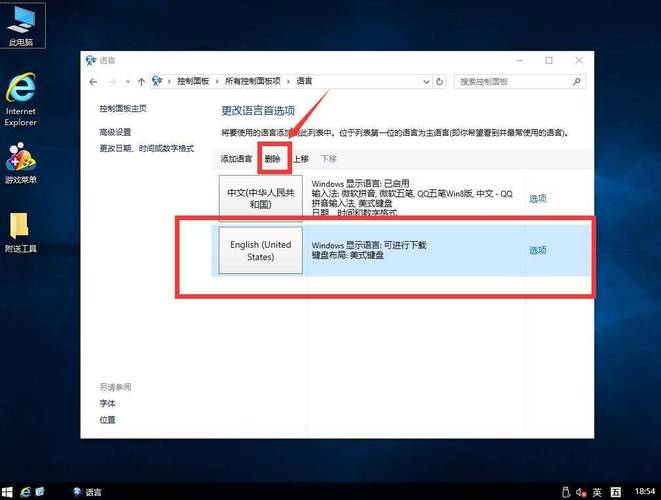
- 问题:
Caps Lock键灯亮着吗?如果亮着,你输入的字母都会是大写的。 - 解决方法: 按一下
Caps Lock键,关闭大小写锁定,灯灭后就可以正常输入小写字母了。
- 问题:
-
检查数字小键盘(Num Lock):
- 问题: 如果你用的是带右侧数字小键盘的键盘,
Num Lock灯灭着的话,键盘右侧的数字键会变成方向键和功能键。 - 解决方法: 按一下
Num Lock键,开启数字小键盘。
- 问题: 如果你用的是带右侧数字小键盘的键盘,
第二步:检查硬件和连接问题
如果第一步的检查都正常,那可能是硬件或连接出了问题。
-
重启电脑:
- 为什么: 这是解决大部分电脑问题的“万能钥匙”,重启可以清除临时的系统错误和缓存,让所有程序重新加载,很可能问题就解决了。
-
检查键盘连接:
 (图片来源网络,侵删)
- 对于有线键盘:
- 检查键盘线是否松动,重新拔插一下 USB 接口。
- 尝试换一个 USB 口,最好是插在电脑主机后面的 USB 口,供电更稳定。
- 对于无线键盘(蓝牙或2.4G):
- 4G接收器: 检查接收器是否插紧了,或者换个USB口试试。
- 蓝牙键盘: 检查键盘是否开机,电量是否充足,进入 Windows 的 “设置” -> “蓝牙和其他设备”,看看键盘是否已连接,如果未连接,请点击 “添加设备” 重新配对。
- 对于有线键盘:
-
测试键盘在其他电脑上:
- 为什么: 这是最有效的判断方法。
- 解决方法: 把你的键盘(包括接收器)接到另一台电脑上试试,如果在这台电脑上也不能用,那几乎可以肯定是键盘本身坏了,如果能用,说明是你原来的电脑有问题。
第三步:检查软件和系统设置问题
如果硬件和连接都没问题,那就要深入系统内部了。
-
检查键盘驱动程序:
- 问题: 键盘的驱动程序可能损坏了。
- 解决方法:
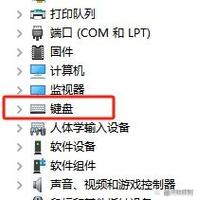
- 在 Windows 搜索栏中输入 “设备管理器” 并打开它。
- 展开 “键盘” 选项。
- 右键点击你的键盘设备(通常显示为 “HID Keyboard Device” 或类似名称),选择 “卸载设备”。
- 重要: 在弹出的窗口中,勾选 “尝试删除此设备的驱动程序软件”,然后点击 “卸载”。
- 卸载完成后,重启电脑,Windows 会自动重新安装键盘驱动,问题通常就解决了。
-
运行疑难解答:
- 解决方法:
- 进入 Windows “设置” -> “更新和安全” -> “疑难解答”。
- 点击 “其他疑难解答”。
- 找到 “键盘” 选项,点击 “运行疑难解答”,让系统自动检测和修复问题。
- 解决方法:
-
检查是否有恶意软件或病毒:
- 问题: 某些恶意软件会干扰键盘的正常工作。
- 解决方法: 运行 Windows 自带的 Windows Defender 或你安装的杀毒软件进行一次全盘扫描。
-
检查系统更新:
- 问题: 系统漏洞或兼容性问题也可能导致键盘失灵。
- 解决方法: 进入 Windows “设置” -> “更新和安全” -> “Windows 更新”,检查并安装所有可用的更新。
第四步:特殊情况排查
-
特定软件中无法输入:
- 问题: 只有在某个特定软件(比如某个游戏、专业软件)里打不出字。
- 原因: 可能是该软件的全屏模式、快捷键冲突或自身故障。
- 解决方法:
- 尝试退出全屏模式(通常是
Alt + Enter)。 - 检查软件设置,看是否有锁定了输入的选项。
- 尝试以管理员身份运行该软件。
- 如果可能,更新或重装这个软件。
- 尝试退出全屏模式(通常是
-
笔记本电脑键盘部分区域失灵:
- 问题: 只有几个键或者某一小块区域不能打字。
- 原因: 可能是液体渗入导致内部短路,或键盘排线松动。
- 解决方法: 如果是进水,立即断电,用吹风机冷风档吹干,如果问题依旧,可能需要送修。
总结与最终建议
你可以按照这个流程来排查:
| 检查方向 | 具体操作 |
|---|---|
| 快速检查 | 切换输入法、检查光标位置、大小写锁定、数字锁定 |
| 硬件连接 | 重启电脑、检查USB/蓝牙连接、换台电脑测试键盘 |
| 系统软件 | 卸载并重装键盘驱动、运行疑难解答、查杀病毒、更新系统 |
| 特殊情况 | 检查特定软件设置、处理笔记本电脑进水问题 |
如果以上所有方法都尝试过,问题依然存在,那么很可能是键盘硬件本身损坏了,对于台式机,可以买个新键盘替换一下试试,对于笔记本电脑,建议联系官方售后或专业的维修人员进行检测。


