


电脑突然蓝屏,也就是我们常说的“蓝屏死机”(BSOD - Blue Screen of Death),是Windows操作系统遇到无法恢复的严重错误时采取的一种保护措施,它会强制停止所有操作并显示一个蓝色的屏幕,上面通常有错误代码和停止代码,以便技术人员诊断问题。
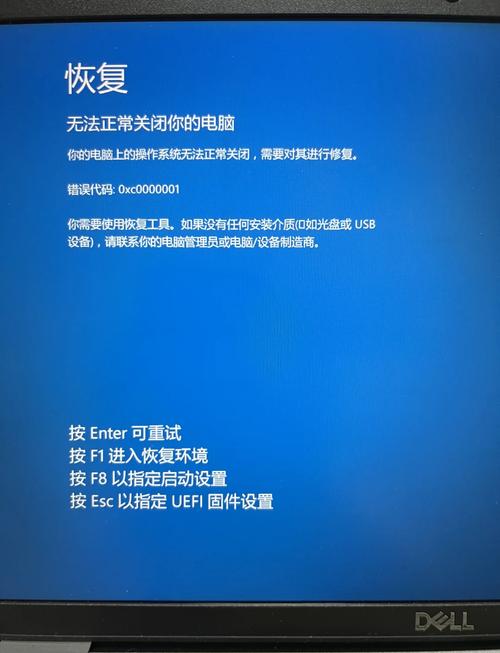
(图片来源网络,侵删)
这是你的电脑在用“蓝屏”这种方式告诉你:“我遇到了一个解决不了的严重问题,为了防止数据损坏或系统彻底崩溃,我必须停止工作,请你来帮我看看!”
蓝屏的原因非常复杂,可能涉及硬件、软件、驱动程序或系统文件等多个方面,下面我将为你详细梳理可能的原因和对应的解决方法,你可以按照从易到难的顺序逐一排查。
最常见的原因及解决方法
硬件问题
硬件是蓝屏最常见的原因之一,尤其是内存和硬盘。
-
内存条问题:
 (图片来源网络,侵删)
- 症状: 蓝屏代码可能包含
MEMORY_MANAGEMENT、PAGE_FAULT_IN_NONPAGED_AREA等,电脑可能还伴随随机重启、程序崩溃、无法进入系统等现象。 - 解决方法:
- 重新插拔内存条: 关机断电,打开机箱,将内存条拔下来,用橡皮擦或干布擦拭金手指部分,然后重新插紧,确保两端卡扣扣好。
- 更换插槽: 如果有多根内存条,可以尝试交换它们的位置,或者只用一根内存条启动,看是否解决问题,以确定是哪根内存条或哪个插槽有问题。
- 使用MemTest86等工具检测: 制作一个U盘启动盘,用MemTest86等内存检测工具进行 overnight(整夜)测试,看是否有错误报告。
- 症状: 蓝屏代码可能包含
-
硬盘问题:
- 症状: 蓝屏代码可能包含
INACCESSIBLE_BOOT_DEVICE、CRITICAL_PROCESS_DIED等,电脑可能无法启动、频繁卡顿、文件读取缓慢。 - 解决方法:
- 检查硬盘连接: 关机断电,检查硬盘的数据线和电源线是否牢固连接。
- 使用硬盘检测工具: 使用硬盘厂商提供的官方诊断工具(如 CrystalDiskInfo)或Windows自带的
chkdsk命令检查硬盘健康状况,在命令提示符(管理员)中输入chkdsk C: /f /r(C盘换成你的系统盘)并按Y确认,重启电脑让系统检查。 - 考虑更换硬盘: 如果检测显示硬盘有坏道或即将故障,最稳妥的办法是备份数据并更换新硬盘。
- 症状: 蓝屏代码可能包含
-
CPU或过热问题:
- 症状: 蓝屏代码可能包含
CLOCK_WATCHDOG_TIMEOUT,通常在电脑高负载运行(如玩游戏、视频剪辑)时发生,并可能伴有风扇狂转、机身烫手的情况。 - 解决方法:
- 清理灰尘: 定期清理机箱内部的灰尘,特别是CPU散热器和风扇。
- 更换导热硅脂: 如果电脑使用时间较长,导热硅脂可能已经干涸,需要更换。
- 改善散热: 确保机箱通风良好,不要放在密闭空间。
- 症状: 蓝屏代码可能包含
驱动程序问题
这是第二常见的原因,尤其是显卡驱动。
- 症状: 蓝屏代码可能包含
DRIVER_IRQL_NOT_LESS_OR_EQUAL、VIDEO_TDR_FAILURE(与显卡相关)等,通常在更新驱动或安装新软件后发生。 - 解决方法:
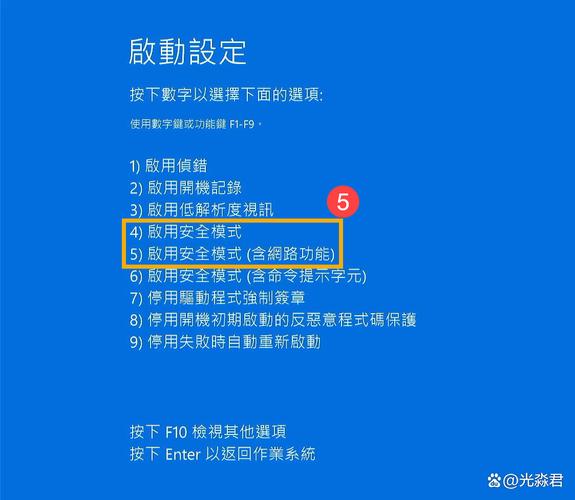
- 进入安全模式: 在开机时反复按
F8或在启动设置中进入“安全模式”,在安全模式下,系统只加载最基本的驱动,如果蓝屏消失,则很可能是某个驱动的问题。 - 回滚或更新驱动: 在安全模式下,右键点击“此电脑” -> “管理” -> “设备管理器”,找到可能出问题的设备(如显卡、网卡),右键选择“属性” -> “驱动程序” -> “回滚驱动程序”,如果无法回滚,可以去设备制造商官网下载并安装最新、最稳定的驱动程序。
- 卸载可疑驱动: 如果怀疑是新安装的驱动(如虚拟机、外设驱动)导致的问题,可以在设备管理器中卸载它。
- 进入安全模式: 在开机时反复按
软件冲突
- 症状: 在运行某个特定软件或游戏时蓝屏。
- 解决方法:
- 更新或卸载软件: 尝试更新该软件到最新版本,如果问题依旧,尝试卸载它。
- 关闭杀毒软件/防火墙: 有时杀毒软件的实时防护会与系统或某些软件产生冲突,可以暂时关闭它们再测试。
- 系统文件损坏: 运行Windows自带的系统文件检查器,以管理员身份打开命令提示符,输入
sfc /scannow并回车,让它自动扫描并修复损坏的系统文件。
其他可能的原因
- Windows系统更新: 有时系统更新本身可能存在Bug,导致蓝屏。
- 解决方法: 尝试卸载最近的更新,进入“设置” -> “更新和安全” -> “Windows更新” -> “查看更新历史记录” -> “卸载更新”。
- 病毒或恶意软件: 恶意软件会破坏系统文件或驱动,导致系统不稳定。
- 进入安全模式,使用可靠的杀毒软件(如Windows Defender、火绒等)进行全盘扫描。
- 电源供应不足: 劣质或功率不足的电源在高负载下无法稳定供电,导致系统崩溃。
- 解决方法: 如果电脑配置较高或升级过硬件,可以考虑更换一个功率更大、质量更好的电源。
排查和解决步骤(新手友好版)
如果你遇到蓝屏,可以按照以下步骤操作:
(图片来源网络,侵删)
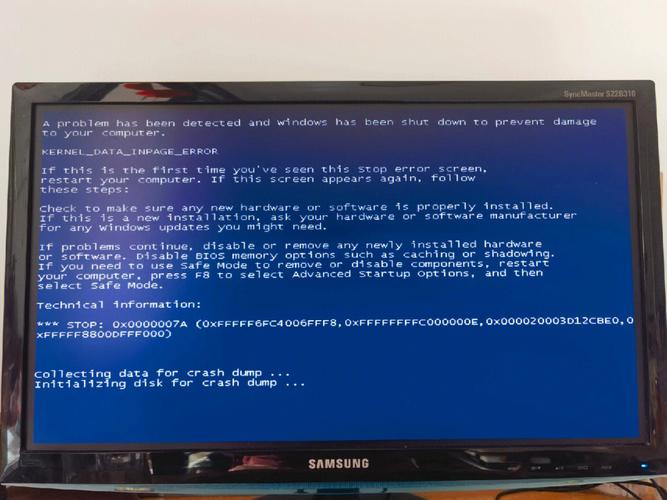
- 记下蓝屏代码: 这是最重要的第一步!蓝屏代码(如
0x000000F4)和错误提示(如CRITICAL_PROCESS_DIED)是定位问题的关键,用手机拍下来。 - 重启电脑: 有时只是临时性错误,重启后可能恢复正常,如果问题频繁出现,继续下一步。
- 回想最近做了什么:
- 是不是安装了新硬件(如内存、显卡、硬盘)?
- 是不是更新了驱动程序或系统?
- 是不是安装了新软件?
- 根据你的回忆,进行反向操作(如卸载新软件、回滚驱动)。
- 进入安全模式: 这是诊断问题的“黄金模式”,如果安全模式下不蓝屏,那几乎可以肯定是软件或驱动的问题,在安全模式下进行驱动更新/卸载或病毒扫描。
- 检查硬件连接: 关机断电,打开机箱,检查内存条、硬盘的数据线和电源线是否都插紧了。
- 运行系统工具: 使用
sfc /scannow扫描系统文件,使用chkdsk检查硬盘。 - 查看事件查看器: 按
Win + X键,选择“事件查看器”,在“Windows日志” -> “系统”中,查看蓝屏发生前后是否有红色错误记录,这能提供更多线索。 - 重置或重装系统: 如果以上所有方法都无效,最后的“大招”就是重置或重装Windows系统,这能解决99%由软件层面引起的蓝屏问题(但会清除C盘所有数据,务必提前备份!)。
电脑蓝屏是一个复杂的“病症”,但只要遵循“先软后硬,先简后繁”的原则,从记录代码、重启、进入安全模式这些基本步骤开始,逐步排查,大部分问题都能找到根源并解决,对于普通用户来说,驱动问题和硬件问题(尤其是内存) 是最需要关注的。


