


(主标题+副标题,兼顾关键词与吸引力):
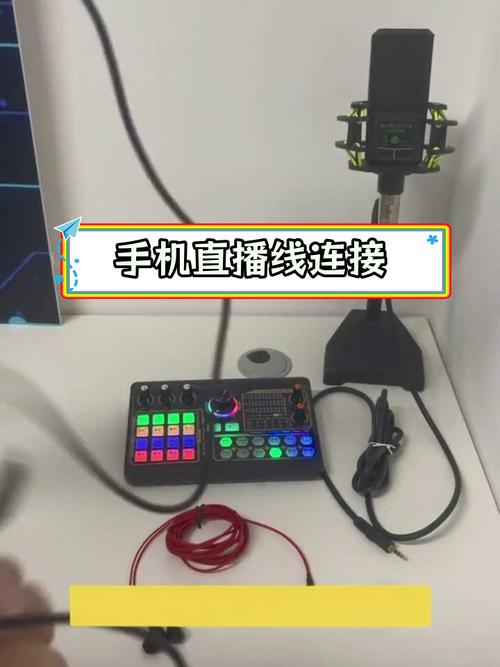
手机直播声卡怎么连接?一篇从零开始的保姆级教程,告别杂音! 深度解析声卡连接手机直播的3种主流方案,附常见问题与避坑指南,小白也能秒变直播大神!
文章正文:
引言:为什么你的手机直播总“卡壳”?—— 声卡是关键!
“喂?能听到吗?怎么有回音啊?” “这声音怎么跟从罐头里出来似的,一点质感都没有!” “观众说我说话跟蚊子叫一样,设备是不是坏了?”
如果你是手机直播新手,或者正在经历上述困境,那么问题很可能出在声音设备上,手机自带的麦克风,虽然方便,但在直播场景下,其拾音效果、抗干扰能力和音质表现都远远不够,而声卡,作为专业音频处理的“心脏”,是提升直播音质、实现多样化音效的核心装备。
但很多朋友,特别是初次接触声卡的用户,都会面临一个共同的难题:声卡怎么连接手机直播?
别担心,这篇文章就是为你量身打造的,作为一名深耕软件开发与内容策划多年的专家,我将用最通俗易懂的语言,手把手教你搞定手机与声卡的连接,让你轻松开启专业级直播之旅。
第一部分:准备工作——工欲善其事,必先利其器
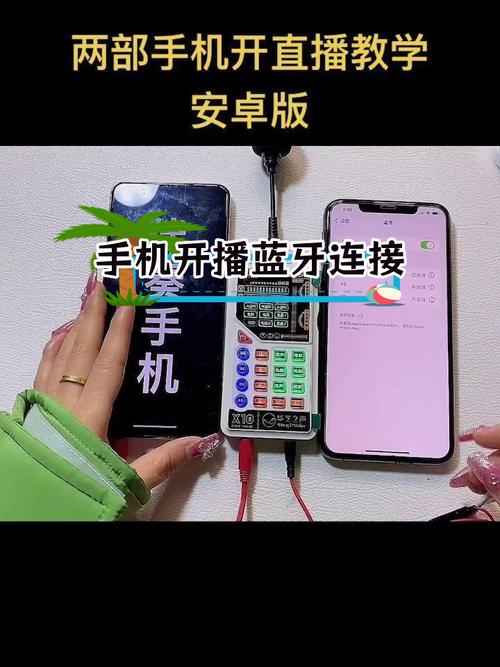
在动手连接之前,我们需要先确认两样东西:你的声卡和你的手机,根据它们的接口类型,我们主要分为三种连接方案。
你需要准备的设备清单:
- 声卡: 这是核心,对于手机直播,建议选择便携式USB声卡或带48V幻象供电的电容麦克风(如果需要专业人声)。
- 手机: 现在主流的智能手机,基本都支持USB-C或Lightning接口(苹果手机)。
- 连接线: 这是最关键的一环,具体类型取决于你的设备组合。
- USB-C to USB-C 线: 新款安卓手机与新款声卡的“绝配”。
- USB-C to Lightning 线: 苹果手机与新款声卡的“黄金搭档”。
- OTG 转接线: 如果你的手机是Micro-USB或旧款USB-C接口,声卡是标准USB-A接口,那么你需要一个 USB-A to Micro-USB/USB-C OTG转接线。
- 音频转接线: 如果你的声卡只有3.5mm耳机输出口,你可能需要一条 5mm to 3.5mm音频线 或 5mm to Lightning/USB-C转接线(部分手机支持)。
- (可选)监听耳机: 用于实时监听自己的声音,避免啸叫和音量失控。
第二部分:核心教程——三种主流连接方案,总有一款适合你!
根据声卡和手机的接口,我们总结出三种最主流的连接方法。
USB-C 直连(最推荐,音质最佳)
这是目前最理想、最便捷的连接方式,适用于绝大多数新款安卓手机(如小米、华为、OPPO、vivo等)和新款苹果手机。
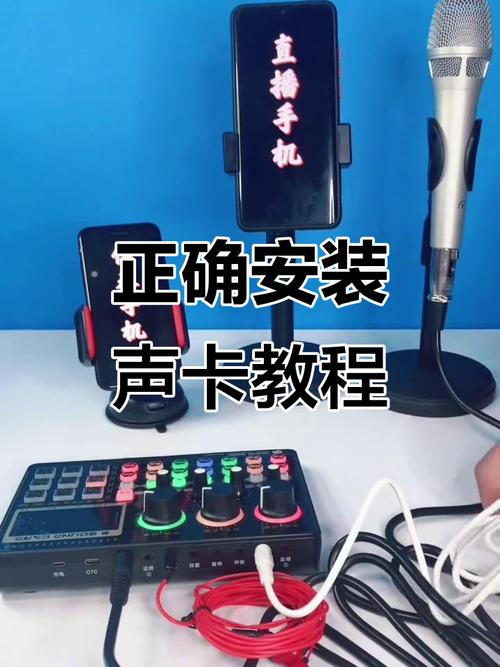
- 适用场景: 手机与声卡均为USB-C接口。
- 连接步骤:
- 将 USB-C to USB-C 连接线 的一端,插入你的手机。
- 将另一端,插入你的便携式USB声卡的USB输入口。
- 完成! 系统通常会自动识别声卡,无需手动设置。
- 软件设置(以抖音直播为例):
- 打开抖音App,进入直播界面。
- 点击右上角的“三”,进入“直播设置”。
- 在“声音”选项中,将“麦克风”或“音频输入设备”从“内置麦克风”切换为 “外接麦克风” 或 USB声卡 的名称(XXX USB Audio Device”)。
- 你的声卡麦克风就已经生效了,如果需要监听,请插入耳机到声卡的耳机孔。
Lightning 直连(苹果用户福音)
对于苹果iPhone用户,Lightning接口是标准配置,连接同样非常简单。
- 适用场景: 苹果手机与新款声卡(Lightning接口)。
- 连接步骤:
- 使用 Lightning to USB-C 连接线 或 Lightning to USB-A 线,一端连接手机。
- 另一端连接声卡的USB输入口。
- 完成! iOS系统对音频设备识别非常出色,基本即插即用。
- 软件设置:
设置流程与方案一基本相同,进入抖音、快手等直播App的设置,将音频输入源切换为外接设备即可,苹果设备通常能完美驱动大部分USB声卡。
OTG 转接(兼容老款手机的“万能钥匙”)
如果你的手机比较老旧,或者只有一个Micro-USB/USB-C数据口,OTG转接线就是你的“救命稻草”。
- 适用场景: 手机为Micro-USB/旧款USB-C接口,声卡为标准USB-A接口。
- 连接步骤:
- 将 USB-A to Micro-USB/USB-C OTG转接线 的 Micro-USB/USB-C端 插入你的手机。
- 将 USB-A端 插入你的声卡。
- 注意: 并非所有老款手机都支持OTG功能,你可以在手机设置中查找“OTG”选项并开启它,如果找不到,可以下载一个“USB OTG Checker”App来检测。
- 软件设置:
设置流程与前两种方案完全一致,核心在于确保手机系统识别出了这个OTG设备。
第三部分:进阶配置与常见问题(避坑指南)
连接只是第一步,正确的配置和解决突发问题,才能让你的直播体验更上一层楼。
直播App的音频设置详解
- 输入设备: 务必选择你的声卡,而不是“内置麦克风”。
- 输出设备: 选择“耳机”或你的声卡名称,用于监听。切记不要同时开启手机扬声器监听,否则极易产生啸叫!
- 音量增益: 在声卡软件或直播App中,适当调节麦克风增益,让声音饱满但不要爆音(出现刺耳的“劈啪”声)。
- 混响/音效: 大部分声卡自带软件或硬件混响功能,可以在声卡驱动里调节,也可以在直播App的“音效”中选择,让你的声音更有空间感。
常见问题与解决方案
-
问题1:连接后,手机没反应,App里找不到声卡选项?
- 原因: 线材问题、OTG功能未开启、声卡供电不足。
- 解决:
- 更换一根质量好的数据线。
- 确认手机是否开启OTG功能。
- 尝试将声卡插入电脑USB口,看是否能被识别,以排除声卡硬件故障。
- 部分声卡需要外接供电,请查阅说明书。
-
问题2:直播时有严重的“滋滋”电流声或底噪?
- 原因: 接地不良、手机与充电器同时使用、声卡增益过高。
- 解决:
- 直播时,尽量不要给手机充电,这是产生电流声最常见的原因。
- 检查所有连接线是否插紧。
- 在声卡软件中,适当降低麦克风增益,并打开“高通滤波器”(HPF),可以有效消除低频噪音。
- 保持手机与路由器、微波炉等强信号源的距离。
-
问题3:声音有延迟,听不清自己说话?
- 原因: 监听方式错误或App设置问题。
- 解决: 务必使用耳机插入声卡的耳机孔进行监听,而不是使用手机扬声器,扬声器播放的声音会再次被麦克风拾取,造成严重回音和延迟。
第四部分:总结与展望——从“连接”到“精通”
连接声卡到手机直播,本质上是一个“硬件连接 + 软件配置”的系统性工程,掌握了以上三种主流方案和常见问题的解决方法,你已经成功迈出了专业直播的第一步。
核心要点回顾:
- 选对线材是成功的一半: USB-C直连 > Lightning直连 > OTG转接。
- 软件设置是关键: 直播App里务必切换到正确的输入/输出设备。
- 良好习惯能避坑: 直播时尽量不充电,使用耳机监听。
随着技术的发展,我们可能会看到更多无线连接、AI智能降噪等功能的声卡出现,但无论技术如何迭代,稳定、清晰的音频始终是吸引和留住观众的基石。
希望这篇保姆级的教程能真正帮到你,拿起你的声卡和手机,去实践吧!祝你直播顺利,人气爆棚!
(文章结束)


