


苹果手机的“原图”功能与iCloud紧密相连,所以发送方式会根据你的照片存储位置(在iPhone本地还是iCloud)而有所不同。
(图片来源网络,侵删)
下面我将为你详细解释几种最常用和最有效的方法。
核心概念:什么是“原图”?
在iPhone上,“原图”通常指两种格式:
- 未经压缩的原始文件:这是相机拍摄的原始数据,文件体积最大,保留了最完整的细节和信息,适合专业编辑。
- 高质量JPEG:如果你在设置中开启了“优化iPhone储存空间”,照片会以两种形式存在:一个体积较小的JPEG版本在手机上,一个完整的原图备份在iCloud,当你选择发送“原图”时,实际上发送的是这个完整的JPEG文件,它质量极高,但比原始RAW文件体积小。
我们通常所说的“发原图”,主要是指发送高质量的JPEG版本,因为RAW文件通常需要专业软件才能打开和查看。
通过“信息”App直接发送(最常用)
这是最直接的方法,但前提是你的原图存储在iPhone本地,并且你开启了“iCloud照片”中的“优化iPhone储存空间”功能。
(图片来源网络,侵删)
操作步骤:
- 打开 “照片” App,找到你想发送的照片。
- 点击选择它,然后点击右上角的 “分享” 按钮(一个带箭头的方框)。
- 在分享菜单中,向左滑动,找到 “信息” 图标(绿色背景,带白色对话气泡)。
- 点击进入信息界面,选择你要发送的联系人或对话。
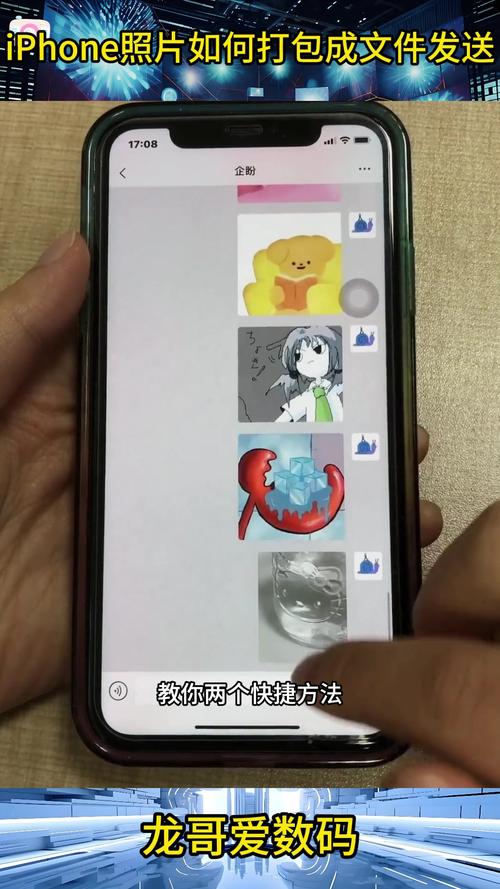
- 关键一步:在信息输入框的上方,你会看到一行小字,3张照片,优化”或“3张照片,原图”。
- 如果显示“优化”,说明你发送的是经过压缩的版本。
- 如果显示“原图”,恭喜你,直接点击发送即可。
如何确保发送的是原图?
如果你发现显示的是“优化”,可以按以下步骤修改:
- 在信息界面的照片选择区域,再次点击“3张照片,优化” 这一行文字。
- 系统会弹出一个选项,让你选择“原图”或“优化”。
- 点击 “原图”,然后再点击发送。
通过“文件”App发送(最可靠)
这个方法不受iCloud设置影响,无论你的照片是存在手机本地还是iCloud,都可以通过此方法发送原图,这是最稳妥、最推荐的方法。
(图片来源网络,侵删)
操作步骤:
- 打开 “照片” App,找到你想发送的照片。
- 点击选择它,然后点击右上角的 “分享” 按钮。
- 在分享菜单中,向下滑动,找到并点击 “存储到‘文件’”。
- 选择一个存储位置,“iCloud云盘” 或 “iPhone” 下的某个文件夹(可以新建一个临时文件夹),然后点击右上角的 “存储”。
- 照片已经作为一个完整的原图文件保存在“文件”App里了。
- 打开 “信息” App,开始一个新的对话或选择一个联系人。
- 点击输入框旁边的 号,选择 “文件”。
- 找到你刚刚存储照片的文件夹,选中照片,然后点击“发送”。
优点:
- 100%保证发送的是原图。
- 可以发送超大尺寸的照片或视频,不会受到信息App的大小限制。
- 可以一次性选择多张照片,打包成一个文件发送。
通过邮件发送
这个方法和方法二类似,同样是保证原图质量的好方法。
操作步骤:
- 在“照片”App中选择照片,点击“分享”按钮。
- 选择 “邮件” App。
- 在邮件编辑界面,系统会默认提示“附件已优化”。
- 点击这个提示,选择 “实际大小”。
- 填写收件人等信息,然后发送。
重要设置:检查你的iCloud照片设置
为了更好地控制原图的发送,你需要了解并检查“设置”中的“照片”选项。
路径: 设置 > [你的姓名] > iCloud > 照片
这里有三个关键选项:
-
同步此iPhone:
- 开启:所有照片(包括原图和优化版本)都会下载到你的iPhone上,使用方法一直接发送“原图”通常没有问题,因为原图就在本地。
- 关闭:照片只存在于iCloud,手机上只有优化后的缩略图,此时必须使用方法二(文件App)才能发送原图。
-
优化iPhone储存空间:
- 开启(默认):这是iPhone节省空间的策略,手机上只存小图,原图在云端,直接分享时默认是“优化”版本,需要手动切换为“原图”。
- 关闭:所有照片的高质量原图都会完整下载并存储在iPhone上,这会占用大量手机空间,但分享时默认就是“原图”,非常方便。
-
保留原片:
这个选项通常与“优化iPhone储存空间”一起出现,开启后,系统会保留原始RAW文件(如果你用iPhone Pro拍摄了RAW格式),但分享时默认仍会发送高质量的JPEG。
总结与建议
| 方法 | 优点 | 缺点 | 适用场景 |
|---|---|---|---|
| 信息App直接发送 | 速度快,操作简单 | 依赖iCloud设置,可能需要手动切换,大图可能失败 | 日常给朋友、家人发送少量照片,对方能正常接收 |
| 文件App发送 | 100%保证原图,不受iCloud限制,可传大文件 | 步骤稍多,需要多一次“存储”操作 | 强烈推荐,尤其是给专业人士、打印店或发送重要照片时 |
| 邮件发送 | 保证原图,可附带文字说明 | 操作步骤比方法一多,收件人需要邮箱 | 发送正式文件或需要说明的场合 |
给你的最终建议:
- 日常使用:如果对方不介意图片质量,直接用方法一最快。
- 重要或专业用途:请务必使用方法二(文件App),这是最可靠的方式。
- 为了方便:如果你经常需要发送原图,可以去
设置>照片里,关闭“优化iPhone储存空间”,这样以后分享时,默认就会是原图,一劳永逸(但要注意手机空间不足的问题)。


