


直接打印手机QQ里的文件(最常用)
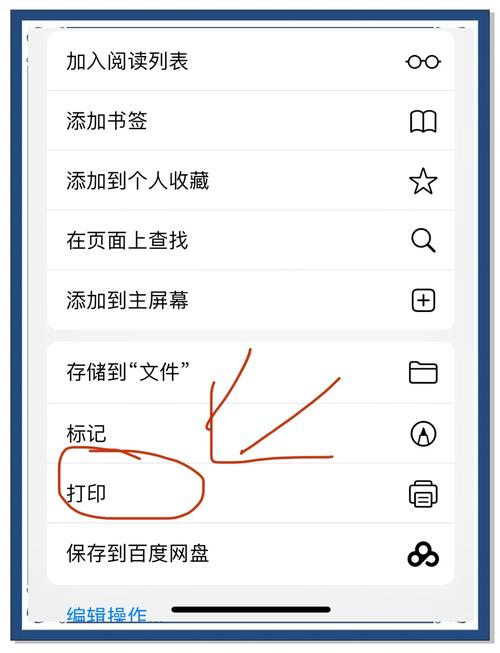
如果你的文件已经保存在手机上,并且通过QQ发送给自己或他人,可以直接在QQ聊天窗口里进行打印。
(图片来源网络,侵删)
适用场景:
- 收到的文件(如Word、PDF、图片等)。
- 自己发送给QQ的文件。
操作步骤:
-
打开文件: 在手机QQ的聊天列表或聊天窗口中,找到你想要打印的文件,点击该文件,将其打开。
-
找到分享/更多选项:
 (图片来源网络,侵删)
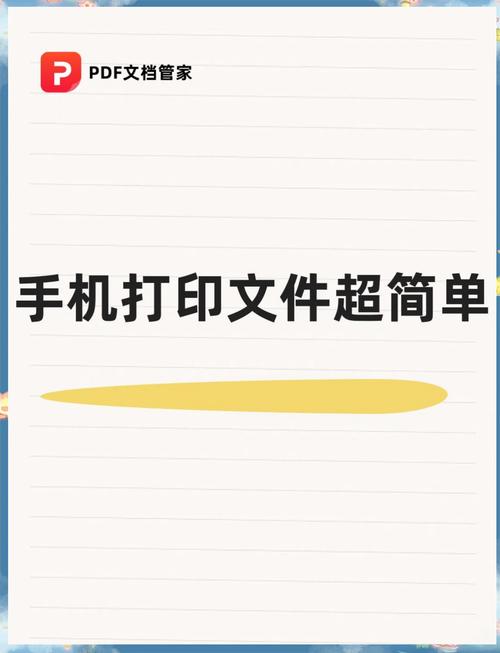
- 对于新版本的QQ,打开文件后,通常在右上角会有一个 (更多) 按钮。
- 点击这个 按钮。
-
选择“打印”:
- 在弹出的菜单选项中,找到并点击 “打印” 选项。
-
连接打印机并设置:
- 首次使用:系统会提示你添加打印机,请确保你的打印机和手机在同一个Wi-Fi网络下,点击“搜索打印机”,找到你的打印机型号后,点击“添加”或“连接”。
- 已连接过:系统会直接显示你之前连接过的打印机列表,选择你要使用的打印机即可。
-
调整打印设置:
- 在打印预览界面,你可以进行以下设置:
- 份数:设置打印1份或多份。
- 双面打印:选择是否双面打印(如果打印机支持)。
- 页面范围:可以选择打印所有页面,或者指定打印第几页到第几页。
- 纸张大小:选择合适的纸张(如A4)。
- 缩放:可以选择“适合页面”等选项,确保内容完整打印。
- 在打印预览界面,你可以进行以下设置:
-
开始打印: 确认所有设置无误后,点击屏幕上的 “打印” 按钮,手机就会将文件发送给打印机开始打印了。
 (图片来源网络,侵删)
打印电脑QQ里的文件(功能更强大)
如果你需要打印的文件在电脑上,但人不在电脑旁边,可以使用QQ的“我的电脑”功能,将文件从电脑发送到手机QQ,然后在手机上直接打印。
适用场景:
- 电脑里有重要文件,但你需要用手机远程打印。
- 手机没有这个文件,但电脑有。
操作步骤:
-
在电脑QQ上发送文件:
- 在电脑QQ上,打开“我的电脑”这个聊天窗口。
- 点击上方的 “发送文件” 或 “发送文件/文件夹” 选项。
- 选择你需要打印的文件,然后点击“发送”。
-
在手机QQ上接收文件:
- 在手机QQ上,打开“我的电脑”聊天窗口。
- 你会看到电脑刚刚发送过来的文件,点击文件进行下载或直接打开。
-
在手机上打印:
- 文件下载或打开后,操作就和 方法一 完全一样了:
- 打开文件 -> 点击右上角 -> 选择 “打印” -> 连接/选择打印机 -> 调整设置 -> 点击 “打印”。
- 文件下载或打开后,操作就和 方法一 完全一样了:
前提条件:手机和打印机如何连接?
手机QQ打印功能依赖于手机和打印机的网络连接,目前主要有两种连接方式:
-
Wi-Fi直连(最推荐):
- 这是最简单、最稳定的方式。
- 要求:你的打印机必须是支持无线网络(Wi-Fi)的打印机,并且手机和打印机连接在同一个Wi-Fi网络下。
- 操作:首次使用时,手机QQ会自动搜索同一Wi-Fi下的打印机,你只需选择并添加即可。
-
云打印(适用于没有Wi-Fi的打印机):
- 如果你的打印机没有Wi-Fi功能,但支持云打印(如惠普的ePrint、佳能的云打印等),或者你通过电脑/路由器将普通打印机共享到了云端,也可以使用。
- 操作:在手机QQ的打印设置中,选择添加“云打印”服务,然后按照提示登录你的云打印账户并添加打印机。
常见问题与解决方法
-
问题1:搜索不到我的打印机怎么办?
- 检查Wi-Fi:确保手机和打印机在同一个Wi-Fi网络下。
- 重启设备:尝试重启手机和打印机。
- 检查打印机:确认打印机已开机,并且处于“在线”或“准备就绪”状态,有些打印机需要在设置里开启“无线直连”模式。
- 更新驱动/固件:尝试更新打印机的驱动程序或固件。
-
问题2:打印出来的内容格式错乱或不全怎么办?
- 调整缩放:在打印设置里,尝试选择“适合页面”或“无缩放”等选项。
- 检查页面范围:确保不是不小心设置了打印特定页面而漏掉了内容。
-
问题3:手机QQ里没有“打印”选项?
- 检查文件类型:QQ主要支持打印常见的文档(如PDF, Word, TXT)和图片,对于一些特殊格式的文件,可能不支持直接打印。
- 更新QQ:确保你的手机QQ是最新版本。
希望这份详细的指南能帮助你成功打印文件!


