


通过官方App下载
这是最常用、最稳定的方法,适用于所有用户。
(图片来源网络,侵删)
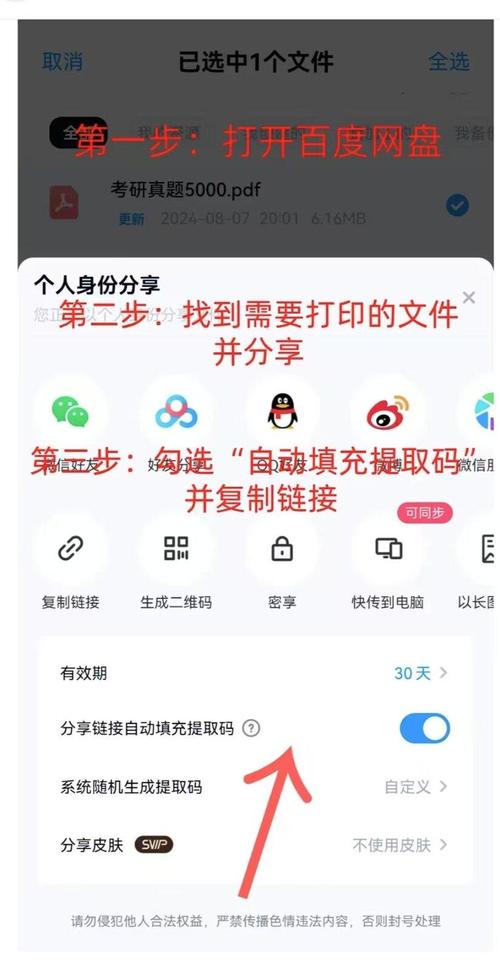
第一步:准备工作
- 下载并安装App:确保您的手机上已经安装了最新版的“百度网盘”App,如果没有,可以在手机的应用商店(如苹果 App Store 或各大安卓应用市场)搜索“百度网盘”并下载安装。
- 登录账号:打开App,使用您的百度账号登录,确保您的账号是文件的“所有者”或已被“分享”了文件,或者您自己已经将文件上传到了网盘。
第二步:找到并下载文件
-
定位文件:
- 在“我的网盘”:点击底部导航栏的“我的网盘”,找到您存放文件的那个文件夹,点击进入。
- 通过“分享与协作”:如果文件是别人分享给您的,点击底部导航栏的“分享与协作”,找到分享给您的那个文件夹或文件。
- 通过“:如果您最近打开过该文件,可以在“最近”页面快速找到。
-
开始下载:
- 单个文件下载:找到您想下载的文件,点击文件名左侧的圆形选择框,使其变为蓝色√,然后点击屏幕下方出现的“下载”按钮。
- 多个文件下载:按上述方法,依次点击多个文件左侧的选择框,将它们全部选中后,点击“下载”按钮。
- 整个文件夹下载:直接点击您想下载的文件夹,进入文件夹内部,然后点击屏幕右上角的“”菜单(或“更多”),在弹出的菜单中选择“下载”,这样会下载该文件夹内的所有文件(包括子文件夹)。
第三步:管理下载任务
- 查看下载进度:点击App底部导航栏的“我的” -> “下载管理”,在这里您可以清晰地看到所有正在下载、已完成和已失败的任务。
- 暂停/继续下载:在“下载管理”页面,您可以对单个任务进行“暂停”或“继续”操作。
- 打开/查看文件:下载完成后,文件会保存在您的手机本地,在“下载管理”中找到已完成的任务,点击右侧的“打开”按钮,系统会自动调用相应的App(如相册、音乐播放器、WPS等)来打开文件,您也可以点击文件名旁边的“”选择“打开所在位置”,找到文件在手机中的具体存储路径。
重要提示:文件保存在哪里?
这是很多用户关心的问题,百度网盘App下载的文件默认存储路径如下:
- 安卓手机:通常在手机存储的
内部存储/Android/data/com.baidu.netdisk/files/Download/目录下,不同品牌手机(如华为、小米、OPPO)的文件管理器路径可能略有不同,但一般都能在Android/data文件夹下找到。 - 苹果iPhone:由于iOS系统的沙盒机制,App下载的文件默认被隔离在百度网盘App内部,您无法像安卓手机那样直接在“文件”App的全局路径中看到它们。
- 如何查看:在百度网盘App内,进入“我的” -> “下载管理”,点击已完成的文件,选择“打开所在位置”或在文件上长按,选择“用其他应用打开”,就可以将其保存到iPhone的“文件”App中,方便您管理和分享。
常见问题与解决方法
下载速度很慢怎么办?
- 检查网络:确保手机连接了稳定的Wi-Fi网络,在移动数据下下载大文件可能会很慢或消耗大量流量。
- 开启高速下载:百度网盘为普通用户提供了一定的免费高速下载额度,在下载页面,如果看到“高速下载”的选项,点击它即可使用,免费额度用完后,会降速到普通速度。
- 成为SVIP会员:这是获得最快、最稳定下载速度的方法,SVIP会员拥有不限量的高速下载权益。
- 选择下载时段:避开网络使用高峰期(如晚上),有时可以获得稍快的速度。
下载失败提示“空间不足”?
- 清理手机存储:返回手机桌面,进入“设置” -> “存储”或“关于手机”,查看可用存储空间,删除一些不用的App、照片、视频或缓存文件来释放空间。
- 插入SD卡(部分安卓手机支持):如果您的手机支持扩展SD卡,可以在百度网盘的“设置”中尝试将默认下载路径修改到SD卡上。
- 清理App缓存:在手机“设置” -> “应用管理” -> “百度网盘”中,清除缓存数据。
下载的文件在哪里找不到了?
- 检查“下载管理”:首先确认文件是否已经下载完成,可能还在下载中,或者下载任务失败了。
- 使用手机文件管理器搜索:如果您是安卓用户,可以打开手机自带的“文件管理”App,在搜索框中输入您下载的文件名,进行全局搜索。
- 检查隐藏文件:在文件管理器中,查看设置里是否开启了“显示隐藏文件”,因为某些系统可能会将下载的文件标记为隐藏。
| 步骤 | 操作 | 关键点 |
|---|---|---|
| 准备 | 下载并登录百度网盘App | 确保网络连接正常 |
| 定位 | 在“我的网盘”或“分享与协作”找到文件 | 文件必须属于你或被分享给你 |
| 下载 | 点击文件左侧打勾,再点“下载” | 可单选、多选或整文件夹下载 |
| 管理 | 在“我的” -> “下载管理”查看进度 | 可暂停、继续、打开文件 |
希望这份详细的指南能帮您轻松地将百度网盘的文件下载到手机上!
(图片来源网络,侵删)
(图片来源网络,侵删)


