


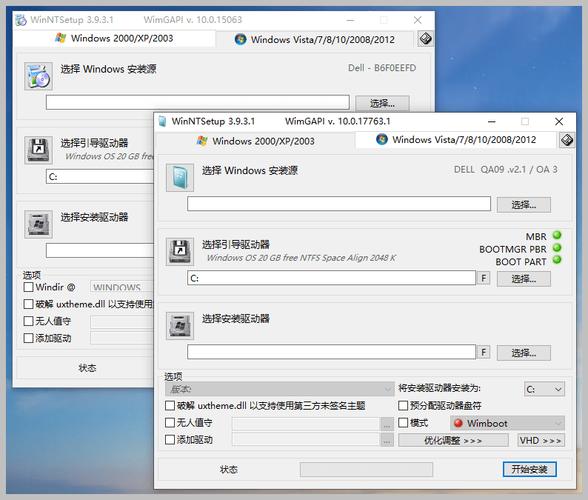
“一键安装”通常不是指在当前Windows系统里点击一个按钮就能完成安装,而是指通过制作一个启动U盘,然后从U盘启动电脑,接下来的过程非常简单,几乎是自动化的,所以被俗称为“一键安装”。
(图片来源网络,侵删)
这个过程主要分为两大步:
- 准备工作: 这是最关键的一步,准备不好就会失败。
- 安装过程: 电脑重启后,按照屏幕提示操作即可。
第一步:准备工作 (非常重要!)
在开始之前,请务必仔细阅读并完成以下所有准备工作,否则可能导致数据丢失或安装失败。
确认电脑硬件是否支持Win7
- CPU/主板: 较新的CPU(特别是Intel第6代及以后,AMD Ryzen系列)和主板,默认可能不支持安装Windows 7,因为缺少USB 3.0/3.1驱动,安装过程中可能会卡在“正在启动Windows”或蓝屏,您需要提前在网上搜索您的“电脑型号 + Win7安装”,看看是否有相关的教程和驱动。
- 硬盘模式: 新电脑普遍采用NVMe M.2固态硬盘,Win7原生不支持,如果您的电脑是这种硬盘,同样需要特殊驱动(如NVMe驱动)才能被识别到。
下载Windows 7系统镜像文件
您需要一个合法的Windows 7 ISO镜像文件,推荐从微软官方或可信的渠道下载。
- 推荐来源: MSDN 我告诉你 - 这是一个非常可靠的镜像下载站,提供各种版本的纯净Windows系统。
- 版本选择: 推荐下载 Windows 7 旗舰版,因为它功能最全,支持所有语言和高级功能。
- 文件格式: 下载的文件通常是
.iso格式,这是一个光盘映像文件。
准备一个至少8GB的U盘
- U盘会被格式化! 所以请确保U盘里没有重要数据,或者已经提前备份。
- 建议使用USB 3.0或速度更快的U盘,可以大大缩短制作启动盘和安装系统的时间。
下载并安装“Windows USB/DVD Download Tool” (制作启动盘工具)
这是一个微软官方的工具,用于将ISO文件写入U盘,制作成可启动的安装盘。

(图片来源网络,侵删)
- 下载地址: 微软官方下载页面
- 在页面下方找到“创建可安装的介质”部分,下载“Windows USB/DVD Download Tool”。
- 安装这个工具(非常简单,一路“下一步”即可)。
备份所有重要数据!
这是最最重要的一步! 安装Windows 7会格式化您的系统盘(通常是C盘),导致该盘上所有数据(包括桌面文件、文档、下载、图片等)永久丢失。
- 请将所有重要文件(如工作文档、家庭照片、视频等)复制到移动硬盘、U盘或上传到云盘(如百度网盘、OneDrive等)。
- 不要跳过这一步!
第二步:制作启动U盘
完成准备工作后,我们开始制作安装U盘。
-
插入U盘:将准备好的8GB U盘插入电脑的USB接口。
-
打开工具:在开始菜单中找到并打开“Windows USB/DVD Download Tool”。
 (图片来源网络,侵删)
 -
选择ISO文件:工具启动后,点击“浏览”,找到并选择您刚刚下载好的Windows 7 ISO镜像文件,然后点击“下一步”。
-
选择设备:在“选择所需的介质类型”界面,选择“USB设备”。
-
选择U盘:在下拉菜单中选择您插入的U盘,然后点击“下一步”。
-
开始制作:系统会弹出警告,提示U盘中的所有数据将被删除,确认U盘正确后,点击“确定”,工具会开始将ISO文件“刻录”到U盘中,这个过程可能需要10-30分钟,请耐心等待,不要拔掉U盘或关闭电脑。
-
完成:当看到“您的Windows 7 USB设备已准备就绪”的提示时,说明启动U盘制作成功了,点击“完成”退出即可。
第三步:开始安装系统
万事俱备,我们可以在目标电脑上进行安装了。
- 插入U盘并重启电脑:将制作好的启动U盘插入需要安装系统的电脑,然后重启电脑。
- 进入BIOS/UEFI设置:电脑刚开机时,立刻、不停地按特定键进入启动菜单或BIOS设置,这个键因电脑品牌而异,常见的有:
- F2, F10, F12, DEL, ESC
- 屏幕上通常会有提示,如 "Press F12 for Boot Menu"。
- 设置从U盘启动:
- 方法一(推荐): 如果您看到了启动菜单(Boot Menu),直接使用方向键选择您的U盘(通常会显示为 "USB-HDD" 或类似名称),然后按 Enter 键。
- 如果进入了BIOS/UEFI界面,找到 "Boot" 或 "启动" 选项卡,将 "Boot Priority" 或 "启动顺序" 的第一项设置为您的U盘,然后保存设置并退出(通常是按F10键)。
- Windows启动加载:电脑会从U盘启动,您会看到Windows的加载界面,然后会自动进入Windows 7的安装程序,接下来的步骤非常简单,被称为“向导式安装”。
- 安装向导步骤:
- 选择语言和区域:直接点击“下一步”即可,通常默认设置就是正确的。
- 点击“现在安装”。
- 输入产品密钥:如果您有密钥就输入,没有可以点击“我没有产品密钥”,稍后再激活,选择您下载的系统版本(如“Windows 7 旗舰版”)。
- 接受许可条款:勾选“我接受许可条款”,点击“下一步”。
- 选择安装类型:关键一步! 选择“自定义(高级)”。
- 选择安装位置:您会看到电脑上所有的硬盘分区,选择您想安装Windows 7的那个分区(通常是C盘),然后点击“下一步”。注意:这一步会格式化该分区!
- 格式化(可选但推荐):为了确保干净安装,可以先选中目标分区,然后点击“驱动器选项(高级)”,再点击“格式化”。警告:格式化会彻底清除该分区所有数据! 确认无误后,格式化,然后选中这个已格式化的分区,点击“下一步”。
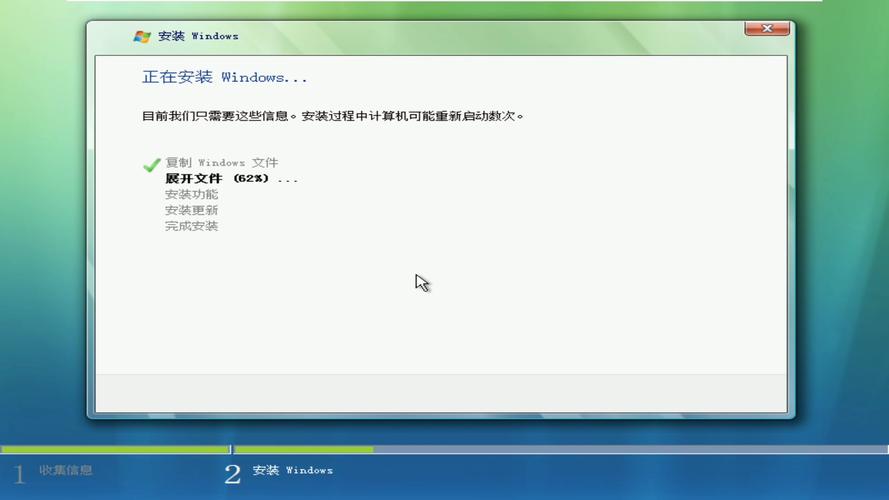
- 自动安装:点击“下一步”后,Windows 7将开始自动复制文件、安装功能和更新,这个过程电脑会自动重启数次,请在此期间:
- 不要进行任何操作!
- 不要拔掉U盘!
- 在看到“正在启动Windows”时,如果出现一个选项让您选择从哪个设备启动,请选择您的U盘继续安装,直到进入桌面。
- 完成设置:安装完成后,电脑会进入最后的“准备Windows”阶段,并要求您进行一些初始设置(如设置用户名、计算机名、密码、密钥更新等),按照屏幕提示完成即可。
第四步:安装后工作
进入Windows 7桌面后,工作还没完。
- 安装驱动程序:这是最关键的一步,特别是对于新电脑,因为Windows 7自带的驱动可能不全,尤其是芯片组、USB 3.0、网卡、显卡等。
- 最佳方法:去您电脑品牌的官方网站,找到“服务与支持”或“驱动下载”页面,输入您的电脑型号,下载并安装所有推荐的驱动程序。
- 通用方法:使用驱动精灵、驱动人生等第三方软件检测并安装缺失的驱动。
- 激活系统:如果您之前没有输入密钥,现在可以右键点击“计算机” -> “属性”,在底部找到“Windows激活”,点击“立即激活”或通过电话激活。
- 更新系统:进入“控制面板” -> “Windows Update”,检查并安装所有重要的更新,以修复系统漏洞。
总结与提醒
- 核心流程:下载ISO -> 制作启动U盘 -> U盘启动电脑 -> 自动化安装 -> 安装驱动。
- 数据备份:再次强调,安装前务必备份所有重要数据!
- 硬件兼容性:对于非常新的电脑,安装Win7可能会遇到各种驱动问题,需要做好“折腾”的准备。
- 激活问题:如果您没有正版密钥,安装后系统会有“激活”水印,并且无法安装部分更新,可以考虑使用合法的激活工具或购买正版密钥。
祝您安装顺利!如果在过程中遇到具体问题,可以随时提出,我会尽力解答。


