


个人热点 - 最直接、最常用
这是最简单直接的方法,无需任何额外App,直接利用iPhone自带的“个人热点”功能,就像一个Wi-Fi路由器一样,让电脑连接。
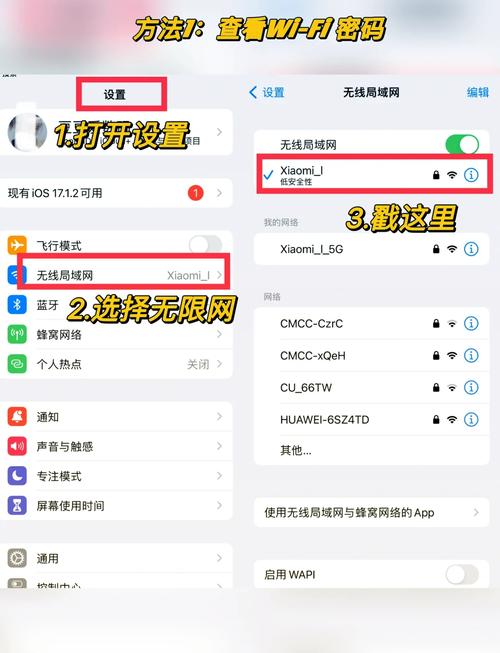
(图片来源网络,侵删)
适用场景:
- 电脑和手机距离较近。
- 临时、偶尔需要用流量上网。
- 不想安装任何第三方软件。
操作步骤:
在iPhone上开启个人热点:
- 第一步: 打开手机的 “设置” App。
- 第二步: 点击 “个人热点” (Personal Hotspot)。
- 第三步: 开启 “允许他人加入” (Allow Others to Join) 的开关。
- 第四步: (可选)你可以设置热点密码,防止他人蹭网,点击“无线局域网密码”,设置一个强密码。
- 第五步: 确认热点已开启,屏幕顶部会出现一个 热点的图标 (像一个箭头绕着圆圈)。
在电脑上连接iPhone的热点:
-
对于Windows电脑:
- 点击任务栏右下角的 网络图标 (像信号塔的图标)。
- 在出现的Wi-Fi列表中,找到你iPhone的热点名称(就是你手机的名字)。
- 点击它,然后输入你刚才设置的密码,连接即可。
-
对于Mac电脑:
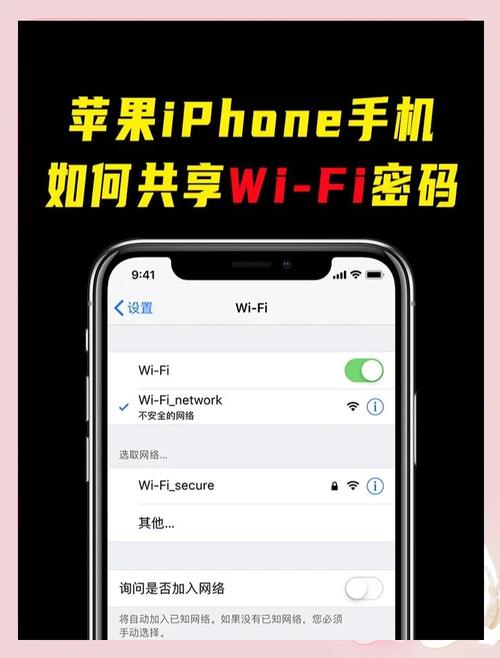 (图片来源网络,侵删)
- 点击屏幕右上角的 Wi-Fi图标。
- 在下拉菜单中选择你的iPhone热点名称。
- 输入密码,连接成功。
连接成功后,你的电脑就可以通过手机的流量上网了。
优点:
- 设置简单: 系统自带功能,无需下载任何东西。
- 通用性强: 任何支持Wi-Fi的电脑(Windows, Mac, Linux)都能连接。
- 连接稳定: Wi-Fi连接通常比较稳定。
缺点:
- 耗电快: 开启热点会显著增加iPhone的电量消耗,手机可能会发烫。
- 距离限制: Wi-Fi信号有范围限制,通常在10-15米内。
- 流量共享: 热点会消耗你手机套餐的流量。
USB共享 - 最稳定、最省电
如果你的电脑和手机有数据线,这个方法是最好的选择,它通过USB线直接传输数据,非常稳定,而且比Wi-Fi热点更省电。
适用场景:
- 电脑和手机需要长时间连接。
- 对网络稳定性要求高(比如在线会议、玩游戏)。
- 手机电量不充裕,或者想给手机充电。
操作步骤:
用数据线连接iPhone和电脑:
- 使用原装或MFi认证的数据线,将iPhone的USB端口(或Lightning/USB-C端口)连接到电脑的USB端口。
在iPhone上开启USB共享:
- 第一步: 打开iPhone的 “设置” App。
- 第二步: 点击 “个人热点”。
- 第三步: 确保热点是关闭状态(如果开着,先关掉)。
- 第四步: 点击 “USB共享” (USB Only) 或 “通过USB共享网络” (Share over USB) 的开关,将其打开。
- 第五步: 此时电脑可能会弹出一个窗口,询问是否要信任此设备,点击 “信任”。
连接成功后,你的电脑就会自动通过手机流量上网了,你可以在电脑的网络设置中看到它已经连接到了“iPhone USB”网络。
优点:
- 连接最稳定: 物理直连,信号干扰小,延迟低。
- 非常省电: 手机耗电量远低于Wi-Fi热点。
- 可边充边用: 连接后,电脑可以给iPhone充电,实现“续航上网”。
缺点:
- 需要数据线: 必须手机和电脑在物理上连接。
- 操作稍多一步: 需要手动开启USB共享选项。
蓝牙共享 - 最省电但速度较慢
这个方法通过蓝牙配对,然后让电脑通过蓝牙“借用”手机的网络,它不耗Wi-Fi,但速度和稳定性是三种方法里最差的。
适用场景:
- 只想临时查个东西,对速度要求不高。
- 手机电量非常非常紧张,Wi-Fi和USB都会消耗过多电量。
- 电脑没有Wi-Fi功能(现在很少见了)。
操作步骤:
在iPhone上开启蓝牙热点:
- 第一步: 打开iPhone的 “设置” App。
- 第二步: 开启 “蓝牙”。
- 第三步: 进入 “个人热点”,开启热点。
- 第四步: 点击 “蓝牙” 选项(在“无线局域网”和“USB共享”旁边)。
- 第五步: 保持“蓝牙”开关打开,此时iPhone会进入等待配对的状态。
在电脑上连接蓝牙热点:
-
对于Windows电脑:
- 进入 “设置” > “蓝牙和其他设备” > “添加蓝牙或其他设备”。
- 选择 “蓝牙”,然后找到你的iPhone并点击配对。
- 在电脑上会弹出一个窗口,显示一串数字码,同时在iPhone上也会显示相同的码,点击配对。
- 配对成功后,在电脑上再次进入 “设置” > “网络和 Internet” > “移动热点”。
- 你应该能看到你的iPhone设备,点击它连接即可。
-
对于Mac电脑:
- 进入 “系统偏好设置” > “蓝牙”。
- 在设备列表中找到你的iPhone,点击“配对”。
- 配对成功后,进入 “系统偏好设置” > “网络”。
- 点击左下角的 “+”号,添加一个新的网络接口。
- 接口类型选择 “iPhone USB” 或 “iPhone”,然后创建。
- 选择这个新的网络连接,点击“高级”,确保“通过iPhone共享网络”的选项是勾选的。
优点:
- 极其省电: 蓝牙功耗非常低,是三种方法中最省电的。
- 无需Wi-Fi: 适合没有Wi-Fi模块的旧电脑。
缺点:
- 速度慢: 蓝牙的带宽有限,网速会很慢,只能用来浏览网页、收发邮件,不适合看视频或下载大文件。
- 设置最复杂: 配对和设置步骤繁琐,容易出错。
- 连接不稳定: 容易断开。
总结与建议
| 方法 | 优点 | 缺点 | 推荐场景 |
|---|---|---|---|
| Wi-Fi 个人热点 | 设置简单,连接稳定,通用性强 | 耗电快,有距离限制 | 日常最常用,临时上网,电脑离手机不远 |
| USB 共享 | 连接最稳定,非常省电,可边充边用 | 需要数据线,物理连接 | 长时间稳定上网,如办公、游戏、开会,或手机电量不足时 |
| 蓝牙 共享 | 极度省电 | 速度慢,设置复杂,连接不稳定 | 仅在手机电量告急且只需临时查资料等极限情况下使用 |
- 首选方法一(Wi-Fi热点),方便快捷。
- 如果需要 长时间、稳定 地使用,或者想 给手机充电,强烈推荐 方法二(USB共享)。
- 方法三(蓝牙共享) 基本可以忽略,除非你有特殊需求。
重要提醒: 无论使用哪种方法,都会消耗你手机套餐的流量,请务必留意你的流量余量,避免产生高额的额外费用,如果流量不够,可以考虑购买更大流量的套餐或购买一个随身Wi-Fi设备。


