


笔记本电脑充不进电确实是一件很烦人的事,别担心,我们可以一步步来排查和解决。
(图片来源网络,侵删)
这个问题通常可以分为三大类:外部连接问题、电池或电源适配器硬件问题,以及软件或系统设置问题。
第一步:从最简单、最常见的原因开始排查(90%的问题能在这里解决)
这部分操作简单,可以快速排除很多基本问题。
检查物理连接
- 电源适配器(充电器):确保电源适配器(那个“方块”)已经牢固地插入墙上的插座,可以换一个插座试试,排除插座本身没电的可能。
- 连接线:检查电源适配器和笔记本电脑之间的连接线是否有破损、断裂或明显损坏,特别是靠近两端的接头处,是容易出问题的地方。
- 笔记本接口:检查笔记本上的电源接口(DC口)是否有异物堵塞、松动或物理损坏,轻轻晃动一下插头,看是否能正常接触。
检查充电指示灯
- 电源适配器:很多电源适配器上会有一个小的指示灯,如果插上电后这个灯不亮,说明适配器可能没有工作,或者供电有问题。
- 笔记本充电口:有些笔记本的充电口旁边会有一个充电指示灯,如果插上充电器后灯不亮,说明笔记本没有识别到充电器。
重置电源管理(非常重要!)
有时候是电源管理芯片“卡住”了,导致无法充电,可以尝试以下方法:
- 移除电池(可拆卸电池的老旧笔记本):如果电池可以拆卸,直接取下电池,然后插上电源适配器开机,看是否能正常使用,如果能,说明电池有问题。
- 对于内置电池的笔记本:这是最常用且有效的方法。
- 在电脑完全关机的状态下,不要拔掉电源适配器。
- 长按电源键约30-60秒,这个过程会耗尽主板上的残余电量,重置电源管理单元。
- 松开电源键,然后重新开机。
- 开机后,再次尝试充电。
第二步:如果第一步无效,可能是硬件问题
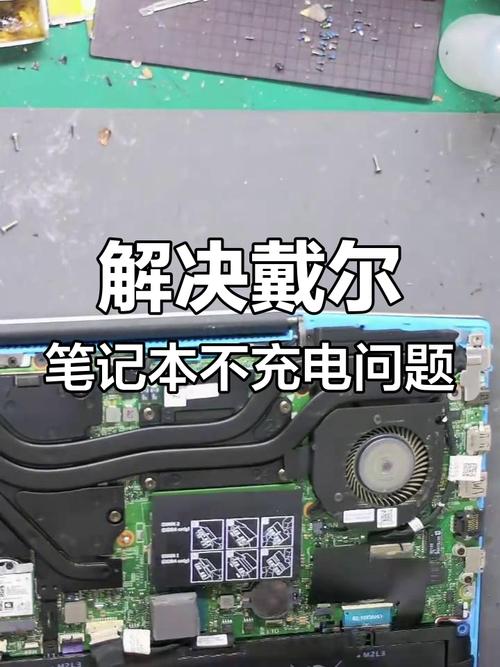
如果经过上述检查和重置后问题依旧,那么很可能是硬件部件出了故障。
(图片来源网络,侵删)
电源适配器(充电器)损坏
这是最常见的硬件故障点之一。
- 测试方法:
- 交叉测试法:找一个和你笔记本同品牌、同型号的朋友,借用一下他的电源适配器和电池,如果你的电脑用他的适配器能充电,说明是你的适配器坏了,反之,如果你的适配器能给他的电脑充电,说明问题可能出在你的电脑上。
- 万用表测量:如果你有万用表,可以测量一下适配器输出端的电压是否标称值(例如19V)相差过大,如果电压为0或远低于标称值,基本可以确定适配器损坏。
电池本身老化或损坏
电池也有寿命,通常2-3年后就会出现容量下降、无法充电等问题。
- 症状:
- 插上电后,电池图标显示“正在充电”,但电量百分比永远不动。
- 充电非常缓慢,比如1小时才充1%。
- 电池续航时间极短,充满电用不了多久。
- 系统提示“考虑更换电池”。
- 测试方法:同样可以借用同型号的好电池来测试,如果换上好电池后能正常充电和使用,说明就是你的电池坏了。
电源接口(DC口)松动或损坏
由于频繁插拔,笔记本内部的电源接口焊点可能会松动,或者接口本身物理损坏。
- 症状:
- 插头需要以某个特定的角度才能充电。
- 稍微一动电脑,充电状态就断断续续。
- 接口看起来有歪斜或破损。
- 解决方法:这种情况需要拆机维修,重新焊接或更换接口,建议找专业维修人员处理。
主板充电电路故障
这是最严重但相对少见的情况,主板上的充电管理芯片、保险、电容等元件损坏,会导致无法为电池充电。
- 症状:所有外部设备都正常,适配器也正常,但就是无法充电,且电池电量在持续下降。
- 解决方法:必须送修,需要专业维修人员检测主板并更换损坏的元件,费用可能较高。
第三步:软件或系统问题
硬件检查完后,如果问题依旧,可以考虑是否是软件层面的问题。
检查电池驱动和BIOS/UEFI设置
- 更新BIOS/UEFI:有时主板的固件(BIOS/UEFI)存在Bug,会导致充电异常,可以访问你的笔记本品牌官网,根据型号下载最新的BIOS进行更新(操作有风险,请务必谨慎!)。
- 重新安装电池驱动:
- 在Windows搜索栏输入“设备管理器”并打开。
- 展开“电池”类别。
- 右键点击每一个“Microsoft ACPI-Compliant Control Method Battery”设备,选择“卸载设备”。
- 卸载完成后,不要插拔电源,直接重启电脑,系统会自动重新安装所有电池驱动。
检查Windows电源设置
- 进入“设置” > “系统” > “电源和电池”。
- 检查是否开启了“节电模式”或“电池限制充电”等功能,有些厂商的软件会限制充电到80%以保护电池寿命,确保这不是导致问题的原因。
总结与行动建议
| 可能原因 | 检查方法 | 解决方案 |
|---|---|---|
| 外部连接问题 | 检查插座、线缆、接口是否牢固、无损坏。 | 重新插拔,更换损坏的线缆。 |
| 电源管理“卡住” | 在关机状态下长按电源键30-60秒。 | 重置电源管理单元。 |
| 电源适配器损坏 | 借用同型号适配器测试;看适配器指示灯。 | 购买新的原装或兼容电源适配器。 |
| 电池老化/损坏 | 借用同型号电池测试;看系统提示。 | 购买新电池更换。 |
| 电源接口松动 | 插头需要特定角度才能充电。 | 送修,焊接或更换接口。 |
| 主板充电电路故障 | 排除了所有外部和电池问题后仍无法充电。 | 送修,检测主板并更换元件。 |
| 软件/驱动问题 | 更新BIOS,在设备管理器中卸载电池驱动。 | 更新驱动,重置系统。 |
给你的建议操作流程:
- 先做第一步:检查物理连接,然后进行长按电源键60秒的重置操作,这能解决大部分问题。
- 如果不行,尝试交叉测试:找朋友借一个同型号的电源适配器和电池,这是最快定位是“适配器”还是“电池”或“电脑本身”问题的方法。
- 如果身边没有备用设备,可以考虑购买一个质量可靠的第三方电源适配器来测试(注意电压和电流匹配)。
- 如果以上都无效,那很可能是笔记本内部硬件问题(接口或主板),建议联系官方售后或寻找专业电脑维修店进行检测。


